
Príliš veľa ikon upozornení zahltí panel úloh systému Windows. Tento článok vás naučí, ako skryť nechcené ikony upozornení Outlooku.
Ako vidíme, ikona Outlooku sa zdá natrvalo v oznamovacej oblasti systému Windows. Zakaždým, keď program Outlook prijme nové správy, zobrazí sa tiež nová ikona obálky správy. Keď však medzitým otvoríme niekoľko aplikácií, na paneli úloh bude zobrazených príliš veľa ikon upozornení, vďaka čomu bude v neporiadku. V takomto scenári by sme chceli skryť zbytočnú ikonu, aby bola lišta úloh prehľadnejšia.
Preto je nevyhnutné sa naučiť, ako skryť nechcené ikony oznámení programu Outlook. Ikona novej pošty môže byť v skutočnosti priamo zakázaná v možnostiach programu Outlook. Zatiaľ čo ikonu Outlooku nemožno odstrániť, ale skryť. Konkrétne operácie sú nasledujúce.
Zakážte ikony oznámení na novú obálku správy
- Pre začiatok prejdite do ponuky „Súbor“ a kliknite na položku „Možnosti“.
- Potom vyberte možnosť „Pošta“ a vyhľadajte časť „Príchod správy“.
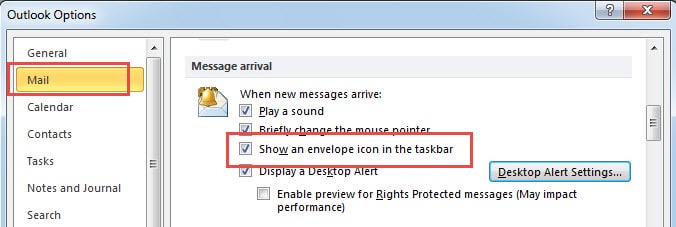
- V tejto časti vidíme položku „Zobraziť ikonu obálky na paneli úloh“. Zrušte začiarknutie políčka.
- Nakoniec kliknite na „OK“, aby ste uložili nastavenia možnosti. Odvtedy sa v oznamovacej oblasti nikdy nezobrazí ikona novej pošty.
Skryť ikony oznámení Outlooku
Mnoho ľudí si určite všimlo možnosť „Skryť pri minimalizácii“, keď kliknete pravým tlačidlom myši na ikonu Outlooku. Mali by sme tiež pochopiť, že táto možnosť znamená skrytie rozhrania Outlooku, takže sa nerovná ikonu skrytia. Podľa pokynov uvedených nižšie ikonu Outlook skryjete.
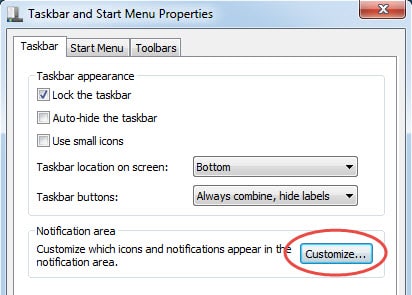
- Na začiatku by sme mali kliknúť pravým tlačidlom myši na panel úloh a zvoliť poslednú položku - „Vlastnosti“.
- Následne sa zobrazí nové dialógové okno. Mali by sme kliknúť na tlačidlo „Prispôsobiť“ v poli „Oblasť oznámení“.

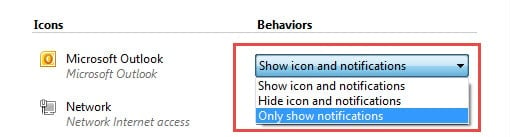
- Otvorí sa ďalšie okno, v ktorom môžeme ovládať, ktoré ikony a oznámenia sa zobrazia na paneli úloh. Vyhľadajte ikony Outlooku a vyberte požadované správanie. K dispozícii sú tri možnosti, a to „Zobraziť ikonu a upozornenia“, čo sa určite neočakáva, „Skryť ikony a upozornenia“ a „Iba zobraziť upozornenia“. Výber jednej z týchto dvoch možností je v poriadku.

Záchrana dát z poškodených súborov programu Outlook
V mnohých prípadoch môže dokonca aj dobre chránený program Outlook naraziť na zlyhanie. Aplikáciu sme správne uzavreli a blokujeme externé rizikové zdroje atď. Po uložení pripojených údajov však bude program Outlook z dôvodu obmedzenia veľkosti čoraz náchylnejší na poškodenie. Pravidelné zálohovanie sa tak stáva nevyhnutnosťou. Okrem toho môžeme bez ohľadu na chyby, ktoré spôsobujú poškodenie aplikácie Outlook, použiť napríklad softvér tretích strán DataNumen Outlook Repair pre Obnova programu Outlook. Môže skenovať všetky poškodené súbory programu Outlook, čím minimalizuje poškodenie a čo najviac zachráni dáta programu Outlook.
Úvod autora:
Shirley Zhang je expertkou na obnovu dát v DataNumen, Inc., ktorá je svetovým lídrom v oblasti technológií obnovy dát, vrátane zotavenie sql a výhľadové softvérové produkty na opravu. Pre viac informácií navštívte www.datanumen. S