
Ak často posielate pozvánku na schôdzku v Outlooku, môže sa od vás vyžadovať, aby ste si z nejakého dôvodu občas vytlačili zoznam účastníkov schôdzky, napríklad počítali ľudí. Tento článok vás naučí, ako rýchlo extrahovať a vytlačiť usporiadaný zoznam účastníkov.
Pri práci v podnikovom prostredí zvyčajne iniciujem stretnutie prostredníctvom Outlooku. Okrem toho, aby sa zabezpečilo, že sa schôdzky zúčastnili všetky rozhodujúce osoby, musím vytlačiť zoznam účastníkov schôdze a vyžadovať, aby sa všetci pred schôdzou prihlásili. Tu uvádzam moje účinné metódy bez toho, aby som musel po jednom zapisovať mená.
Vytlačiť iba zoznam účastníkov schôdzky
- Najskôr spustite program Outlook a prejdite na tablu Kalendár.
- Potom v table na čítanie vyhľadajte cieľovú schôdzu, ktorej účastníkov chcete vytlačiť. Dvojitým kliknutím na schôdzu ju otvorte v samostatnom okne.
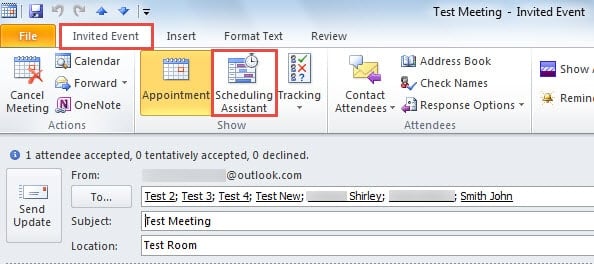
- Po vstupe do nového okna by ste mali kliknúť na „Asistent plánovania“ v skupine „Zobraziť“ na karte „Pozvaná udalosť“.
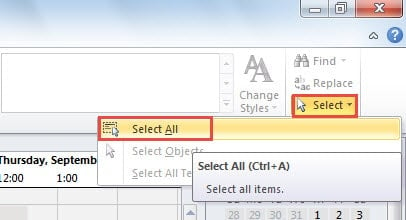
- Na nasledujúcej obrazovke by ste mali prepnúť na kartu „Formátovať text“. Vyhľadajte a kliknite na tlačidlo „Vybrať“. Z rozbaľovacieho zoznamu vyberte možnosť „Vybrať všetko“.

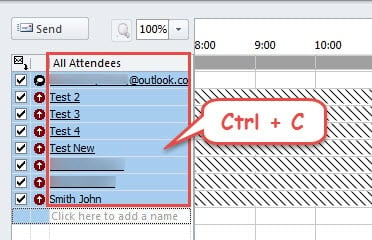
- Ďalej uvidíte, že sú vybratí všetci účastníci na ľavom paneli. Mali by ste ich skopírovať stlačením klávesov „Ctrl + C“.

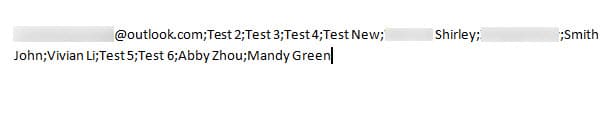
- Neskôr otvorte program Microsoft Word a stlačte klávesovú skratku „Ctrl + V“ a prilepte skopírovaný zoznam účastníkov. Uvidíte, že všetci účastníci sú oddelení bodkočiarkami.

- Ak ich chcete vytlačiť v tabuľke, postupujte takto:
- Najskôr vyberte všetky pomocou klávesovej skratky „Ctrl + A“.
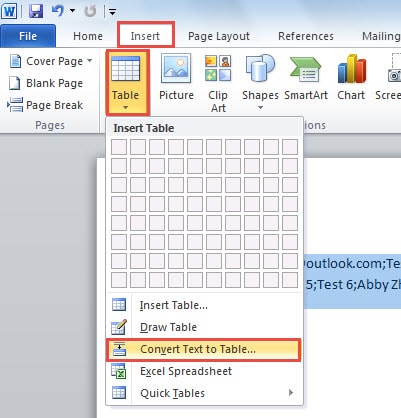
- Potom choďte na kartu „Vložiť“ a zvoľte „Tabuľka“> „Prevod textu na tabuľku“.

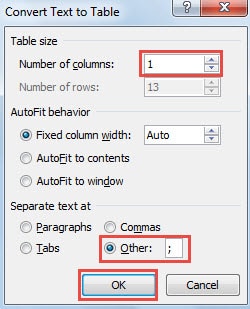
- Ďalej v novom vyskakovacom dialógovom okne zmeňte „Počet stĺpcov“ na „1“. A v časti „Samostatný text na“ vyberte možnosť „Iné“ a zadajte „;“.

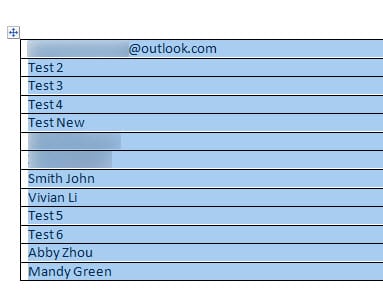
- Nakoniec kliknite na „OK“, aby ste zatvorili dialógové okno. Zistíte, že všetci účastníci sú uvedení v tabuľke.

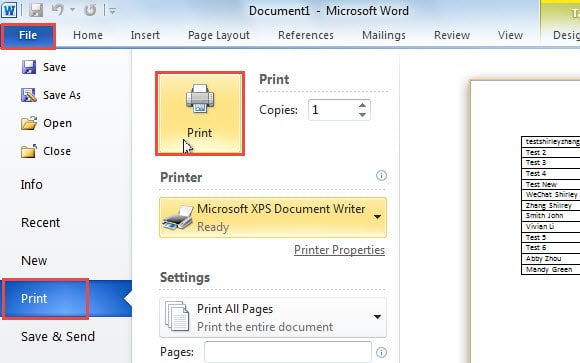
- Tabuľku môžete v programe Word rovno vytlačiť. Prejdite na „File“> „Print“.

Vytlačiť zoznam účastníkov schôdzky spolu s odpoveďami na schôdzky
Ak si však chcete vytlačiť nielen zoznam účastníkov schôdzky, ale aj ich odpovede, postupujte takto:
- Pre začiatok stále otvorte schôdzu v samostatnom okne.
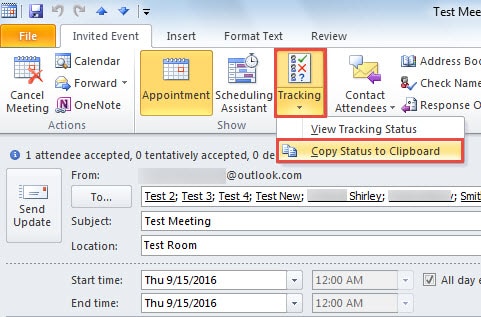
- Potom kliknite na tlačidlo „Sledovanie“ v skupine „Zobraziť“. A z jeho rozbaľovacieho zoznamu vyberte „Kopírovať stav do schránky“.

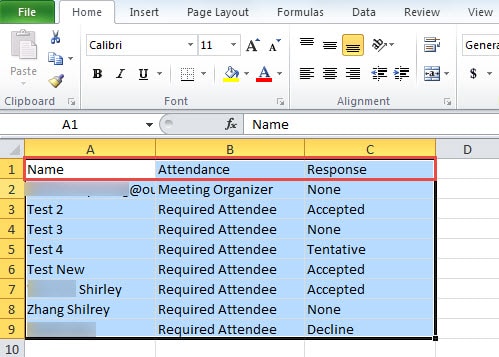
- Ďalej otvorte program MS Excel a vložte stav pomocou klávesových skratiek „Ctrl + V“. V programe Excel získate to, čo chcete.

- Nakoniec ste mohli hárok vytlačiť ako obvykle.
Obnovte cenné údaje zo súboru kompromitovaného programu Outlook
Hoci nám Outlook poskytuje viacero funkcií, stále je náchylný na poškodenie. Napríklad ho môžu ľahko napadnúť vírusy prenášané e-mailom. V takom prípade sa vaše údaje v Outlooku nepochybne poškodia alebo stratia. Preto by sme si mali vopred vytvoriť plán obnovy, ako napríklad pravidelné zálohovanie, použitie nástroja ScanPST a spoľahlivého nástroja na opravu, ako je DataNumen Outlook Repair, Môže obnoviť Outlook údaje v krátkom čase.
Úvod autora:
Shirley Zhang je expertkou na obnovu dát v DataNumen, Inc., ktorá je svetovým lídrom v oblasti technológií obnovy dát, vrátane zotavenie sql a výhľadové softvérové produkty na opravu. Pre viac informácií navštívte www.datanumen. S