
Tento článok bude zdieľať časť kódu VBA, ktorá vám umožní rýchlo poslať doručenie konkrétnemu členovi pri odosielaní e-mailu skupine kontaktov v programe Outlook.
Ak pri vytváraní a odosielaní e-mailu programu Outlook skupine kontaktov chcete oneskoriť odoslanie tohto e-mailu konkrétnemu členovi v tejto skupine, môžete na jeho vykonanie použiť nasledujúcu metódu. Automaticky rozšíri skupinu kontaktov a vygeneruje rovnaký e-mail s oneskorením pre konkrétneho člena. Teraz pokračujte ďalej a získate podrobné kroky.
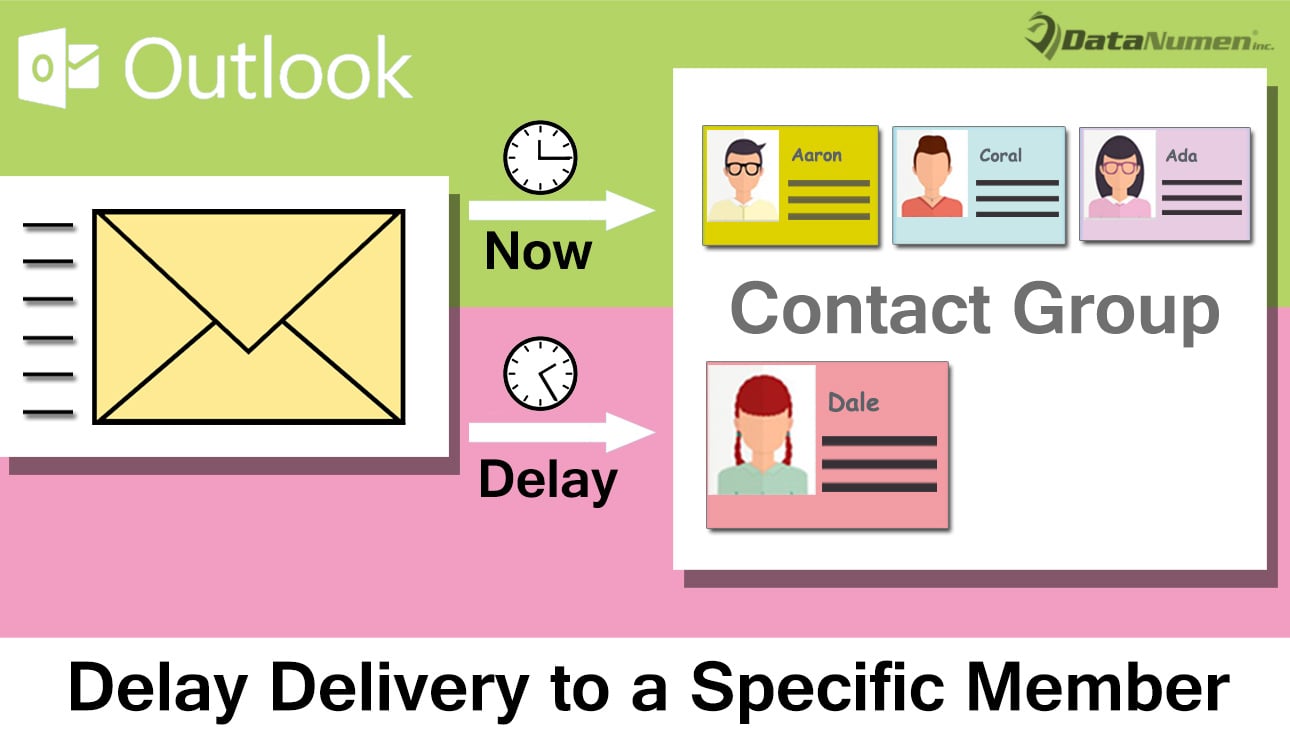
Pri odosielaní e-mailu kontaktnej skupine oneskorte doručenie konkrétnemu členovi
- Najprv spustite program Outlook.
- Vo vznikajúcom hlavnom okne Outlooku by ste potom mali stlačiť klávesové skratky „Alt + F11“.
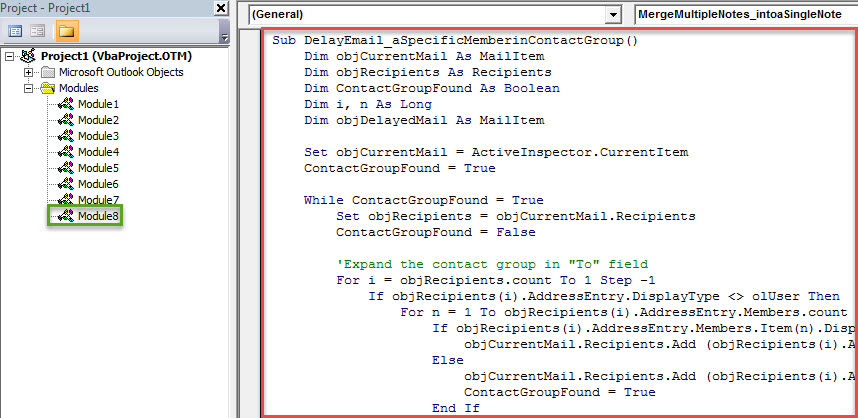
- Následne získate prístup k editoru Outlook VBA, do ktorého musíte vložiť nový modul alebo jednoducho otvoriť modul, ktorý sa nepoužíva.
- Potom môžete do tohto modulu skopírovať a vložiť nasledujúci kód VBA.
Sub DelayEmail_aSpecificMemberinContactGroup()
    Dim objCurrentMail As MailItem
    Dim objRecipients As Recipients
    Dim ContactGroupFound As Boolean
    Dim i, n As Long
    Dim objDelayedMail As MailItem

    Set objCurrentMail = ActiveInspector.CurrentItem
    ContactGroupFound = True

    While ContactGroupFound = True
          Set objRecipients = objCurrentMail.Recipients
          ContactGroupFound = False

          'Expand the contact group in "To" field
          For i = objRecipients.count To 1 Step -1
              If objRecipients(i).AddressEntry.DisplayType <> olUser Then
                 For n = 1 To objRecipients(i).AddressEntry.Members.count
                     If objRecipients(i).AddressEntry.Members.Item(n).DisplayType = olUser Then
                        objCurrentMail.Recipients.Add (objRecipients(i).AddressEntry.Members.Item(n).Address)
                     Else
                        objCurrentMail.Recipients.Add (objRecipients(i).AddressEntry.Members.Item(n).Name)
                        ContactGroupFound = True
                     End If
                 Next
                 objRecipients(i).Delete
              End If
          Next i
          objRecipients.ResolveAll
    Wend

    'Find the specific memebr in the recipients
    For Each objRecipient In objRecipients
        If objRecipient.Address = "shelly@datanumen.com" Then

           'Create a same email
           Set objDelayedMail = objCurrentMail.Copy
           With objDelayedMail
                .To = ""
                .Recipients.Add objRecipient.Address
                .Recipients.ResolveAll
                'Change the deferred delivery time as per your needs
                .DeferredDeliveryTime = (Date + 1) & " 09:00:00"
                .Send
          End With

          objRecipient.Delete
       End If
    Next

    objCurrentMail.Send
End Sub
- Ďalej, pre neskorší pohodlný prístup, by ste mali lepšie pridať novo pridané makro na panel nástrojov Rýchly prístup v okne Správa.
- Potom by ste mali zmeniť nastavenie makier programu Outlook tak, aby boli všetky makrá povolené v časti „Nastavenia makra“ aplikácie „Centrum dôveryhodnosti“.
- Nakoniec môžete urobiť záber.
- Najskôr napíšte taký e-mail skupine kontaktov ako obvykle.
- Potom môžete kliknúť na tlačidlo nového makra na paneli s nástrojmi Rýchly prístup.
- Naraz sa vytvorí rovnaký e-mail a nastaví sa na odoslanie konkrétnemu členovi v plánovanom čase.
- Medzitým bude aktuálny e-mail odoslaný ostatným členom kontaktnej skupiny.
Dávajte pozor na všetky riziká spojené s vaším programom Outlook
V modernej dobe sa vírusy a spyware čoraz viac rozširujú. Zvyčajne sa maskujú ako neškodné e-maily. Preto by ste si mali dávať pozor na rôzne riziká súvisiace s vaším Outlookom, ako sú napríklad škodlivé e-maily. Musíte si dávať pozor na e-maily od neznámych kontaktov. Tiež, aby ste... opraviť Outlook akonáhle je váš súbor PST napadnutý malvérom, musíte si pripraviť skúsený nástroj na opravu, ako DataNumen Outlook Repair.
Úvod autora:
Shirley Zhang je expertkou na obnovu dát v DataNumen, Inc., ktorá je svetovým lídrom v oblasti technológií obnovy dát, vrátane poškodený sql a výhľadové softvérové produkty na opravu. Pre viac informácií navštívte www.datanumen. S