
V tomto príspevku budú uvedené 3 účinné metódy, ktoré vám umožnia nahradiť text v hlavičke dokumentu programu Word. 
V niektorých dokumentoch je hlavička základnou súčasťou celej jednotky. A väčšinou je text v hlavičke nastavený rovnako v celom dokumente, pretože každá hlavička v dokumente je navzájom prepojená. Existujú však výnimky, keď dokument môže mať viacero sekcií s oddelenými hlavičkami.
Nasledujú 3 spôsoby, ktoré si môžete vybrať podľa konkrétneho scenára.
Metóda 1: Nahradenie textu hlavičky v dokumente iba jednou časťou
Celý dokument je zvyčajne sekciou, pokiaľ ho nerozdelíte manuálne. V takom prípade je ľahké zmeniť text v hlavičke.
- Najskôr dvojitým kliknutím na oblasť hlavičky vstúpite do režimu úprav.
- Potom nahraďte text a kliknite na príkaz „Zavrieť hlavičku a pätu“.

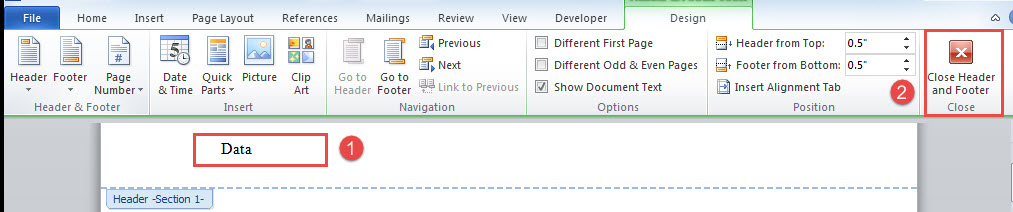
Rovnaký text v každej hlavičke je teraz zmenený.
Metóda 2: Nahradenie textu hlavičky v dokumente viacerých sekcií za vynechané hlavičky
Toto je druhý scenár, keď dokument obsahuje viac sekcií. Predvolene sú hlavičky v každej sekcii nastavené v položke „Prepojiť s predchádzajúcou“. Z určitých požiadaviek však môžete hlavičky rozdeliť, aby ste v dokumente vytvorili rôzne hlavičky.
Aj napriek tomu stále môže byť nejaký text, ktorý zostane vo všetkých hlavičkách rovnaký. Ak ich chcete za takýchto okolností nahradiť, na vykonanie práce budete musieť použiť nasledujúce makro.
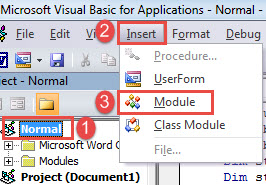
- Najskôr otvorte editor VBA stlačením klávesov „Alt + F11“.
- Potom kliknite na „Normálny“ projekt v ľavom stĺpci.
- Po tretie, kliknite na tlačidlo „Vložiť“ a v rozbaľovacej ponuke tiež vyberte možnosť „Modul“.

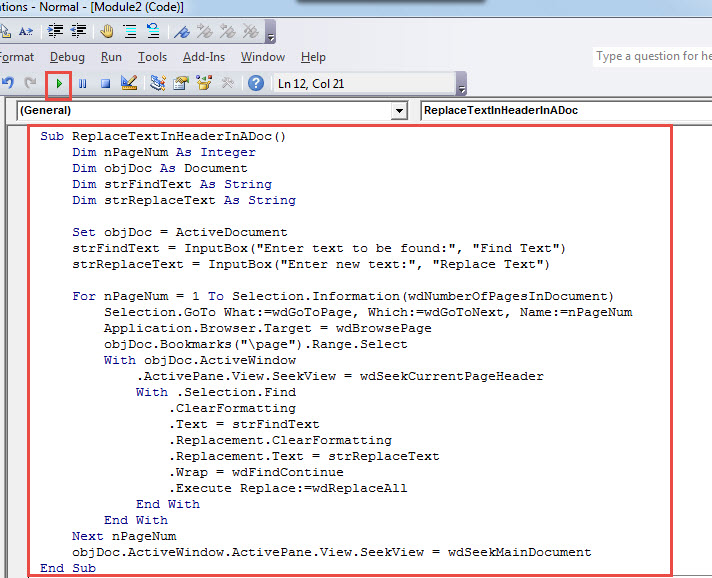
- Ďalej dvojitým kliknutím otvorte modul a vložte tam tieto kódy:
Sub ReplaceTextInHeaderInADoc()
  Dim nPageNum As Integer
  Dim objDoc As Document
  Dim strFindText As String
  Dim strReplaceText As String

  Set objDoc = ActiveDocument
  strFindText = InputBox("Enter text to be found:", "Find Text")
  strReplaceText = InputBox("Enter new text:", "Replace Text")

  For nPageNum = 1 To Selection.Information(wdNumberOfPagesInDocument)
    Selection.GoTo What:=wdGoToPage, Which:=wdGoToNext, Name:=nPageNum
    Application.Browser.Target = wdBrowsePage
    objDoc.Bookmarks("\page").Range.Select
    With objDoc.ActiveWindow
      .ActivePane.View.SeekView = wdSeekCurrentPageHeader
      With .Selection.Find
        .ClearFormatting
        .Text = strFindText
        .Replacement.ClearFormatting
        .Replacement.Text = strReplaceText
        .Wrap = wdFindContinue
        .Execute Replace:=wdReplaceAll
      End With
    End With
  Next nPageNum
  objDoc.ActiveWindow.ActivePane.View.SeekView = wdSeekMainDocument
End Sub
- Potom stlačte kláves „F5“, aby ste spustili makro.

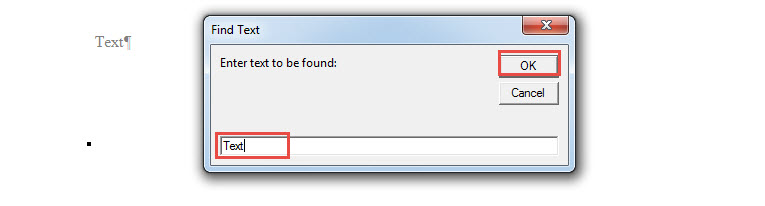
- Do poľa „Nájsť text“ zadajte text, ktorý sa má nájsť a nahradiť.
- Ak chcete pokračovať, kliknite na tlačidlo „OK“.

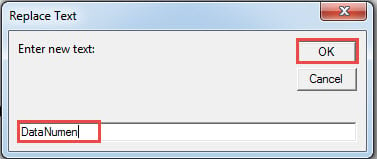
- Teraz do poľa „Nahradiť text“ zadajte nový text a pokračujte kliknutím na „OK“.

Metóda 3: Nahradenie textu hlavičky vo viacerých dokumentoch
Na dávkové spracovanie však stále budeme potrebovať makro.
- Predtým usporiadajte všetky cieľové dokumenty do toho istého priečinka.
- Opakujte kroky v metóde 2 na inštaláciu a spustenie makra.
- Potom nahraďte makro týmto:
Sub ReplaceTextInHeaderInMultiDoc()
  Dim StrFolder As String
  Dim strFile As String
  Dim objDoc As Document
  Dim dlgFile As FileDialog
  Dim strFindText As String
  Dim strReplaceText As String

  Set dlgFile = Application.FileDialog(msoFileDialogFolderPicker)

  With dlgFile
    If .Show = -1 Then
      StrFolder = .SelectedItems(1) & "\"
    Else
      MsgBox "Please select the target folder."
      Exit Sub
    End If
  End With

  strFindText = InputBox("Enter text to be found:", "Find Text")
  strReplaceText = InputBox("Enter new text:", "Replace Text")

  strFile = Dir(StrFolder & "*.docx", vbNormal)

  While strFile <> ""
    Set objDoc = Documents.Open(FileName:=StrFolder & strFile)
    For nPageNum = 1 To Selection.Information(wdNumberOfPagesInDocument)
      Selection.GoTo What:=wdGoToPage, Which:=wdGoToNext, Name:=nPageNum
      Application.Browser.Target = wdBrowsePage
      objDoc.Bookmarks("\page").Range.Select
      With objDoc.ActiveWindow
        .ActivePane.View.SeekView = wdSeekCurrentPageHeader
        With .Selection.Find
          .ClearFormatting
          .Text = strFindText
          .Replacement.ClearFormatting
          .Replacement.Text = strReplaceText
          .Wrap = wdFindContinue
          .Execute Replace:=wdReplaceAll
        End With
      End With
    Next nPageNum
    objDoc.ActiveWindow.ActivePane.View.SeekView = wdSeekMainDocument
    objDoc.Save
    objDoc.Close
    strFile = Dir()
  Wend
End Sub
- V okne „Prehľadávať“ vyberte cieľ, kam chcete umiestniť dokumenty.
- Kliknite na tlačidlo "OK".
- A do polí „Nájsť text“ a „Nahradiť text“ zadajte texty a kliknite na „OK“.
Keď zlyhá zálohovanie
Docela často by sme ľuďom odporúčali pravidelne zálohovať. Zálohy však môžu občas zlyhať. A tu sú bežné dôvody zlyhania zálohovania, zlých médií a poškodenia v procese zálohovania. Takže nabudúce, keď zálohujete dokumenty, venujte pozornosť dvom aspektom. A najlepším preventívnym opatrením by malo byť získanie a obnovenie docx nástroj vopred.
Úvod autora:
Vera Chen je expertka na obnovu dát v DataNumen, Inc., ktorá je svetovým lídrom v oblasti technológií obnovy dát, vrátane xls opraviť a pdf oprava softvérových produktov. Pre viac informácií navštívte www.datanumen. S