
V tomto článku by sme vám chceli predstaviť 2 inteligentné spôsoby odstránenia obsahu medzi 2 konkrétnymi slovami v dokumente Word.
V našom predchádzajúcom článku sme rozoberali prístup k ich extrahovaniu do iného dokumentu. Podrobnosti nájdete v tomto príspevku: Ako extrahovať obsah medzi dvoma konkrétnymi slovami z jedného dokumentu do druhého
A dnes si ukážeme dva spôsoby odstránenia obsahu medzi dvoma konkrétnymi slovami v dokumente Word. Napriek tomu sa pozrime, kde sú scenáre aplikácie.
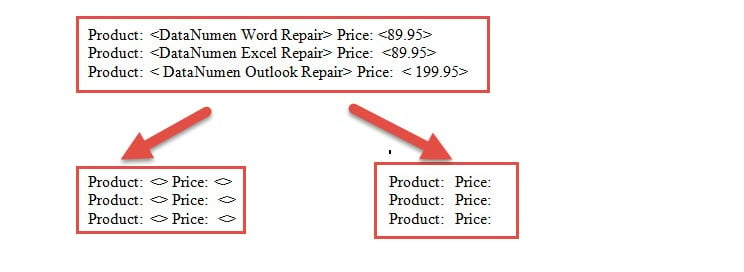
- Najskôr máme tendenciu vkladať text do zátvoriek. Možno ich budete musieť po nejakom čase odstrániť alebo prepísať, napríklad nižšie:

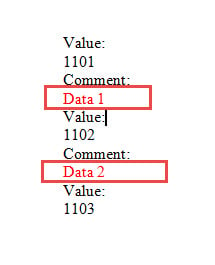
- Po druhé, v niektorých protokolových súboroch alebo laboratórnych správach bude pravdepodobne potrebné odstrániť text medzi 2 konkrétnymi slovami. Napríklad na nasledujúcej snímke obrazovky budete možno musieť vymazať červené texty medzi poznámkami a hodnotami.

Teraz sú tu 2 prístupy.
Metóda 1: Použite funkciu „Nájsť a nahradiť“
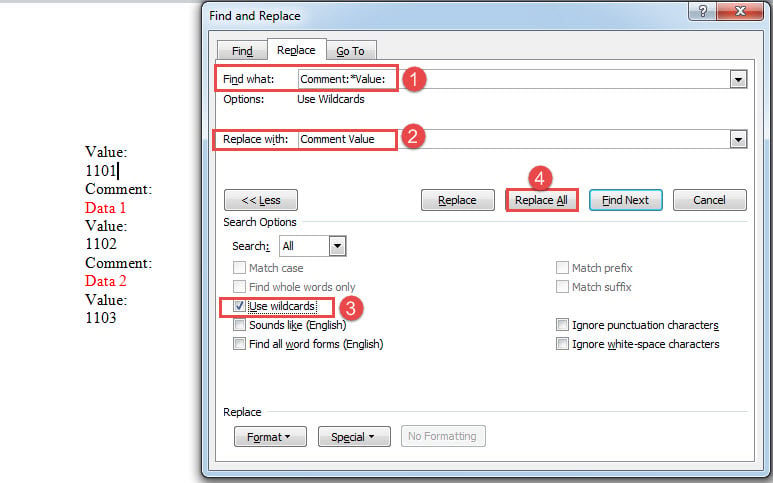
- Najskôr stlačte „Ctrl + H“ a otvorte pole „Nájsť a nahradiť“.
- Do textového poľa „Nájsť čo“ zadajte prvé slovo, „*“ a druhé slovo. V našom prípade by sme mali zadať „Komentár: * Hodnota:“.
- Potom do textového poľa „Nahradiť za“ zadajte slová, ktoré si chcete ponechať. Napríklad ak chcete vymazať iba obsah medzi slovami, musíte do poľa „Nahradiť“ zadať prvé a druhé slovo, napríklad „Hodnota komentára“. Alebo môžete zvoliť odstránenie aj dvoch slov ponechaním prázdneho políčka „Nahradiť za“.
- Ďalej kliknite na „Viac“, aby sa zobrazili ďalšie možnosti.
- Potom začiarknite políčko „Použiť zástupné znaky“ a kliknite na tlačidlo „Nahradiť všetko“.

Metóda 2: Spustenie kódov VBA
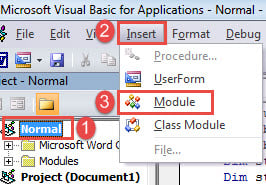
- V prvom rade stlačte klávesy „Alt + F11“, čím spustíte editor VBA vo Worde.
- Potom kliknite na projekt „Normálny“ a potom na panel „Vložiť“ na paneli s ponukami.
- Ďalej v rozbaľovacej ponuke „Vložiť“ vyberte „Modul“.

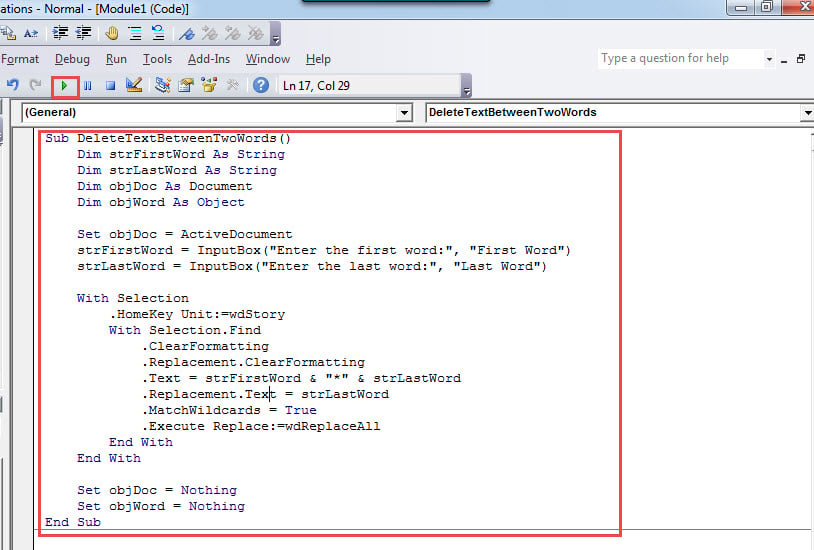
- Modul dvojitým kliknutím ho otvorte a vložte tam nasledujúce kódy:
Sub DeleteTextBetweenTwoWords()
  Dim strFirstWord As String
  Dim strLastWord As String
  Dim objDoc As Document
  Dim objWord As Object

  Set objDoc = ActiveDocument
  strFirstWord = InputBox("Enter the first word:", "First Word")
  strLastWord = InputBox("Enter the last word:", "Last Word")

  With Selection
    .HomeKey Unit:=wdStory
    With Selection.Find
      .ClearFormatting
      .Replacement.ClearFormatting
      .Text = strFirstWord & "*" & strLastWord
      .Replacement.Text = strFirstWord & strLastWord
      .MatchWildcards = True
      .Execute Replace:=wdReplaceAll
    End With
  End With

  Set objDoc = Nothing
  Set objWord = Nothing
End Sub
- A kliknite na „Spustiť“ alebo stlačte „F5“ na spustenie kódu.

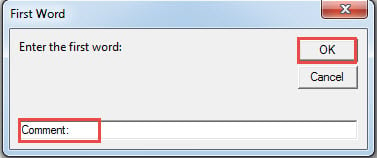
- Teraz do poľa „Prvé slovo“ zadajte prvé slovo. Pokračujte kliknutím na tlačidlo „OK“.

- Podobne do poľa „Posledné slovo“ zadajte posledné slovo. Pokračujte kliknutím na tlačidlo „OK“.
Poznámka:
Ak chcete tiež odstrániť dve slová, môžete nahradiť tento riadok kódu:
.Replacement.Text = strFirstWord & strLastWord
na
.Replacement.Text = “”
Odstrániť obsah v zátvorkách
- Pri inštalácii a spustení makra postupujte podľa vyššie uvedených pokynov.
- Namiesto toho spustite toto makro:
Sub DeleteTextInAngleBrackets()
  With Selection
    .HomeKey Unit:=wdStory
    With Selection.Find
      .ClearFormatting
      .Replacement.ClearFormatting
      .Text = "\<(*)\>"
      .MatchWildcards = True
      .Replacement.Text = "<>"
      .Execute Replace:=wdReplaceAll
    End With
  End With
End Sub
Makro vyššie je určené na mazanie textu v lomených zátvorkách (<>).
Váš dokument určite obsahuje veľa druhov zátvoriek.
Pre rovnátka {}:
vymeniť
.Text = "\<(*)\>"
.Replacement.Text = "<>"
s
.Text = "\{(*)\}"
.Replacement.Text = "{}"
Pre zátvorky ():
Použite tieto 2 riadky
.Text = "\((*)\)"
.Replacement.Text = "()"
Pre hranaté zátvorky []:
.Text = "\[(*)\]"
.Replacement.Text = "[]"
Zálohujte si súbory teraz
Vždy je dobré urobiť preventívne opatrenia skôr, ako sa stane niečo zlé. A zálohovanie dokumentov vo formáte Word vám umožní uchýliť sa k najnovšej verzii údajov, ak by došlo ku katastrofe. Potom môžete použiť nástroj na opraviť Word bez väčšej úzkosti.
Úvod autora:
Vera Chen je expertka na obnovu dát v DataNumen, Inc., ktorá je svetovým lídrom v oblasti technológií obnovy dát, vrátane zotaviť xls a pdf oprava softvérových produktov. Pre viac informácií navštívte www.datanumen. S