
Systémom vyhradený oddiel je veľmi dôležitý pre bootovanie systému Windows. Ak sa teda tento oddiel omylom odstráni, systém Windows sa nespustí. Ale nebojte sa. V tomto príspevku sa s vami podelíme o 4 praktické riešenia tohto problému.
Už ste niekedy omylom odstránili systémom rezervovaný oddiel? Mnoho používateľov ho môže považovať za nadbytočný, a tak ho úmyselne odstránia. Avšak bez ohľadu na to, v akom prípade sa oddiel odstráni, pokiaľ sa stratí, systém Windows určite zlyhá. V tejto situácii je veľmi pravdepodobné, že dôjde k poškodeniu a strate údajov, ako napríklad skorumpovaný PST.
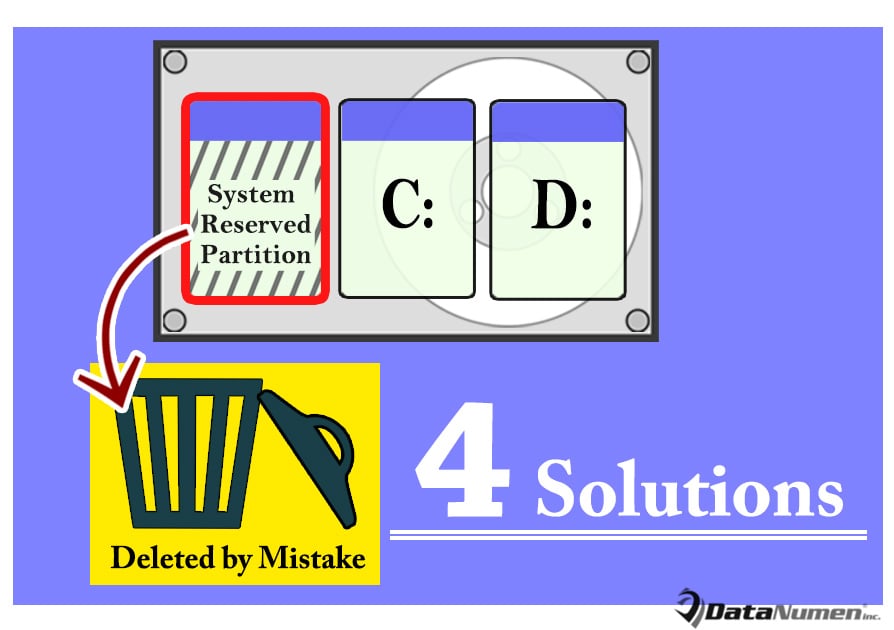
Za týchto okolností budú používatelia ľutovať odstránenie tohto oddielu. Počas tejto doby nenechajú kameň na kameni, aby obnovili systém vyhradený oddiel, aby systém Windows fungoval normálne. Teraz sa ďalej zameriame na tento problém a poskytneme 4 relevantné riešenia.
1. Obnovte systémový oddiel
Možno by ste sa chceli pokúsiť o obnovu strateného oddielu svojpomocne. Môžete sa preto pokúsiť obnoviť systémový oddiel podľa nasledujúcich krokov:
- Najprv spustite počítač so systémom Windows pomocou inštalačného média systému Windows.
- Potom na prvej obrazovke inštalácie stlačte klávesy „Shift + F10“, čím sa zobrazí príkazový riadok.
- Ďalej zadajte „bootrec / fixmbr“ a stlačte kláves „Enter“.
- Neskôr zadajte „diskpart“ a stlačte „Enter“.
- Potom zadajte „vybrať disk 0“ a stlačte „Enter“.
- Neskôr zadajte „zoznam oddielov“ a klepnite na „Enter“.
- Napíšte „vybrať oblasť n (n je oblasť operačného systému Windows)“ a stlačte „Enter“.
- Zadajte „aktívne“ a stlačte „Enter“.
- Následne zadajte „Exit“ a stlačte „Enter“.
- Potom zadajte „bootrec / fixboot“ a klepnite na „Enter“.
- Ďalej zadajte „bootrec / rebuildbcd“ a kliknite na „Enter“.
- Nakoniec môžete zatvoriť príkazový riadok a vypnúť počítač. Potom skúste zaviesť systém z jednotky, ktorá bola práve opravená.
2. Preinštalujte systém Windows
Za predpokladu, že vyššie uvedené znamená, že váš systém Windows nemôže opäť správne fungovať. Ak sa nestaráte o údaje počítača, pretože ste si uchovávali posledné zálohy údajov, môžete jednoducho obnoviť systém Windows pomocou inštalácie systému Windows. Dá sa ľahko dokončiť pomocou inštalačného média Windows.
3. Využite nástroj na spoľahlivé opravy
Za predpokladu, že nemáte žiadne efektívne zálohy údajov, preinštalovanie systému Windows sa v skutočnosti neodporúča. V tejto situácii sa odporúča uchýliť sa ku kvalitnému a skúsenému opravárskemu nástroju od známej značky. Úprimne povedané, na dnešnom trhu nájdete veľa takýchto nástrojov. Mali by ste však dôverovať a skúšať len ten spoľahlivý.
4. Požiadajte o pomoc profesionálov
Možno si nie ste istí svojou schopnosťou DIY zotavenia, je lepšie požiadať o pomoc odborníkov. Môžete sa napríklad vrátiť k špecializovanej službe na obnovu dát alebo odniesť počítač do susednej počítačovej opravovne. Celkovo vzaté, nikdy by ste sa nemali uchýliť k amatérom.
Úvod autora:
Shirley Zhang je expertkou na obnovu dát v DataNumen, Inc., ktorá je svetovým lídrom v oblasti technológií obnovy dát, vrátane opraviť mdf a výhľadové softvérové produkty na opravu. Pre viac informácií navštívte www.datanumen. S