
V tomto článku sa s vami chceme podeliť o 3 spôsoby, ako prijať konkrétne sledované zmeny iba vo vašom dokumente Word.
Spravidla v dokumente so sledovanými zmenami môžete prijať všetky naraz alebo každú po druhej. Niekedy však možno budete musieť prijať iba konkrétne zmeny, napríklad všetky zmeny formátovania. Na vyriešenie tohto problému sú potrebné ďalšie kroky.
Nasledujú 3 prístupy k prijatiu konkrétnych sledovaných zmien iba v rôznych prípadoch.
Metóda 1: Prijmite všetky sledované zmeny konkrétneho typu
Tu povedzme, že musíme prijať všetky zmeny formátovania v dokumente.
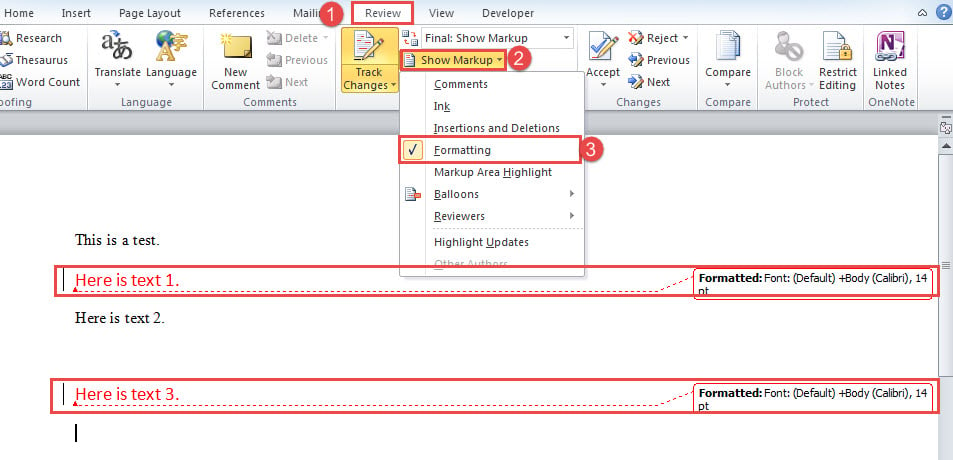
- Najskôr kliknite na kartu Skontrolovať.
- Potom kliknite na príkaz „Zobraziť označenie“.
- Ďalej začiarknite iba políčko „Formátovanie“ v rozbaľovacej ponuke.

- Teraz môžete vidieť, že sa v dokumente zobrazujú iba zmeny formátovania. Kliknite na rozbaľovacie tlačidlo na príkaze „Prijať“.
- A vyberte možnosť „Prijať všetky zobrazené zmeny“.

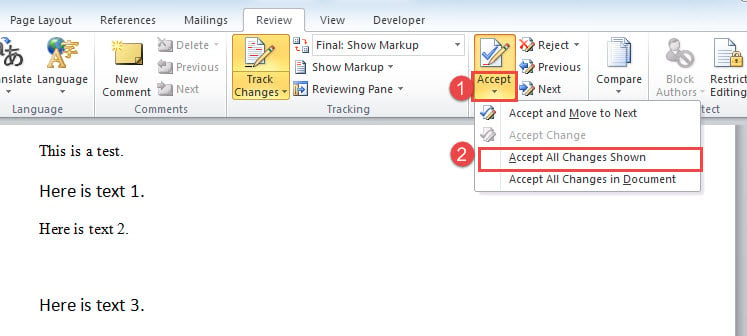
Rovnako tak, aby ste prijali ďalšie zmeny, stačí v dokumente zobraziť iba tento typ zmien a prijať ich.
Metóda 2: Prijímajte iba vymazania alebo vloženia
Ako vidíte na prvom obrázku, vloženia a odstránenia sú navzájom spojené. Preto, aby ste prijali jeden z nich, potrebujete makro.
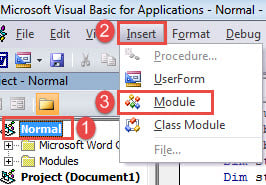
- Najskôr stlačte „Alt + F11“, aby ste spustili editor VBA v programe Word.
- Ďalej kliknite na „Normálny“ projekt a na paneli s ponukami na „Vložiť“.
- A vyberte „Modul“ v tejto ponuke a vložte nový.

- Potom dvojitým kliknutím otvorte modul a vložte nasledujúce kódy:
Sub AcceptOnlyDeletionsInDoc()
  Dim objRevision As Revision
  Dim objDoc As Document

  Application.ScreenUpdating = False

  Set objDoc = ActiveDocument

  For Each objRevision In objDoc.Revisions
    With objRevision
      If .Type = wdRevisionDelete Then
        .Accept
      End If
    End With
  Next objRevision

  Application.ScreenUpdating = True
  Set objDoc = Nothing
End Sub
- Nakoniec kliknite na tlačidlo „Spustiť“ alebo len stlačte kláves „F5“ na spustenie kódu.

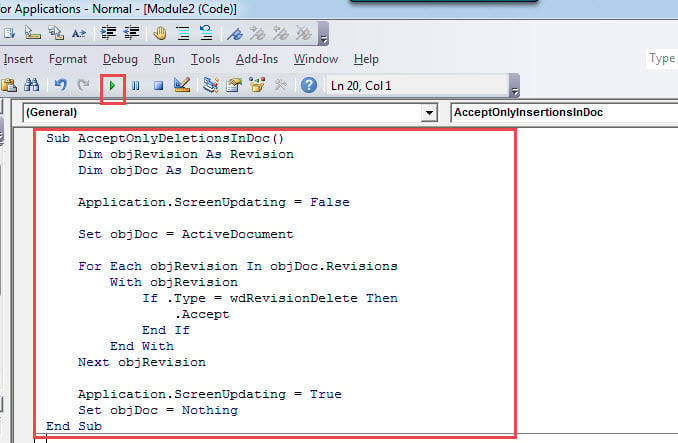
Toto makro prijíma všetky odstránenia z dokumentu. Ak chcete prijať všetky vloženia, jednoducho ich nahradíte týmto makrom:
Sub AcceptOnlyInsertionsInDoc()
  Dim objRevision As Revision
  Dim objDoc As Document

  Application.ScreenUpdating = False

  Set objDoc = ActiveDocument

  For Each objRevision In objDoc.Revisions
    With objRevision
      If .Type = wdRevisionInsert Then
        .Accept
      End If
    End With
  Next objRevision

  Application.ScreenUpdating = True
  Set objDoc = Nothing
End Sub
Metóda 3: Prijatie všetkých zmien vo výbere
Táto metóda ukazuje, ako rýchlo prijať všetky zmeny vo výbere rôznych typov.
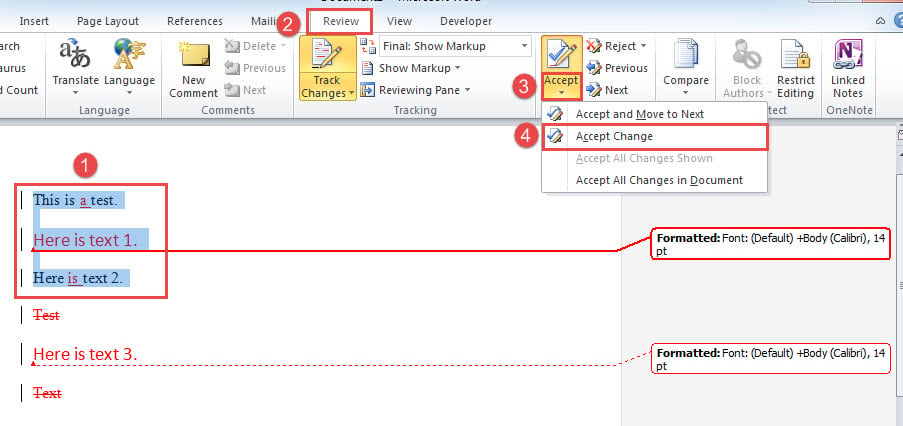
- Na začiatok urobte výber v cieľovom rozsahu.
- Potom kliknite na kartu „Kontrola“ na páse s nástrojmi.
- Ďalej kliknite na rozbaľovacie tlačidlo na príkaze „Prijať“.
- V rozbaľovacej ponuke zvoľte možnosť „Prijať zmenu“. A to je všetko.

Strata dát preniká všade
Ideme s prílivom digitalizácie, pravdepodobnosťou získania skorumpovaný doc zvyšuje sa. Vzhľadom na hodnotu vašich údajov sa dôrazne odporúča zohnať dostatočný nástroj na opravu. Môžete tak obnoviť dokumenty s najmenším časom.
Úvod autora:
Vera Chen je expertka na obnovu dát v DataNumen, Inc., ktorá je svetovým lídrom v oblasti technológií obnovy dát, vrátane opraviť xls a pdf oprava softvérových produktov. Pre viac informácií navštívte www.datanumen. S