
V tomto článku sa zaoberáme rýchlym vytváraním viacstĺpcových vyhľadávacích zoznamov v programe MS Access s minimálnym úsilím.
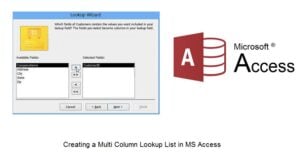 Vyhľadávacie pole alebo vyhľadávací zoznam v programe MS Access umožňuje používateľom efektívne zadávať údaje do údajového listu poskytovaním viacerých uložených možností užívateľsky prívetivých hodnôt na záznam. Tieto hodnoty sú naviazané na iné hodnoty v zozname hodnôt. Tieto vyhľadávacie zoznamy môžu byť viacstĺpcové a / alebo viac hodnotové. Viacstĺpcový vyhľadávací zoznam je zoznam, ktorý sa skladá z viacerých stĺpcov hodnôt, čo zvyšuje čitateľnosť vyhľadávacích zoznamov. Zatiaľ čo vyhľadávací zoznam s viacerými hodnotami sa skladá z viacerých hodnôt, z ktorých si používateľ môže vybrať, ktoré môžete zadať do údajového listu.
Ako pomáha použitie viacnásobného vyhľadávacieho zoznamu?
Viacstĺpcový vyhľadávací zoznam pomáha používateľovi nielen ukladaním rôznych typov užívateľsky prívetivých hodnôt, ale pomáha mu tiež sledovať fakty súvisiace s konkrétnym predmetom. Počet možností dostupných používateľom prostredníctvom vyhľadávacích zoznamov možno rozšíriť tak, že sa tieto zoznamy zoskupia do viacerých stĺpcov. Dôležitosť viacstĺpcového vyhľadávacieho zoznamu možno vysvetliť na príklade - Ak chce organizácia uľahčiť používateľom databázy vykonávanie záznamov v údajovom liste pre konkrétnu tabuľku alebo záznam, môže im poskytnúť niekoľko typov súvisiacich, používateľských priateľské hodnoty prostredníctvom vyhľadávacieho zoznamu s viacerými stĺpcami.
Kroky na vytvorenie vyhľadávacieho zoznamu s viacerými stĺpcami.
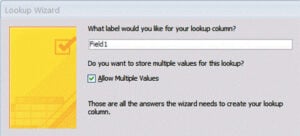 Začnite vytvorením nového vyhľadávacieho poľa. Na prvej stránke Sprievodcu vyhľadávaním môžete určiť zadanie hodnôt na prvej stránke.
- Keď sa zobrazí druhá stránka sprievodcu, môžete zmeniť počet stĺpcov a vytvoriť ich toľko, koľko chcete. Do všetkých stĺpcov uveďte údaje, ktoré chcete zadať, a kliknite na Ďalej.
- Na tretej stránke sprievodcu musíte zadať stĺpec, ktorý obsahuje údaje, ktoré je potrebné uložiť do stĺpcov vyhľadávacieho zoznamu. Na záver kliknite na Dokončiť.
- Posledná stránka sprievodcu bude vyžadovať, aby ste zadali názov poľa. Začiarknite políčko Obmedziť na zoznam, ak to považujete za vhodné, a stlačte tlačidlo Dokončiť.
Zakaždým, keď používateľ klikne na šípku poľa, zobrazí sa zoznam združených vyhľadávaní, ktorý mu umožní zvoliť si ten záznam, ktorý sa mu najlepšie hodí. Keď používateľ vyberie hodnotu, zobrazí sa v určenom poli.
Vyhľadávací zoznam v MS Access obsahuje užívateľsky prívetivé hodnoty z iných tabuliek alebo dotazov, ktoré sa nachádzajú v zozname hodnôt. Pomocou vyhľadávacieho zoznamu je zadávanie údajov oveľa jednoduchšie. Tieto zoznamy poskytujú používateľovi súvisiace hodnoty a tiež pomáhajú pri sledovaní súvisiacich polí databázy. Užívateľ môže nielen vytvoriť tieto zoznamy s viacerými stĺpcami, ale aj s viacerými hodnotami. Zoznam s viacerými stĺpcami poskytuje používateľovi možnosti z rôznych, ale príbuzných kategórií, zatiaľ čo vyhľadávací zoznam s viacerými hodnotami poskytuje používateľovi iba podobné možnosti.
Ak vytvárate viacstĺpcové vyhľadávacie zoznamy, je dosť pravdepodobné, že plánujete použiť program MS Access na spustenie radu obchodných aplikácií. V takomto scenári vždy investujte do a mdb opraviť nástroj na zamedzenie akejkoľvek šance na stratu obchodných údajov.
Úvod autora:
Vivian Stevens je expertkou na obnovu dát v DataNumen, Inc., ktorá je svetovým lídrom v oblasti technológií obnovy dát, vrátane opraviť mdf a vynikajúce softvérové produkty na obnovenie. Pre viac informácií navštívte www.datanumen. S