
Keď potrebujete znova odoslať viacero e-mailov, musíte ich štandardne otvárať jeden po druhom a manuálne vyberať možnosť „Znova odoslať túto správu“. Je to dosť zložité. Preto sa v tomto príspevku podelíme o dva spôsoby, ktoré vám pomôžu to urobiť rýchlo.
Ak chcete znova poslať e-mail, mali by ste najskôr otvoriť tento e-mail v okne správy, potom kliknúť na tlačidlo „Akcie“ a v rozbaľovacom zozname zvoliť možnosť „Znova odoslať túto správu“. To znamená, že bude dosť zdĺhavé a ťažkopádne, ak chcete znova odoslať veľa e-mailov. Teraz vám tu predstavíme 2 prístupy. Môžete si vybrať buď podľa svojich potrieb.
Metóda 1: Hromadné opätovné odoslanie viacerých e-mailov pomocou funkcie „Poslať ďalej“
Ak sú e-maily, ktoré chcete znova odoslať, skutočne odoslané tej istej osobe, môžete použiť funkciu „Poslať ďalej“.
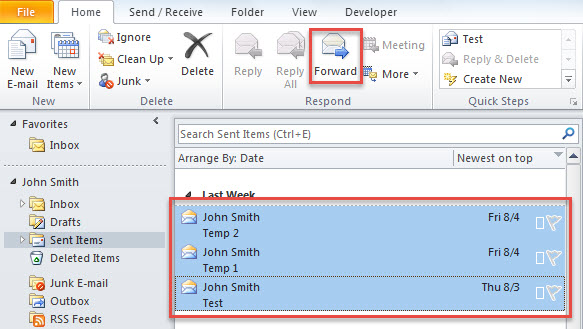
- Na začiatok si v zozname adries vyberte e-maily, ktoré chcete znova odoslať.
- Potom kliknite na tlačidlo „Poslať ďalej“ v skupine „Odpovedať“ na karte „Domov“.

- Hneď sa zobrazí nový e-mail, v ktorom sú pripojené všetky vybrané e-maily.
- Teraz môžete zadať konkrétneho príjemcu do poľa „Komu“ a zadať predmet.
- Nakoniec stlačte tlačidlo „Odoslať“.
Ak sa však e-maily, ktoré sa majú opätovne poslať, skutočne posielajú rôznym osobám, vyššie uvedené prostriedky nie sú veľkou pomocou. V takýchto prípadoch môžete použiť nasledujúci prístup.
Metóda 2: Dávkové opätovné odoslanie viacerých e-mailov prostredníctvom aplikácie Outlook VBA
- Na prvom mieste stlačte v hlavnom okne programu Outlook klávesové skratky „Alt + F11“.
- Po vstupe do okna „Microsoft Visual Basic for Applications“ otvorte prázdny modul.
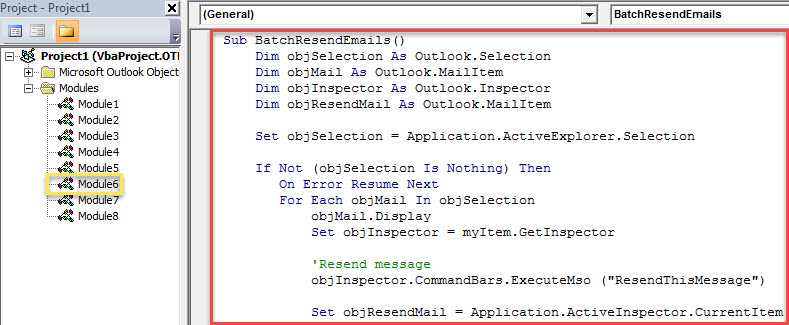
- Následne skopírujte nasledujúci kód VBA do takého modulu.
Sub BatchResendEmails()
    Dim objSelection As Outlook.Selection
    Dim objMail As Outlook.MailItem
    Dim objInspector As Outlook.Inspector
    Dim objResendMail As Outlook.MailItem

    Set objSelection = Application.ActiveExplorer.Selection

    If Not (objSelection Is Nothing) Then
       On Error Resume Next
       For Each objMail In objSelection
           objMail.Display
           Set objInspector = myItem.GetInspector

           'Resend message
           objInspector.CommandBars.ExecuteMso ("ResendThisMessage")

           Set objResendMail = Application.ActiveInspector.CurrentItem

           'You can change the email details as per your needs
           With objResendMail
               .Subject = "Resent: " & objMail.Subject
               .Send
           End With

           objMail.Close olDiscard
       Next
    End If
End Sub
- Potom môžete opustiť aktuálne okno.
- Neskôr pridajte toto makro na panel s nástrojmi Rýchly prístup.
- Nakoniec môžete urobiť záber.
- Najskôr vyberte zdrojové e-maily.
- Potom stlačte tlačidlo makra na paneli s nástrojmi Rýchly prístup.
- Okamžite budú všetky správy odoslané pôvodným príjemcom ako obvykle.
Zlikvidujte problémy s programom Outlook
Žiadny softvér nie je bezchybný. Napríklad hoci je program Outlook bohatý na funkcie, je náchylný na problémy a poškodenie. Preto, ak ste bežným používateľom Outlooku, musíte urobiť určité preventívne opatrenia, napríklad pravidelné zálohy údajov PST a dôkladné a spoľahlivé Oprava PST nástroj, ako DataNumen Outlook Repair. Môže vyriešiť problémy s programom Outlook bez toho, aby ste sa zapotili.
Úvod autora:
Shirley Zhang je expertkou na obnovu dát v DataNumen, Inc., ktorá je svetovým lídrom v oblasti technológií obnovy dát, vrátane korupcia sql a výhľadové softvérové produkty na opravu. Pre viac informácií navštívte www.datanumen. S