
Možno ste si všimli, že zrušené stretnutia sa stále nachádzajú vo vašom kalendári. Vyžaduje si to ich manuálne odstránenie, čo je príliš problematické. Preto by ste mali chcieť, aby Outlook dokázal automaticky odstrániť zrušené stretnutia. Tento príspevok vám s tým pomôže.
Vlastne môj predchádzajúci článok - „Ako účinne odstrániť zrušené schôdzky z kalendára programu Outlook”Predstavil niekoľko tipov na ručné odstránenie zrušených stretnutí. V poslednej časti tohto článku tiež existuje spôsob, ako umožniť programu Outlook automaticky odstraňovať zrušené schôdzky. Táto metóda však tiež umožní, aby program Outlook automaticky prijal všetky pozvania na schôdzu. To občas nie je to, čo chcete. Preto vám tu ukážeme ďalší spôsob, ktorý je dosť jednoduchý a oveľa pohodlnejší.
Automaticky odstrániť zrušené schôdzky z kalendára
- Na samom začiatku spustite program Outlook.
- Potom by ste mali stlačiť klávesovú skratku „Alt + F11“ v okne programu Outlook.
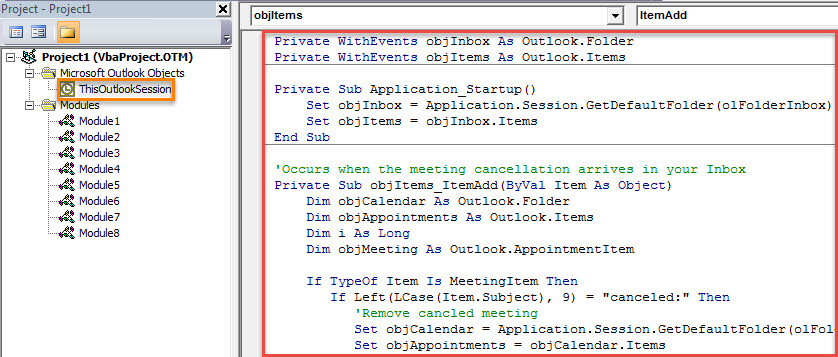
- Ďalej v nasledujúcom okne editora VBA musíte dvakrát kliknúť na projekt „ThisOutlookSession“ na ľavej strane.
- Následne by ste mali skopírovať nasledujúci kód VBA do tohto projektu.
Private WithEvents objInbox As Outlook.Folder
Private WithEvents objItems As Outlook.Items

Private Sub Application_Startup()
    Set objInbox = Application.Session.GetDefaultFolder(olFolderInbox)
    Set objItems = objInbox.Items
End Sub

'Occurs when the meeting cancellation arrives in your Inbox
Private Sub objItems_ItemAdd(ByVal Item As Object)
    Dim objCalendar As Outlook.Folder
    Dim objAppointments As Outlook.Items
    Dim i As Long
    Dim objMeeting As Outlook.AppointmentItem

    If TypeOf Item Is MeetingItem Then
       If Left(LCase(Item.Subject), 9) = "canceled:" Then
          'Remove canceled meeting
          Set objCalendar = Application.Session.GetDefaultFolder(olFolderCalendar)
          Set objAppointments = objCalendar.Items

          For i = objAppointments.count To 1 Step -1
              Set objAppointment = objAppointments.Item(i)
              If Left(objAppointment.Subject, 9) = "Canceled:" Then
                 objAppointment.Delete
              End If
         Next
       End If
   End If
End Sub
- Potom môžete tomuto projektu priradiť digitálny certifikát. Kliknite na „Nástroje“ a zvoľte „Digitálny podpis“. Potom postupujte podľa pokynov sprievodcu.
- Neskôr zavrite okno „Microsoft Visual Basic for Applications“ a prejdite do časti, aby ste zmenili svoje nastavenia makier programu Outlook tak, aby umožňovali podpísané makrá.
- Nakoniec môžete reštartovať Outlook, aby ste povolili nový projekt VBA.
- Odvtedy sa vždy, keď do vašej schránky dorazí správa o zrušení schôdze, spustí makro a automaticky odstráni zrušenú schôdzu z kalendára.
Využite naplno nástroj na opravu doručenej pošty
Mnoho používateľov Outlooku mohlo trápiť najrôznejšie problémy v Outlooku, vrátane malých porúch, chybových správ a náhlych nereagovaní, ako aj vážnych škôd atď. Aby som bol úprimný, v prípade malých problémov má Outlook zabudovaný nástroj na opravu - Scanpst, ktoré ich môžu ľahko opraviť. Ak narazíte na problémy v programe Outlook, môžete ich použiť na vytvorenie snímky. Ak zlyhá, môžete naďalej využívať skúsený a pozoruhodný nástroj tretej strany, ako napr DataNumen Outlook Repair.
Úvod autora:
Shirley Zhang je expertkou na obnovu dát v DataNumen, Inc., ktorá je svetovým lídrom v oblasti technológií obnovy dát, vrátane zotavenie sql a výhľadové softvérové produkty na opravu. Pre viac informácií navštívte www.datanumen. S