
Niektorí používatelia si želajú, aby vás program Outlook mohol varovať, ak majú v doručenej pošte príliš veľa neprečítaných e-mailov vrátane podpriečinkov. Hoci Outlook takúto funkciu neponúka, stále ju možno realizovať pomocou kódu VBA. Tento článok vám ukáže tento kód.
Z dôvodu zaneprázdnenosti môžete niekedy v doručenej pošte nechať veľké množstvo neprečítaných správ. Keďže sa hromadí stále viac a viac e-mailov, vybavovať ich neskôr bude dosť únavná a problematická úloha. V tomto prípade môžete dúfať, že vám Outlook môže pripomenúť, ak počet neprečítaných e-mailov prekročí určitý limit. V nasledujúcom texte sa s vami podelíme o prostriedky na dosiahnutie tejto funkcie.
Získajte varovanie, ak existuje príliš veľa neprečítaných e-mailov
- Najprv spustite program Outlook ako obvykle.
- Potom v hlavnom okne programu Outlook stlačte klávesy „Alt + F11“.
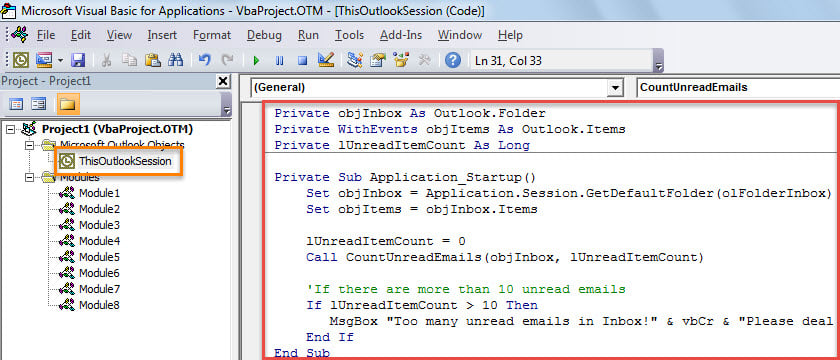
- Potom sa dostanete do okna „Microsoft Visual Basic for Applications“, v ktorom musíte nájsť a otvoriť projekt „ThisOutlookSession“.
- Následne by ste mali skopírovať nasledujúci kód VBA do tohto projektu.
Private objInbox As Outlook.Folder
Private WithEvents objItems As Outlook.Items
Private lUnreadItemCount As Long

Private Sub Application_Startup()
    Set objInbox = Application.Session.GetDefaultFolder(olFolderInbox)
    Set objItems = objInbox.Items

    lUnreadItemCount = 0
    Call CountUnreadEmails(objInbox, lUnreadItemCount)

    'If there are more than 10 unread emails
    If lUnreadItemCount > 10 Then
       MsgBox "Too many unread emails in Inbox!" & vbCr & "Please deal with them as soon as possible!", vbExclamation + vbOKOnly, "Check Unread Emails"
    End If
End Sub

Private Sub objItems_ItemAdd(ByVal Item As Object)
    Call CountUnreadEmails(objInbox, lUnreadItemCount)

    lUnreadItemCount = 0
    If lUnreadItemCount > 10 Then
       MsgBox "Too many unread emails!" & vbCr & "Please deal with them as soon as possible!", vbExclamation + vbOKOnly, "Check Unread Emails"
    End If
End Sub

Private Sub CountUnreadEmails(ByVal objFolder As Outlook.Folder, ByRef lCount As Long)
    Dim objUnreadItems As Outlook.Items
    Dim objSubfolder As Outlook.Folder

    Set objUnreadItems = objFolder.Items.Restrict("[Unread] = True")
    lCount = objUnreadItems.count + lCount

    'Process all subfolders under Inbox recursively
    If objFolder.Folders.count > 0 Then
       For Each objSubfolder In objFolder.Folders
           Call CountUnreadEmails(objSubfolder, lCount)
       Next
    End If
End Sub
- Potom by ste mali podpísať tento kód.
- Neskôr zatvorte aktuálne okno a zmeňte nastavenia makier programu Outlook, aby ste povolili digitálne podpísané makrá.
- Nakoniec môžete reštartovať Outlook, aby ste aktivovali toto nové makro.
- Odteraz, vždy keď spustíte Outlook a do vašej poštovej schránky príde nový e-mail, Outlook automaticky skontroluje počet neprečítaných e-mailov v priečinku Doručená pošta a jeho podpriečinkoch.
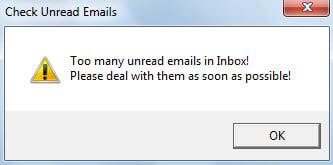
- Ak počet prekročí váš preddefinovaný limit, Outlook vás na to upozorní, ako napríklad nasledujúca snímka obrazovky:

Načítajte údaje programu Outlook po náhlych zlyhaniach
Outlook sa nedokáže dôkladne zbaviť chýb. A chyby pri montáži môžu viesť k zlyhaniu bez akýchkoľvek výziev. Vážne zlyhania môžu okamžite poškodiť súbor s údajmi programu Outlook. Preto je potrebné, aby ste urobili dostatočné opatrenia, ako je pravidelné zálohovanie údajov a získanie účinného externého nástroja na obnovu, ako napr. DataNumen Outlook Repair. Môže vám pomôcť opraviť PST súbor s ľahkosťou.
Úvod autora:
Shirley Zhang je expertkou na obnovu dát v DataNumen, Inc., ktorá je svetovým lídrom v oblasti technológií obnovy dát, vrátane mdf opraviť a výhľadové softvérové produkty na opravu. Pre viac informácií navštívte www.datanumen. S