
V tomto článku sa zameriame na to, aby sme vám ukázali spôsob automatického skrytia obrázkov a tvarov pomocou VBA pri tlači dokumentu Word.
V jednom z našich predchádzajúcich príspevkov sme predstavili 4 spôsoby, ako skryť obrázky a tvary, aby sa zabránilo ich tlači. Podrobnosti nájdete v tomto článku: 4 spôsoby, ako ušetriť atrament tlačením dokumentu Word bez obrázkov a tvarov
4 obvyklé spôsoby, ktoré sme navrhli druhý deň, však vyžadujú najskôr skrytie obrázkov a tvarov na obrazovke. A čo viac, na tlač súborov musíte manuálne prepnúť do zákulisia Wordu. Potom, ak chcete, aby obrázky a tvary zostali na obrazovke nedotknuté, zostáva iba vrátiť späť všetky predchádzajúce akcie.
Preto by sme vám radi predstavili makro spôsob, ktorý vám pomôže ušetriť úsilie.
Kroky na spustenie makra
- Najprv kliknite na kartu „Vývojár“.
- Potom kliknite na „Visual Basic“ a otvorte editor VBA.
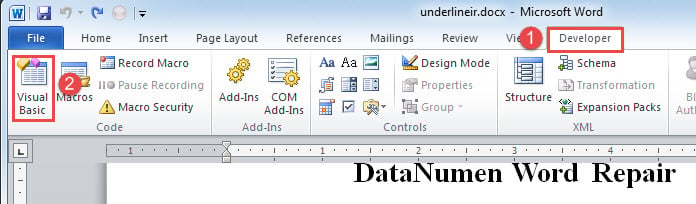
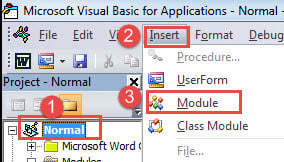
- Ďalej kliknite na „Normálny“ a vložte nový modul kliknutím na kartu „Vložiť“.
- Potom zvoľte „Modul“.

- Teraz dvakrát kliknite na novovytvorený modul, aby ste mali oblasť úprav.
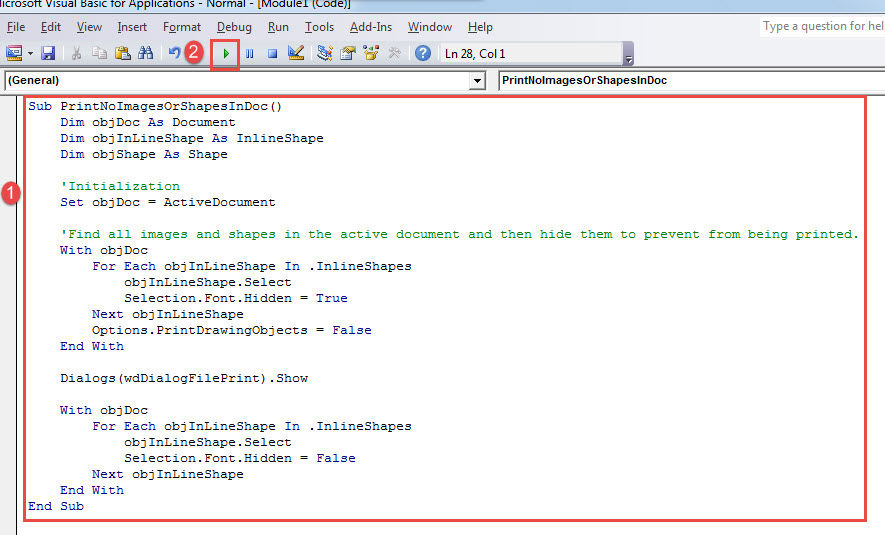
- Vložte tam nasledujúce kódy:
Sub PrintNoImagesOrShapesInDoc()
  Dim objDoc As Document
  Dim objInLineShape As InlineShape
  Dim objShape As Shape

  '  Initialization
  Set objDoc = ActiveDocument

  '  Find all images and shapes in the active document and then hide them to prevent from being printed.
  With objDoc
    For Each objInLineShape In .InlineShapes
      objInLineShape.Select
      Selection.Font.Hidden = True
    Next objInLineShape
    Options.PrintDrawingObjects = False
  End With

  Dialogs(wdDialogFilePrint).Show

  With objDoc
    For Each objInLineShape In .InlineShapes
      objInLineShape.Select
      Selection.Font.Hidden = False
    Next objInLineShape
  End With
End Sub
- Nakoniec kliknite na tlačidlo „Spustiť“ alebo stlačte kláves „F5“.

Týmto kliknutím alebo ťahom Word zobrazí dialógové okno „Tlačiť“. Po výbere vlastností tlače kliknite na tlačidlo „OK“.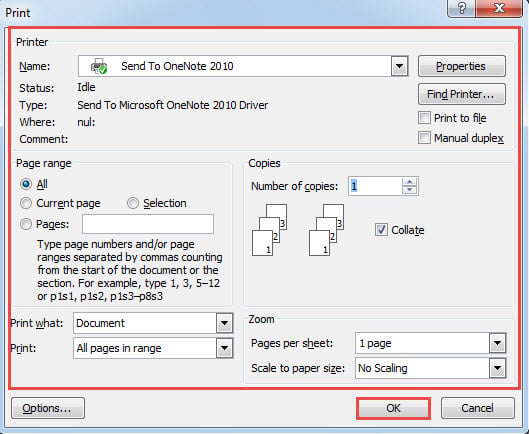
Získate súbor bez obrázkov alebo tvarov, zatiaľ čo jeho elektronická verzia zostáva rovnaká. Teraz, v prípade, že potrebujete vytlačiť viac súborov okrem obrázkov a tvarov, je tu táto cesta.
- Najskôr usporiadajte všetky súbory do rovnakého priečinka.
- Potom zopakujte všetky vyššie uvedené kroky, aby ste nainštalovali a spustili makro v editore VBA, len aby ste nahradili toto makro:
Sub PrintMultiDocWithNoImagesAndShapes()
  Dim objDoc As Document
  Dim objInLineShape As InlineShape
  Dim objShape As Shape
  Dim strFile As String, strFolder As String

  '  Initialization

  strFolder = "C:\Users\Public\Documents\New folder\"
  strFile = Dir(strFolder & "*.docx", vbNormal)

  While strFile <> ""
    Set objDoc = Documents.Open(FileName:=strFolder & strFile)

    '  Open each doc and print it withour images and shapes.
    With objDoc
      For Each objInLineShape In .InlineShapes
        objInLineShape.Select
        Selection.Font.Hidden = True
      Next objInLineShape
      Options.PrintDrawingObjects = False
    End With

    Dialogs(wdDialogFilePrint).Show

    With objDoc
      For Each objInLineShape In .InlineShapes
        objInLineShape.Select
        Selection.Font.Hidden = False
      Next objInLineShape
    End With
    objDoc.Save
    objDoc.Close
    strFile = Dir()
  Wend
End Sub
Poznámky:
V riadku kódu „strFolder =“ C: \ Users \ Verejné \ Dokumenty \ Nový priečinok \ ”” nahraďte cestu k súboru skutočným priečinkom, do ktorého ukladáte súbory.
Nevyhnutnosť opravy rozbitých súborov
Aj keď dnes už strata súborov nie je cudzia téma, niektorí ľudia stále podkopávajú jej dôležitosť doc opraviťNiektorí jednoducho zahodia poškodené súbory. Ale čo ak ide o naozaj kritický súbor? Keď sa blíži termín, budete mať dostatok času začať odznova? Odpoveď je zrejmá. Pokiaľ ide o obnovenie poškodených dokumentov, výber spoľahlivého nástroja je nevyhnutný.
Úvod autora:
Vera Chen je expertka na obnovu dát v DataNumen, Inc., ktorá je svetovým lídrom v oblasti technológií obnovy dát, vrátane poškodené xls a pdf oprava softvérových produktov. Pre viac informácií navštívte www.datanumen. S