
V dnešnom článku sme pripravení predstaviť vám 5 jednoduchých a efektívnych spôsobov, ako skryť dôverné texty v dokumente Word.
Občas môže dokument pozostávať z nejakého utajovaného obsahu, napríklad z informácií o klientovi. Určite nie je dobrý nápad vystavovať ich každému. Preto by malo byť našou prvoradou starosťou ich správne spravovanie. A keď už hovoríme o tom, urobiť ich neviditeľnými môže byť príjemná voľba.
Metóda 1: Formátovanie ako skryté texty
Najprv je tu najpoužívanejší spôsob, a to skrytie textov. Podrobné pokyny nájdete na tejto stránke: Ako skryť vybrané texty vo vašom slove
Metóda 2: Zmena farby písma
Veríme, že tejto metóde môžete ľahko porozumieť.
- Najskôr vyberte svoje texty.
- Potom stlačte „Ctrl + D“ a otvorí sa dialógové okno „Písmo“.
- Ďalej kliknite na tlačidlo trojuholníka hore nohami a vyberte farbu písma, ktorá je rovnaká ako farba pozadia stránky.
- Nakoniec kliknite na tlačidlo „OK“.

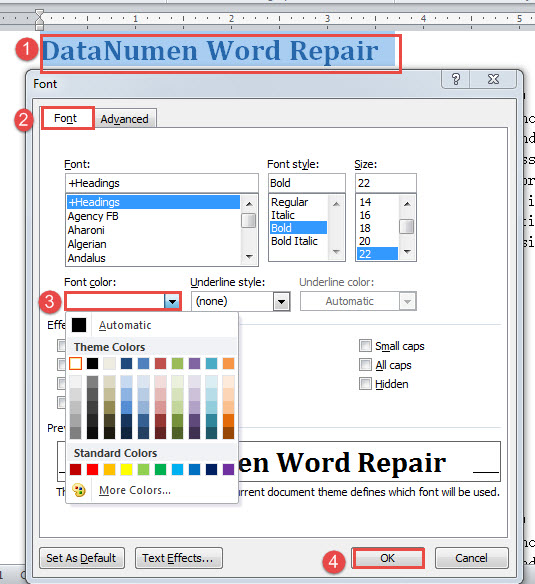
Okrem toho existuje ďalší podobný spôsob, ktorým je úprava priehľadnosti vyplnenia textu.
- Opakujte prvé 2 kroky vyššie.
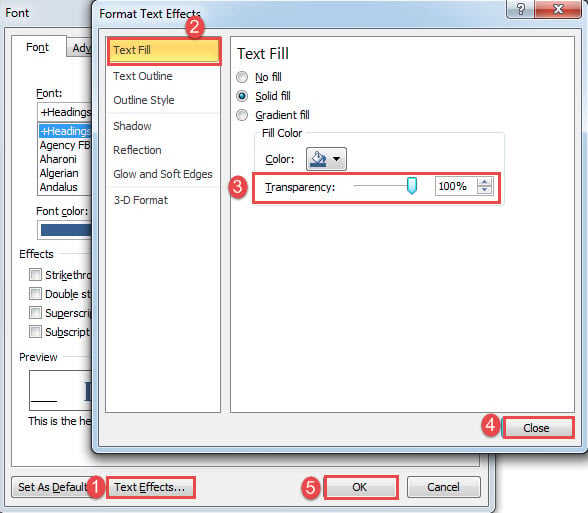
- Potom kliknite na kartu „Textové efekty“ v dolnej časti dialógového okna „Písmo“.
- V poli „Formátovať textové efekty“ kliknite na „Textová výplň“ v ľavom stĺpci.
- Ďalej zmeňte percento priehľadnosti na 100.
- Nakoniec políčko zatvorte a potom v poli „Písmo“ kliknite na tlačidlo „OK“.

Metóda 3: Zmena tváre písma
- Najskôr vyberte texty.
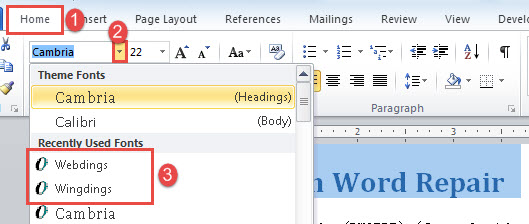
- Potom kliknite na kartu Domov.
- Ďalej kliknite na tlačidlo za textovým poľom „Písmo“ a vyberte buď „Webdings"Alebo"Wingdings".

Uvidíte, že všetky vybrané texty sa menia na symboly, ako napríklad:
Metóda 4: Úprava odsadenia prvého riadku
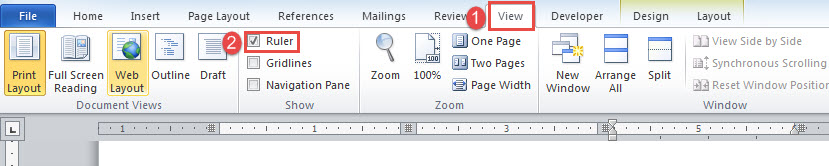
- Najprv musíte zobraziť vodorovné pravítko, kliknúť na kartu „Zobraziť“ a potom začiarknuť políčko „Pravítko“.

- Potom umiestnite kurzor do bunky alebo vyberte viac buniek v rovnakom stĺpci.
- Ďalej kliknite a potiahnite horný posúvač na vodorovnom pravítku na ľavú stranu.

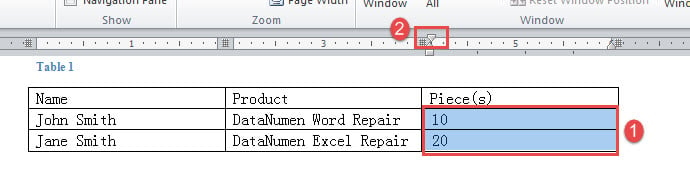
Vybrané texty teraz neuvidíte, akoby boli odložené za niečím iným.
Upozorňujeme, že tento spôsob vyhovuje iba tabuľkovým textom.
Jasnejšie ukážky nájdete na tomto videu:
Metóda 5: Spustenie makra
- Najprv stlačte kombináciu klávesov „Alt + F11“ a otvorte editor VBA.
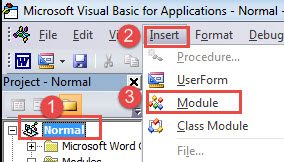
- Potom kliknite na kartu „Normálne“ a „Vložiť“.
- Ďalej vyberte v ponuke položku „Modul“ a do časti „Normálny“ projekt vložte nový.

- Dvojitým kliknutím naň otvoríte priestor na kódovanie.
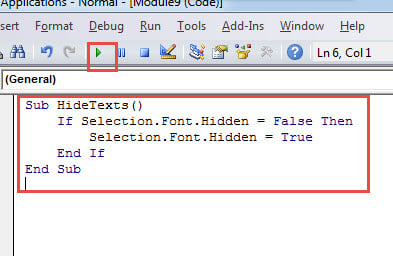
- Vložte tam nasledujúce kódy:
Sub HideTexts()
  If Selection.Font.Hidden = False Then
    Selection.Font.Hidden = True
  End If
End Sub
- Nakoniec kliknite na tlačidlo „Spustiť“ alebo stlačte kláves „F5“.

Štít proti strate súborov
Zo všetkých druhov známych aj neznámych dôvodov dochádza k strate súborov neustále. Preto, aby sa minimalizovali účinky možného poškodenia súborov, je vždy dobré pravidelne ich zálohovať. Nečakané sa preto stále vyskytujú. Potom pravdepodobne nájdete sofistikovaný obnovenie docx pomôžte svojmu najlepšiemu priateľovi.
Úvod autora:
Vera Chen je expertka na obnovu dát v DataNumen, Inc., ktorá je svetovým lídrom v oblasti technológií obnovy dát, vrátane xls korupcia a pdf oprava softvérových produktov. Pre viac informácií navštívte www.datanumen. S