
V tomto článku si povieme o spôsobe použitia makra na rýchlu ochranu dávky dokumentov Word pomocou hesla podľa potreby.
V dnešnej dobe sa narušenie ochrany údajov stáva čoraz znepokojivejším problémom mnohých ľudí, najmä sieťových používateľov. Napríklad krádež identity môže mať za následok obrovskú stratu peňazí a poškodenie niekoho dobrého mena. Preto je čas prijať preventívne opatrenia, aby sme sa nestali obeťou úniku údajov.
Z tohto dôvodu je nevyhnutné, aby sme vás vyzbrojili spôsobom hromadnej ochrany vašich súborov Word.
Zabráňte otvoreniu viacerých dokumentov
U niektorých súborov s vysokou spoľahlivosťou pravdepodobne chcete, aby ich nikto iný nemal vôbec možnosť zobraziť. Potom môžete podľa nasledujúcich pokynov nastaviť heslo na ich ochranu.
- Najskôr umiestnite všetky súbory, ktoré je potrebné zašifrovať, do rovnakého adresára.
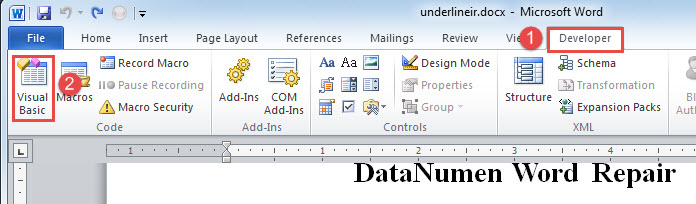
- Kliknite na kartu Vývojár.
- Potom kliknite na „Visual Basic“ v skupine „Code“. Alebo môžete stlačiť klávesovú skratku „Alt + F11“ a otvoriť editor VBA.
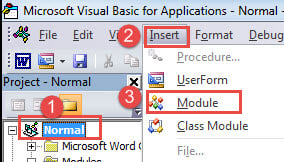
- Ďalej vložte nový modul pod projekt „Normálne“ kliknutím na „Normálny“ najskôr v ľavom stĺpci.
- Potom na paneli s ponukami kliknite na kartu „Vložiť“.
- Ďalej v rozbaľovacej ponuke zvoľte možnosť „Modul“.

- Teraz dvakrát kliknite na nový modul, aby ste získali priestor na kódovanie.
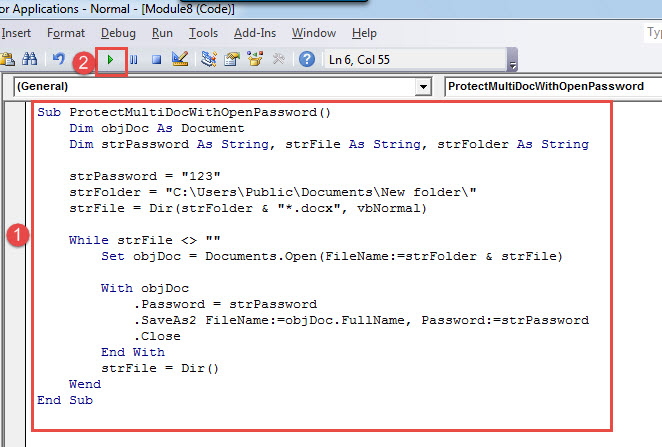
- Vložte nasledujúce kódy:
Sub ProtectMultiDocWithOpenPassword()
  Dim objDoc As Document
  Dim strPassword As String, strFile As String, strFolder As String

  strPassword = "123"
  strFolder = "E:\Temp\test\"
  strFile = Dir(strFolder & "*.docx", vbNormal)

  While strFile <> ""
    Set objDoc = Documents.Open(FileName:=strFolder & strFile)

    With objDoc
      .Password = strPassword
      .SaveAs2 FileName:=objDoc.FullName, Password:=strPassword
      .Close
    End With
    strFile = Dir()
  Wend
End Sub
- Nakoniec kliknite na „Spustiť“ alebo stlačte „F5“.

Poznámky:
- V riadku kódu „strPassword = „123“”, Nezabudnite nahradiť123”S vlastným heslom.
- V riadku kódu „strFolder = “C: \ Users \ Verejné \ Dokumenty \ Nový priečinok \””, Zmeňte cestu k priečinku so súbormi na skutočnú.
Odteraz bude musieť každý, kto chce vidieť chránený súbor, zadať správne heslo.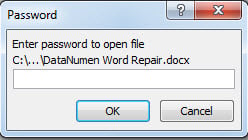
Zabráňte úpravám viacerých dokumentov
Je tu ďalšia situácia, keď sú súbory vhodné na verejné kontrolu, ale malo by sa im zabrániť v úprave.
Použite presný spôsob inštalácie makra, ako je uvedené vyššie, len aby ste nahradili toto makro:
Sub ProtectMultiDocWithEditPassword()
  Dim objDoc As Document
  Dim strPassword As String, strFile As String, strFolder As String

  Set objDoc = ActiveDocument
  strPassword = "456"
  strFolder = "C:\Users\Public\Documents\New folder\"
  strFile = Dir(strFolder & "*.docx", vbNormal)

  While strFile <> ""
    Set objDoc = Documents.Open(FileName:=strFolder & strFile)

    objDoc.Protect Password:=strPassword, NoReset:=False, Type:= _
      wdAllowOnlyReading, UseIRM:=False, EnforceStyleLock:=False
    objDoc.Save
    objDoc.Close
    strFile = Dir()
  Wend
End Sub
Majte na pamäti korupciu súborov
Únik údajov môže tiež ohroziť súbor používateľa a spôsobiť jeho zlyhanie. Avšak, aby vymáhať doc nie je ľahké. Niekedy môžete súbor vymazať alebo uniesť. Za týchto okolností sa môžete obrátiť o pomoc s nástrojom na opravu tretích strán.
Úvod autora:
Vera Chen je expertka na obnovu dát v DataNumen, Inc., ktorá je svetovým lídrom v oblasti technológií obnovy dát, vrátane nástrojov pre opraviť xls a pdf oprava softvérových produktov. Pre viac informácií navštívte www.datanumen. S