
V tomto článku vám s potešením ukážeme 5 spôsobov, ako previesť texty URL na hypertextové odkazy v dokumente Word.
Keď v dokumente Wordu zadáme internetovú cestu, predvolene sa automaticky zmení na klikateľnú. Avšak veci sa líšia, ak tieto cesty prilepíme do dokumentu, pretože sa nezmenia na formu hypertextových odkazov. Náš dnešný článok vám preto má ukázať 5 spôsobov, ako to urobiť.
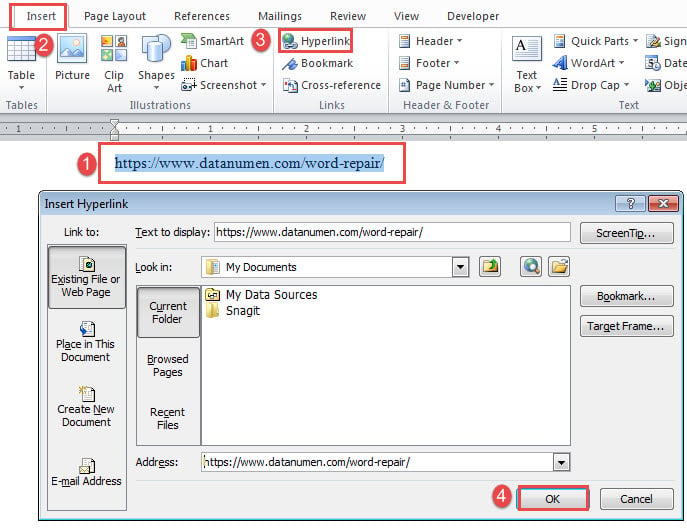
Metóda 1: Ručné vloženie hypertextového odkazu
- Najskôr vyberte internetovú cestu a potom kliknite na kartu „Vložiť“.
- Ďalej kliknite na „Hypertextový odkaz“ v skupine „Odkazy“ a otvorte dialógové okno „Vložiť hypertextový odkaz“. Alebo môžete namiesto toho stlačiť kombináciu klávesov „Ctrl + K“.
- Rovnaký obsah potom uvidíte v textovom poli „Text na zobrazenie“ aj „Adresa“. Kliknite na „OK“. Text sa zmení na hypertextový odkaz.
Metóda 2: Stlačte kláves „Enter“ alebo medzerník
Toto je jednoduchý spôsob. Stačí umiestniť kurzor za cieľovú cestu a stlačiť buď „Enter“, alebo medzerník. Potom sa zobrazí požadovaný hypertextový odkaz.
Metóda 3: Použite príkaz „Automatický formát“
Ako sme už spomenuli vyššie, pri použití automatického formulára sa internetové cesty automaticky zmenia na hypertextové odkazy, ale nie v takom prípade ako prilepené texty. V skutočnosti môžeme túto funkciu využiť na prevod textov URL na hypertextové odkazy.
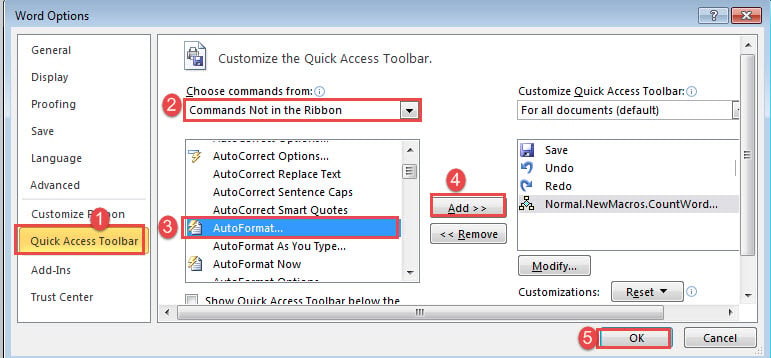
- Na začiatok najskôr pridajme príkaz „Automatický formát“ na „Panel nástrojov Rýchly prístup“. Kliknutím na „Súbor“ a potom na „Možnosti“ otvoríte dialógové okno „Možnosti programu Word“.
- Po druhé, kliknite na „Panel nástrojov Rýchly prístup“ v ľavom stĺpci a pre danú kategóriu zvoľte „Príkazy nie na páse s nástrojmi“.
- Po tretie, vyhľadajte a vyberte príkaz „Automatický formát“.
- Kliknite na „Pridať“ a „OK“.

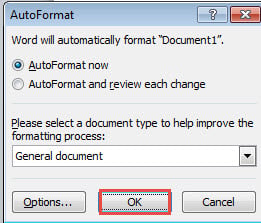
- Teraz kliknite na príkaz „Automatický formát“, aby ste otvorili dialógové okno s rovnakým názvom.
- Kliknite na „OK“. Jednoduché texty sú teraz vo forme hypertextových odkazov.

- Mimochodom, pre istotu môžete kliknutím na tlačidlo „Možnosti“ v dialógovom okne „Automatický formát“ spustiť pole „Automatické opravy“. Skontrolujte, či je začiarknuté políčko „Internetové a sieťové cesty s hypertextovými odkazmi“. Ak nie, skontrolujte to a kliknite na „OK“.

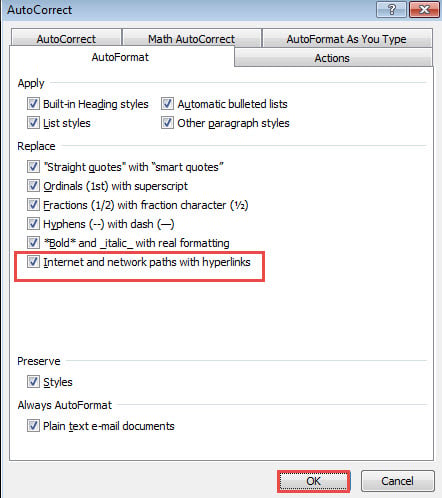
Táto metóda dokáže ovplyvniť všetky internetové cesty v aktívnom dokumente.
Metóda 4: Spustenie makra na konverziu vybratých ciest
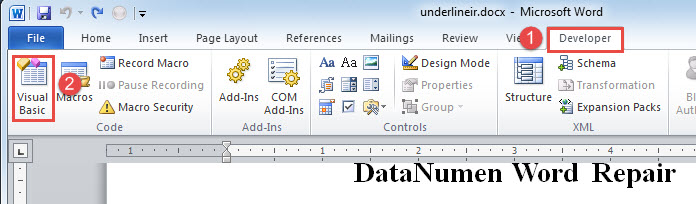
- Najskôr vyberte jednu alebo niekoľko ciest a kliknite na kartu Vývojár.
- Potom kliknite na „Visual Basic“ a otvorte editor VBA. Alebo namiesto toho stlačte „Alt + F11“.

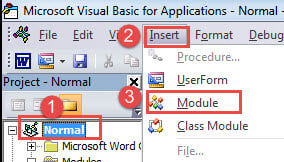
- Ďalej kliknite na „Normálny“.
- A potom kliknite na kartu „Vložiť“.
- V ponuke zvoľte „Modul“.

- Potom dvakrát kliknite na nový modul, aby sa zobrazila oblasť kódovania.
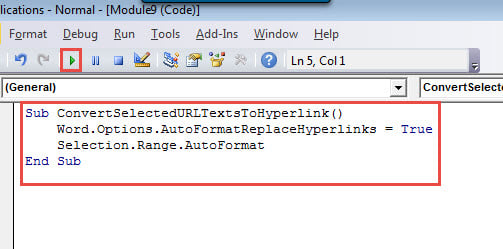
- Vložte tam nasledujúce makro:
Sub ConvertSelectedURLTextsToHyperlink()
  Word.Options.AutoFormatReplaceHyperlinks = True
  Selection.Range.AutoFormat
End Sub
- Nakoniec kliknite na „Spustiť“ alebo stlačte „F5“.

Metóda 5: Spustenie makra na konverziu všetkých ciest na hypertextové odkazy
Častejšie je potrebné previesť všetky texty URL na hypertextové odkazy v dokumente. Ak je to tak, môžete pomocou nasledujúcich kódov získať to, čo chcete.
Postupujte podľa pokynov v metóde 4, ale nahraďte makro týmto:
Sub ConvertURLTextsToHyperlinksInDoc()
  Dim objDoc As Document

  Set objDoc = ActiveDocument

  Word.Options.AutoFormatReplaceHyperlinks = True
  objDoc.Range.AutoFormat
End Sub
Vstúpte do Opravy poškodených dokumentov
Word je zraniteľný voči mnohým druhom chýb. Takéto okolnosti bohužiaľ nie je ľahké v blízkej dobe pominúť. Dajte na vedomie, koľko nepríjemností to a poškodené slovo ktoré môžu priniesť používateľom, odporúčame vám chopiť sa prominentného programu, ktorý problém čo najskôr vyrieši.
Úvod autora:
Vera Chen je expertka na obnovu dát v DataNumen, Inc., ktorá je svetovým lídrom v oblasti technológií obnovy dát, vrátane zotaviť xls a pdf oprava softvérových produktov. Pre viac informácií navštívte www.datanumen. S