
Mnoho používateľov dúfa, že program Outlook môže automaticky presúvať a archivovať prichádzajúce e-maily do konkrétnych priečinkov pošty podľa názvov súborov v prílohe. V tomto článku teda predstavíme rýchly spôsob, ktorý vám pomôže získať ho pomocou aplikácie Outlook VBA.
Ak chcete automaticky presúvať prichádzajúce e-maily do konkrétnych priečinkov podľa názvov súborov ich príloh, určite budete najskôr myslieť na použitie pravidla Outlook. Nakoniec však zistíte, že pravidlo Outlooku nemá funkciu na kontrolu názvu súboru prílohy. Preto, ak si to skutočne chcete uvedomiť, musíte použiť iné spôsoby, napríklad prostredníctvom doplnku tretej strany alebo Outlooku VBA. Tu vás teda naučíme, ako to dosiahnuť pomocou VBA. Čítajte ďalej a získate podrobné operácie a konkrétne kódy VBA.
Automatické presúvanie prichádzajúcich e-mailov do konkrétnych priečinkov na základe príloh
- Na začiatok spustite program Outlook ako obvykle.
- Potom stlačte klávesovú skratku „Alt + F11“, aby ste sa dostali do editora VBA.
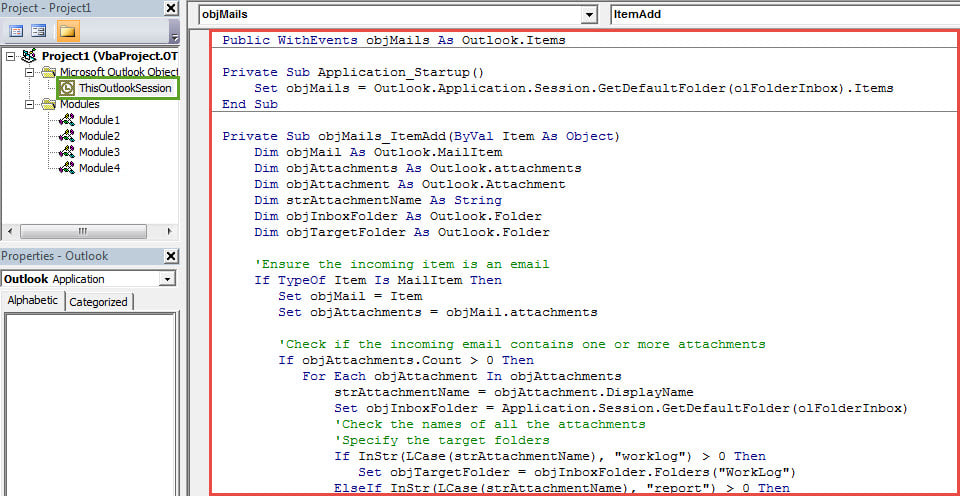
- V nasledujúcom okne „Microsoft Visual Basic for Applications“ nájdete a dvakrát kliknite na projekt „ThisOutlookSession“ na ľavej strane.
- Ďalej v otvorenom okne projektu „ThisOutlookSession“ skopírujte a prilepte nasledujúce kódy VBA.
Public WithEvents objMails As Outlook.Items

Private Sub Application_Startup()
 Set objMails = Outlook.Application.Session.GetDefaultFolder(olFolderInbox).Items
End Sub

Private Sub objMails_ItemAdd(ByVal Item As Object)
    Dim objMail As Outlook.MailItem
    Dim objAttachments As Outlook.attachments
    Dim objAttachment As Outlook.Attachment
    Dim strAttachmentName As String
    Dim objInboxFolder As Outlook.Folder
    Dim objTargetFolder As Outlook.Folder

    'Ensure the incoming item is an email
    If TypeOf Item Is MailItem Then
       Set objMail = Item
       Set objAttachments = objMail.attachments

       'Check if the incoming email contains one or more attachments
       If objAttachments.Count > 0 Then
          For Each objAttachment In objAttachments
              strAttachmentName = objAttachment.DisplayName
              Set objInboxFolder = Application.Session.GetDefaultFolder(olFolderInbox)
              'Check the names of all the attachments
              'Specify the target folders
              If InStr(LCase(strAttachmentName), "worklog") > 0 Then
                 Set objTargetFolder = objInboxFolder.Folders("WorkLog")
              ElseIf InStr(LCase(strAttachmentName), "report") > 0 Then
                 Set objTargetFolder = objInboxFolder.Folders("Report")
              ElseIf InStr(LCase(strAttachmentName), "statistics") > 0 Then
                 Set objTargetFolder = objInboxFolder.Folders("Statistics")
              End If
         Next
         'Move the email to specific folder
          objMail.Move objTargetFolder
       End If
    End If
End Sub
- Následne je potrebné digitálne podpísať nový projekt VBA.
- Najskôr môžete na vytvorenie osobného certifikátu použiť vstavaný nástroj - Digitálne certifikáty pre projekty VBA.
- Potom v editore VBA kliknite na paneli nástrojov na „Nástroje“> „Digitálny podpis“.
- Ďalej to podpíšte podľa pokynov na obrazovke.
- Potom môžete ukončiť editor VBA a zmeniť zabezpečenie makier programu Outlook na nízke.
- Neskôr by ste mali reštartovať Outlook, aby ste aktivovali nový projekt VBA.
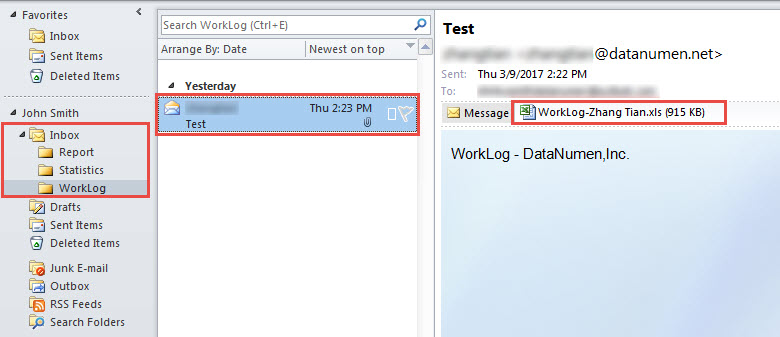
- Nakoniec odteraz bude Outlook automaticky kontrolovať názvy súborov príloh všetkých prichádzajúcich e-mailov a presúvať konkrétne do konkrétnych priečinkov.

Chráňte svoje údaje PST
Je takmer nespochybniteľným faktom, že Outlook je náchylný na poškodenie. Preto je dosť náročná úloha chrániť vaše PST dáta pred poškodením. Stále však existujú určité pravidlá a tipy. Napríklad, aby ste predišli strate PST dát, môžete pokračovať v pravidelnom zálohovaní dát. Okrem toho, aby ste poskytli okamžitú pomoc po havárii Outlooku, môžete si pripraviť skúseného... Oprava PST nástroj, ako DataNumen Outlook Repair.
Úvod autora:
Shirley Zhang je expertkou na obnovu dát v DataNumen, Inc., ktorá je svetovým lídrom v oblasti technológií obnovy dát, vrátane SQL Server zotavenie a výhľadové softvérové produkty na opravu. Pre viac informácií navštívte www.datanumen. S