
Pri dôležitých e-mailoch v Outlooku si ich možno budete chcieť vytlačiť s aktuálnym dátumom, časom alebo číslami stránok, aby ste si ich uchovali v zozname pre ďalšie použitie. Tento článok vám ukáže zložité kroky.
Vo svojej každodennej práci uprednostňujem tlač niektorých dôležitých e-mailov služby Outlook, napríklad e-mailov relevantných k dôležitým úlohám. Pre väčšie pohodlie pri budúcich kontrolách som tiež zvyknutý vkladať aktuálny dátum tlače a čísla stránok. Ak máte rovnaké ašpirácie, prečítajte si ďalšie informácie o podrobných operáciách.
Pridajte k vytlačeným e-mailom aplikácie Outlook dátum, čas alebo číslo stránky
- Hneď na začiatku správne otvorte aplikáciu Outlook.
- Po otvorení hlavného okna programu Outlook musíte vybrať cieľový e-mail, do ktorého chcete pri tlači pridať aktuálny čas a čísla strán.
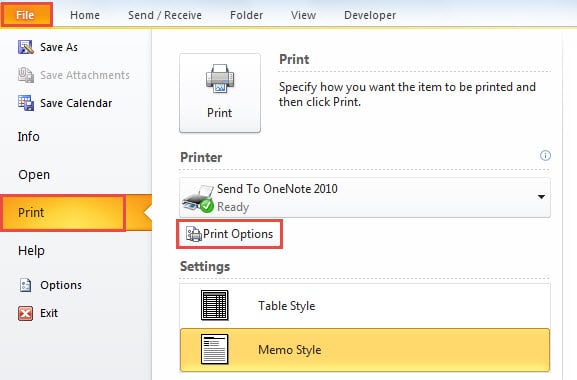
- Potom prejdite do ponuky „Súbor“ a prepnite na kartu „Tlačiť“. Ak používate Outlook 2010 a novšie verzie, na tejto karte môžete zobraziť ukážku obsahu e-mailu. Môžete zistiť, že nemá žiadny aktuálny čas a čísla stránok.
- Teraz by ste boli požiadaní, aby ste našli a klikli na tlačidlo „Možnosti tlače“.
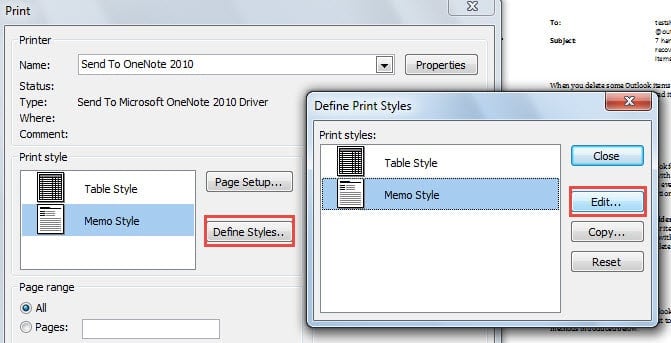
- V rozbaľovacom dialógovom okne „Tlač“ musíte nájsť a stlačiť tlačidlo „Definovať štýl“ v časti „Štýl tlače“. A potom sa zobrazí ďalšie malé dialógové okno, v ktorom musíte kliknúť na tlačidlo „Upraviť“.

- Ďalej v novom okne „Nastavenie stránky: Štýl memo“ by ste sa mali najskôr presunúť na kartu „Hlavička / päta“ a potom vykonať nasledujúce kroky:
- Na začiatok môžete do sekcie Hlavička vložiť aktuálny dátum. Upozorňujeme, že sú uvedené tri políčka zľava doprava. Označujú rôzne miesta hlavičky tlačenej stránky, konkrétne ľavé, stredové a pravé. Zaškrtnite jedno políčko podľa vašich preferencií a potom stlačte tlačidlo „Dátum tlače“
 .
- Pokiaľ ide o pridávanie čísel strán, podobne ako v kroku (1), môžete kliknúť do jedného poľa v sekcii „Päta“. Potom môžete stlačiť tlačidlo „Stránka #“
 , zadajte slovo „z“ a kliknite na tlačidlo „Celková stránka“
 .

 .
 , zadajte slovo „z“ a kliknite na tlačidlo „Celková stránka“
 .
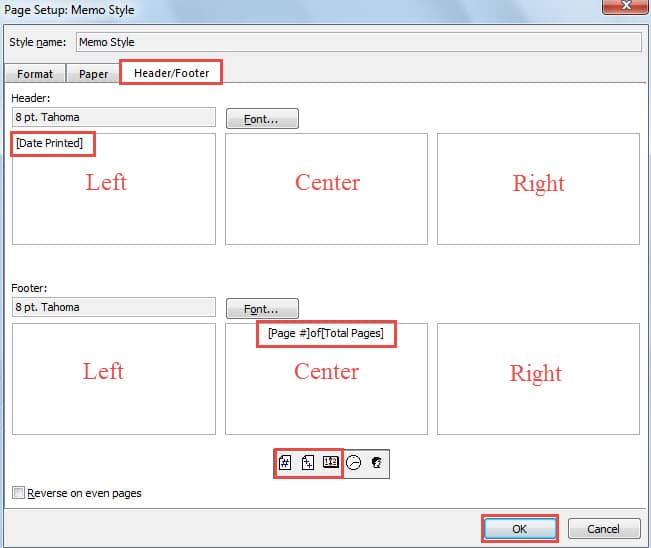
- Potom môžete kliknúť na „OK“ a kliknutím na „Zavrieť“ zavrieť všetky dialógové okná.
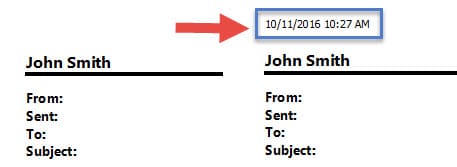
- Neskôr sa vrátite do dialógového okna „Tlačiť“. Kliknite na tlačidlo „Náhľad“ a skontrolujte, či boli vložené aktuálny dátum a čísla stránok, napríklad nasledujúca snímka obrazovky:


- Nakoniec môžete e-mail vytlačiť bežným spôsobom. Vyberte tlačiareň a kliknite na tlačidlo „Tlačiť“.
Urobte primerané preventívne opatrenia na zabránenie korupcii v programe Outlook
Vzhľadom na to, že program Outlook nemôže uniknúť zo zlyhaní, mali sme lepšie urobiť dostatočné preventívne opatrenia, aby sme zabránili závažným zlyhaniam programu Outlook. Mali by sme napríklad nainštalovať silný antivírusový softvér, včas blokovať spam, ako aj investovať do osvedčeného Oprava PST nástroj, ako napr DataNumen Outlook Repair, ktoré sa môžu hodiť pri záchrane vašich umierajúcich údajov Outlooku.
Úvod autora:
Shirley Zhang je expertkou na obnovu dát v DataNumen, Inc., ktorá je svetovým lídrom v oblasti technológií obnovy dát, vrátane zotavenie sql a výhľadové softvérové produkty na opravu. Pre viac informácií navštívte www.datanumen. S