
V dnešnom článku vám chceme predstaviť prístup k vkladaniu hudby na pozadí do vášho dokumentu Word.
Niektorí z vás sa môžu občas stretnúť s príležitosťami, keď musíte spravovať dlhý dokument Wordu. Je pravdepodobné, že sa môžete ľahko nudiť. Ako je to teda s nápadom pridať do dokumentu Word hudbu na pozadí?
Týmto spôsobom si pri otvorení súboru môžete vychutnať svoje obľúbené skladby. Určite vám môže priniesť veľa radosti, ale nijako neovplyvní vašu prácu. Aké príťažlivé je to!
Pretože pod položkou „Vložiť“ nie je možnosť „Windows Media Player“, tento článok sa zameria na opis pridania hudby na pozadí vložením ovládacích prvkov. Nasledujú konkrétne kroky na dosiahnutie tohto cieľa:
Kroky na vloženie hudby na pozadí nastavením ovládacích prvkov prehrávača médií
V prvom rade musíte do panela s ponukami pridať možnosť „Vývojár“.
Pridajte možnosť „Vývojár“ do „Panela s ponukami“
- Kliknite na „Súbor“ na „paneli ponúk“.
- Kliknutím na „Možnosti“ otvoríte okno „Možnosti programu Word“.
- Teraz kliknite na položku „Prispôsobiť pásku“ na ľavej strane.
- Začiarknite políčko „Vývojár“.
- Kliknutím na tlačidlo „OK“ uložte zmenu.
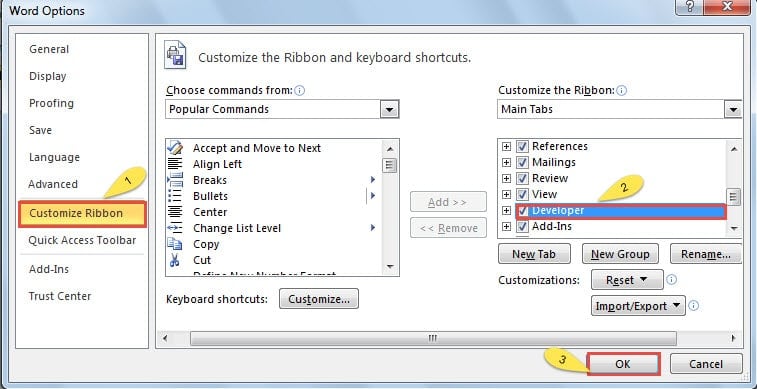
- Teraz ste túto možnosť úspešne pridali.


Vložte ovládacie prvky prehrávača Windows Media Player
- Otvorte dokument Word, do ktorého plánujete pridať hudbu na pozadí.
- Dvojitým kliknutím otvoríte pätu.

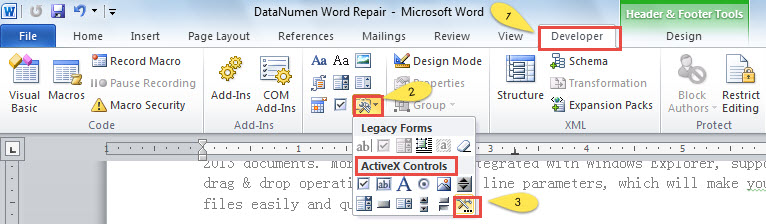
- Teraz kliknite na „Vývojár“.
- Ďalej na páse s nástrojmi vyhľadajte oblasť „Ovládacie prvky“ a kliknite na ikonu „Staré nástroje“.
- V kategórii „Ovládacie prvky ActiveX“ vyberte možnosť „Viac ovládacích prvkov“.

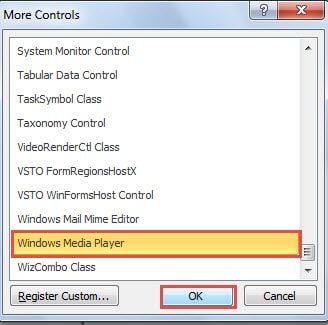
- Môžete vidieť okno „Viac ovládacích prvkov“. Stačí kliknúť na možnosť „Windows Media Player“.
- Nezabudnite kliknúť na tlačidlo „OK“, aby ste uložili zmenu.

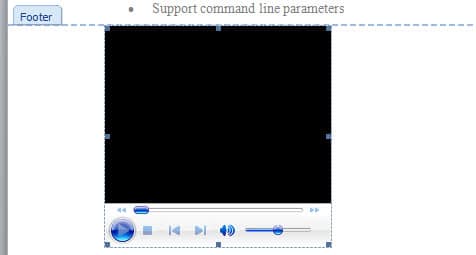
- Ako si môžete všimnúť, v oblasti päty bol vložený prehrávač médií.

- Opäť kliknite na „Vývojár“.
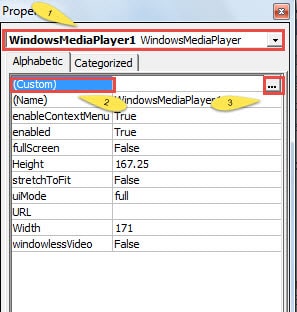
- Potom kliknite na „Vlastnosti“ v oblasti „Ovládacie prvky“.
- Teraz sa zobrazí okno „Vlastnosti“. V hornom zozname vyberte možnosť „Windows Media Player“.
- Ďalej kliknite na „Vlastné“.
- Pokračujte kliknutím na tlačidlo hneď vedľa „Prispôsobené“, aby sa otvorilo okno s názvom „Vlastnosti prehrávača Windows Media Player“.

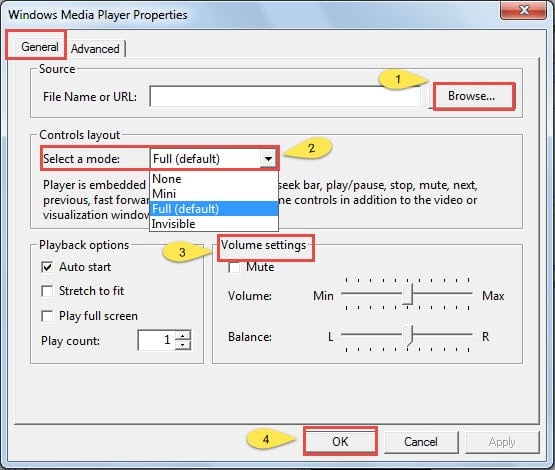
- V okne „Windows Media Player Properties“ najskôr kliknite na „Browse“ a vyberte hudbu na pozadí.
- Existujú aj ďalšie nastavenia, ako napríklad „Rozloženie ovládacích prvkov“ a „Nastavenia hlasitosti“. Môžete sa úplne prispôsobiť svojim preferenciám.
- Po dokončení práce nikdy nezabudnite kliknúť na „OK“.

- Zatvorte všetky okná, ktoré ste otvorili.
- Dvojitým kliknutím pätu ukončíte.
- Ak chcete začať hrať, jednoducho kliknite na „Režim návrhu“.
- Znova kliknite na „Režim návrhu“ a môžete prestať hrať.

Ako zmeniť konfiguráciu prehrávača Windows Media Player
- Dvojitým kliknutím otvoríte pätu.
- Vyberte prehrávač.
- Opakovaním vyššie uvedených krokov 9 až 13 otvorte okno „Vlastnosti prehrávača Windows Media Player“, aby ste obnovili nastavenie.
- V prípade, že možnosť „Vlastnosti“ nie je k dispozícii, stačí najskôr kliknúť na „Režim návrhu“ a problém bude odstránený.
Ako odstrániť prehrávač
- Dvojitým kliknutím otvoríte pätu.
- Vyberte prehrávač.
- Stlačte tlačidlo „Odstrániť“.
Zaoberajte sa korupciou súborov
Teraz viete, ako vložiť hudbu na pozadí do dokumentu Word. Zatiaľ môžeme ľahko spravovať obrázky a hudbu vo Worde. Musíte však mať na pamäti, že Word sa vo veľkej miere používa na spracovanie textu. To znamená, že pokiaľ ide o obrázky a hudbu, pravdepodobne dôjde k zlyhaniu aplikácie Word. Rovnako aj váš súbor programu Word.
Najlepším preventívnym opatrením je určite nepoužívať program Word na prácu s príliš veľkým počtom obrázkov. A keď sa súbor aj tak poškodí, budete potrebovať nástroje na jeho odstránenie oprava slova. Ako vždy hovoríme, v prvom rade by vás malo napadnúť veľké využitie vstavaných funkcií v programe Word. Môžete tiež vyhľadať softvér tretej strany.
Úvod autora:
Vera Chen je expertka na obnovu dát v DataNumen, Inc., ktorá je svetovým lídrom v oblasti technológií obnovy dát, vrátane Excel zotavenie a pdf oprava softvérových produktov. Pre viac informácií navštívte www.datanumen. S