
V tomto článku vám ponúkneme 8 spôsobov, ako rýchlo a ľahko vyčistiť formátovanie znakov alebo odsekov v dokumente Word.
Občas môžu nastať chvíle, keď práve dokončíte formátovanie dokumentu, len aby ste zistili, že musíte vyčistiť určité formátovanie textov, ako je napríklad formátovanie znakov alebo formátovanie odsekov. Alebo niekedy budete musieť celý dokument zbaviť pôvodného formátovania.
V obsahu nižšie sú uvedené riešenia všetkých problémov.
Odstrániť iba formátovanie znakov
Formátovanie znakov, ako naznačuje názov, sa týka formátovania použitého na text na úrovni znakov, napríklad kurzívy alebo podčiarknutia.
Tento typ formátovania odstránite tak, že vyberiete cieľový text a potom stlačíte klávesy „Ctrl+ medzerník“. Všetky slová sa potom vrátia k pôvodnej veľkosti a štýlu písma.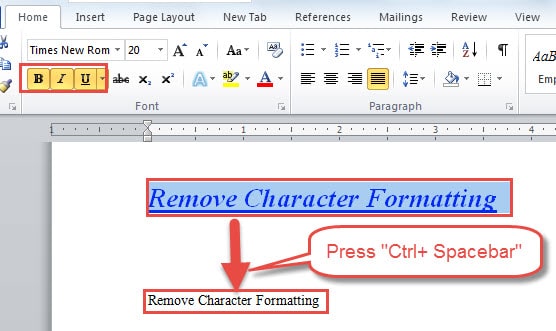
Odstrániť iba formátovanie odseku
Netreba dodávať, že formátovanie odseku ovplyvňuje text na úrovni odseku so všetkými zarovnaniami alebo tieňovaním.
Ak chcete vymazať formátovanie odseku, musíte najskôr zvoliť texty a potom stlačte „Ctrl + Q“. Tu je efekt: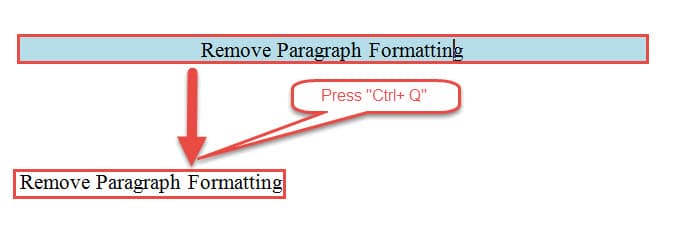
3 spôsoby odstránenia formátovania znakov aj odsekov
Ak sa chcete jedným spôsobom zbaviť formátovania znakov aj odsekov, mali by ste sa pozrieť na nasledujúce 3 metódy.
Metóda 1: Použite možnosť „Vymazať formátovanie“
- Najprv nezabudnite vyberať texty.
- Potom kliknite na tlačidlo „Vymazať formátovanie“ v skupine „Písmo“ na karte „Domov“.
A tu je výsledok: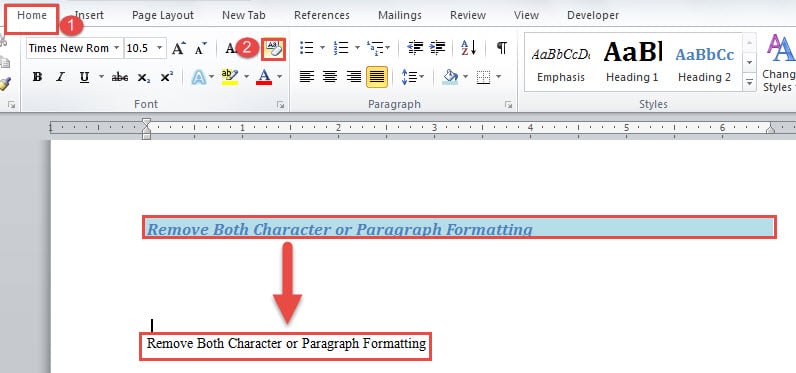
Metóda 2: Vymazanie všetkých štýlov
- Najskôr nechajte výber textu.
- Ďalej kliknite na tlačidlo šípky nadol v skupine Štýly na karte Domov.

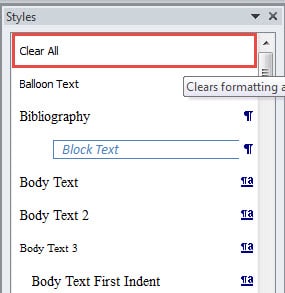
- Teraz v otvorenom okne „Štýly“ vyhľadajte a kliknite na tlačidlo „Vymazať všetko“.


Metóda 3: Zmena späť na normálny text
- Opakujte prvé 2 kroky vyššie uvedenej metódy 2.
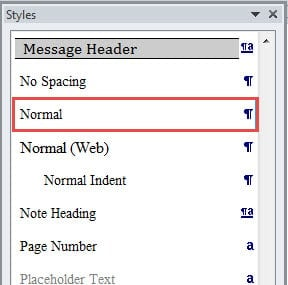
- Iba tentokrát v okne „Štýly“ musíte nájsť a kliknúť na „Normálne“. Účinok je rovnaký, ako je uvedené v metóde 1.

Tieto 3 metódy vám však nemôžu pomôcť pri odstránení hypertextových odkazov, ak v dokumente nejaké sú. Za účelom riešenia tohto problému si môžete prečítať tento článok: Ako nájsť, zmeniť a odstrániť hypertextové odkazy v dokumente Word
Odstráňte konkrétny štýl z dokumentu
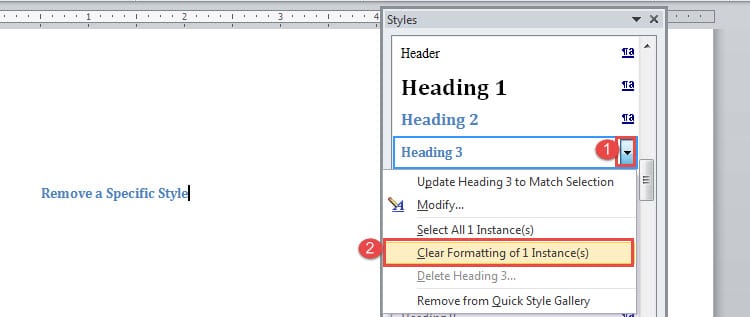
- Podľa prvých 2 krokov v metóde 1 otvorte okno „Štýly“.
- Potom na table štýlov vyhľadajte názov štýlu, ktorý chcete odstrániť.
- Posuňte kurzor na názov štýlu a kliknite na tlačidlo trojuholníka hore nohami.
- Ďalej kliknite na „Vymazať formátovanie XX inštancií“. „XX“ označuje číslo štýlu použitého v dokumente.

2 spôsoby odizolovania celého formátovania dokumentu
Tieto dve metódy vám umožnia odstrániť všetky formátovania dokumentu vrátane všetkých hypertextových odkazov, ktoré môže obsahovať.
Metóda 1: Použite makro
- Ak chcete začať, stlačte klávesy „Ctrl + A“ a vyberte celý dokument.
- Ďalej stlačte „Alt + F11“, aby ste otvorili editor VBA.
- Kliknutím na „Vložiť“ vložíte nový modul a dvojitým kliknutím ho otvoríte.
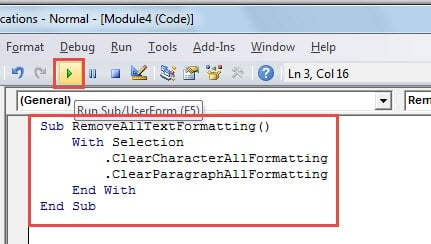
- Potom tam vložte nasledujúce kódy a stlačte „Spustiť“:
Sub RemoveAllTextFormatting()
  With Selection
    .ClearCharacterAllFormatting
    .ClearParagraphAllFormatting
  End With
End Sub
 Metóda 2: Prilepiť ako neformátovaný text
 Metóda 2: Prilepiť ako neformátovaný text
- Stlačením kombinácie klávesov „Ctrl + A“ vyberte všetky texty.
- Potom pokračujte v kopírovaní stlačením klávesov „Ctrl + C“.
- A otvorte nový dokument a kliknite naň pravým tlačidlom myši.
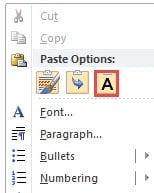
- Vyberte možnosť „Ponechať iba text“.

Získajte nástroj na riešenie problémov so slovom
Word vo všeobecnosti funguje tak dobre, že sa na neho toľko spoliehame pri spracovávaní našich denných správ a dokumentov. So všetkými funkciami a funkciami, ktoré pracujú s našimi súbormi, sa však môžu veci pokaziť. Preto navrhujeme, aby ste si mohli kúpiť a Nástroj na opravu údajov vo formáte Word Vopred.
Úvod autora:
Vera Chen je expertka na obnovu dát v DataNumen, Inc., ktorá je svetovým lídrom v oblasti technológií obnovy dát, vrátane nástroj na opravu poškodenia súboru xlsx a pdf oprava softvérových produktov. Pre viac informácií navštívte www.datanumen. S