
V dnešnom článku vám chceme ukázať 5 spôsobov, ako zobraziť a získať predstavu o tom, koľko času ste strávili nad dokumentom Word.
Možno budete musieť občas pracovať na dosť dlhom dokumente. A keď to skončí, možno budete chcieť vedieť presný čas, ktorý ste venovali jeho spracovaniu. Vzhľadom na takúto požiadavku uvádzame zoznam 5 jednoduchých spôsobov, ako môžete skontrolovať celkový čas úprav veľmi veľkého dokumentu.
Metóda 1: Prepnite do zákulisia
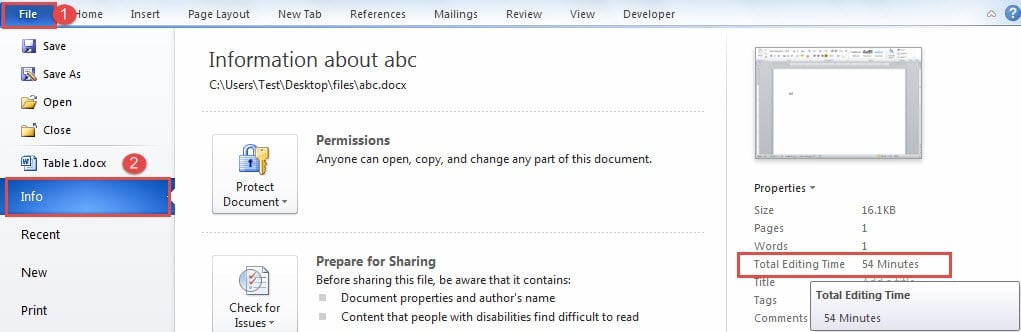
- Najskôr kliknite na kartu „Súbor“.
- Potom choďte do zákulisia Wordu a uistite sa, že je zobrazená karta „Informácie“.
- A v pravom stĺpci, v ktorom sú uvedené vlastnosti dokumentu, môžete skontrolovať možnosť „Celkový čas úprav“.
Metóda 2: Vložte pole do hlavičky alebo päty
Ak by pre vás mohlo byť prepnutie späť do zákulisia rušivé, môžete do hlavičky alebo päty dokumentu vložiť pole označujúce celkový čas úprav.
- Na začiatok dvakrát kliknite na hlavičku alebo pätu a zadajte ju.
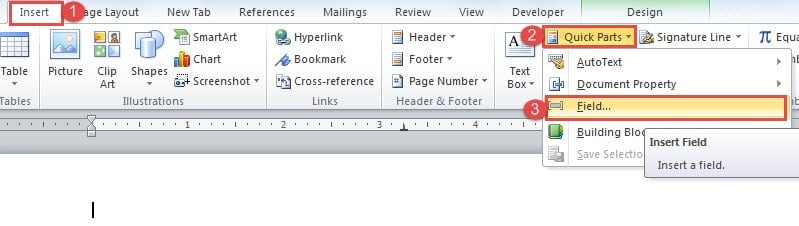
- Potom kliknite na kartu „Vložiť“.
- Ďalej kliknite na „Rýchle diely“ v skupine „Text“.
- V rozbaľovacej ponuke vyberte možnosť „Pole“.

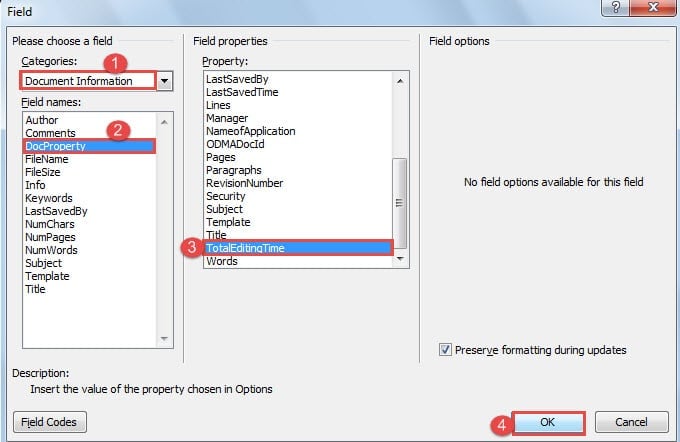
- Teraz v otvorenom dialógovom okne „Pole“ najskôr vyberte pre kategóriu „Informácie o dokumente“.
- Potom zvoľte názov poľa „DocProperty“.
- A pre vlastnosť vyberte „TotalEditingTime“.
- Nakoniec kliknite na tlačidlo „OK“.

Ak chcete pole aktualizovať, musíte naň kliknúť pravým tlačidlom myši a zvoliť možnosť „Aktualizovať pole“.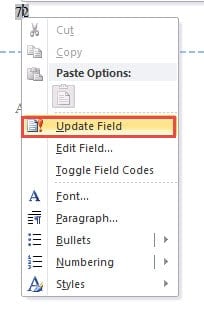
Metóda 3: Zobraziť „Celkový čas úprav“ v podrobnostiach dokumentu
- V prvom rade prejdite na miesto, kde máte uložený dokument.
- Potom kliknutím na tlačidlo vyberte možnosť „Podrobnosti“ a zmeňte zobrazenie.

- Ďalej kliknite pravým tlačidlom myši na riadok hlavičky.
- V zozname zvoľte „Viac“.

- Teraz v dialógovom okne „Vybrať podrobnosti“ začiarknite políčko „Celkový čas úprav“.
- Potom kliknite na „OK“.

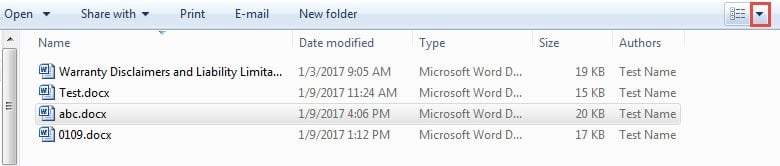
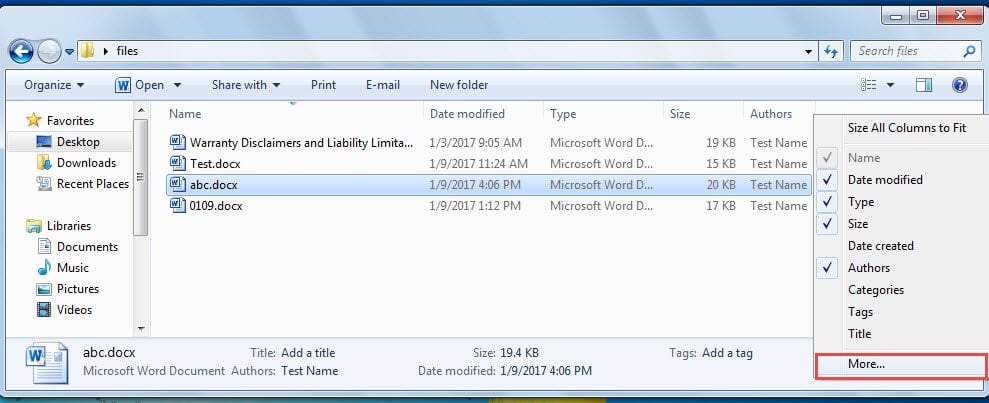
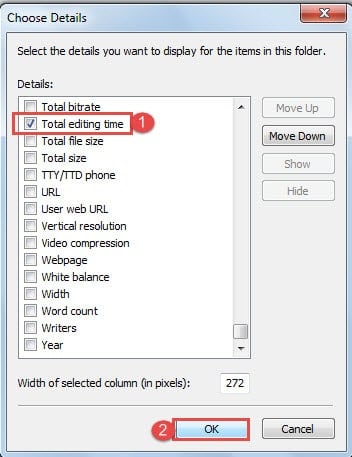
A uvidíte, že bol vložený ďalší stĺpec, kde môžete mať jasný prehľad o čase úprav.
Metóda 4: Pridajte „Rozšírené vlastnosti dokumentu“ na „Panel nástrojov Rýchly prístup“
- Najskôr kliknutím na kartu „Súbor“ a potom na položku „Možnosti“ otvorte dialógové okno „Možnosti programu Word“.
- Teraz kliknite najskôr na „Panel s nástrojmi rýchleho prístupu“ na ľavom paneli.
- A pre kategóriu zvoľte „Príkazy nie na páse s nástrojmi“.
- Ďalej vyhľadajte a vyberte príkaz „Rozšírené vlastnosti dokumentu“.
- Potom kliknite na „Pridať“.
- Nakoniec kliknite na tlačidlo „OK“.

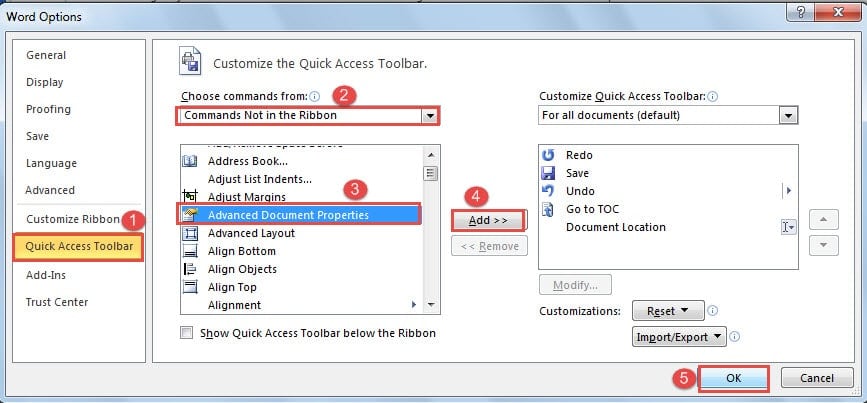
Teraz môžete vidieť, že príkaz bol pridaný. Kliknite na ňu a otvorí sa dialógové okno vlastností. Potom kliknite na kartu „Štatistika“ a uvidíte celkový čas úprav.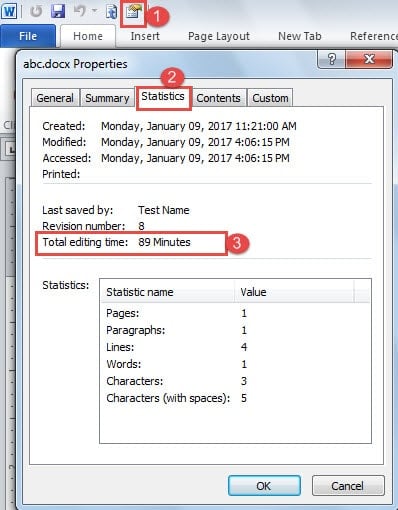
Metóda 5: Použite kódy VBA
- Stlačením klávesových skratiek „Alt + F11“ otvoríte editor VBA.
- Potom kliknite na „Vložiť“ a vložte nový modul.
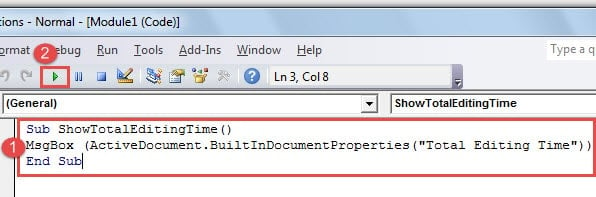
- Ďalej ho otvorte a vložte tam nasledujúce kódy:
Sub ShowTotalEditingTime()
MsgBox (ActiveDocument.BuiltInDocumentProperties("Total Editing Time"))
End Sub
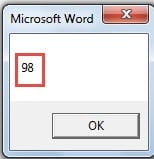
- Stlačte tlačidlo „Spustiť“.


Pre ďalšie použitie môžete makru priradiť tlačidlo alebo skratky. V tomto článku si môžete prečítať podrobné kroky: Ako odstrániť formátovanie vložených textov pomocou makra a VBA vo vašom slove
Vyzbrojil váš súbor zálohami
Word nie je spoľahlivý, preto by sme mali neustále venovať úplnú pozornosť bezpečnosti súborov Word, a to len pre prípad, že by sa stalo niečo zlé. Ako vždy zostáva zálohovanie našou najlepšou voľbou na ochranu dát pred poškodením. Aj zálohy vám však niekedy môžu zlyhať. Preto si zaobstarajte a Nástroj na obnovenie chyby súboru Word je nevyhnutné.
Úvod autora:
Vera Chen je expertka na obnovu dát v DataNumen, Inc., ktorá je svetovým lídrom v oblasti technológií obnovy dát, vrátane Nástroj na opravu poškodenia programu Excel a pdf oprava softvérových produktov. Pre viac informácií navštívte www.datanumen. S