
Naučte sa, ako efektívne odstrániť hypertextový odkaz vo Worde pomocou 9 overených metód. Či už potrebujete odstrániť jeden odkaz alebo odstrániť všetky hypertextové odkazy vo Worde naraz, táto príručka pokrýva všetko, čo potrebujete.
1. Úvod
Hypertextové odkazy v dokumentoch programu Word môžu byť neuveriteľne užitočné pre navigáciu a referencie, ale niekedy ich potrebujete odstrániť. Možno pripravujete dokument na tlač, čistíte obsah skopírovaný z webu alebo jednoducho chcete obyčajný text bez klikateľných odkazov.
Funkcia automatického vytvárania hypertextových odkazov vo Worde môže byť pohodlná, ale často pridáva odkazy, keď ich nechcete. Ak pracujete s dokumentom obsahujúcim množstvo hypertextových odkazov a potrebujete ich rýchlo odstrániť, ste na správnom mieste. Táto príručka vám ukáže, ako odstrániť hypertextový odkaz vo Worde pomocou deviatich rôznych metód, od jednoduchého odstránenia pravým kliknutím myši až po pokročilé techniky dávkového odstraňovania.
2. Metóda 1: Ihneď po vytvorení použite Späť (Ctrl+Z)
Keď Word počas písania automaticky prevedie URL adresu na hypertextový odkaz, môžete hypertextový odkaz rýchlo odstrániť a zároveň zachovať text pomocou funkcie Späť.
- Keď Word automaticky vytvorí hypertextový odkaz (keď po zadaní URL adresy stlačíte medzerník alebo kláves Enter), stlačte "Ctrl+Z" okamžite.
Automatická konverzia hypertextových odkazov sa v skutočnosti deje v dvoch krokoch, ktoré si bežne nevšimnete. Keď stlačíte Ctrl + Z raz obráti iba krok formátovania hypertextového odkazu a ponechá vám URL adresu v čistom texte. Toto je najrýchlejší spôsob, ako odstrániť hypertextový odkaz vo Worde, keď ho zachytíte práve pri jeho vytváraní.
Poznámka: Táto metóda funguje iba ihneď po vytvorení hypertextového odkazu. Ak ste už zadali ďalší obsah alebo vykonali iné akcie, budete musieť použiť niektorú z iných metód.
3. Metóda 2: Kliknutie pravým tlačidlom myši
Toto je najjednoduchší spôsob odstránenia hypertextového odkazu v programe Word a funguje najlepšie, keď potrebujete odstrániť iba jeden alebo dva existujúce odkazy.
- Vyberte hypertextový odkaz v dokumente programu Word kliknutím naň.
- Kliknite pravým tlačidlom myši na vybraný hypertextový odkaz.
- Vybrať „Odstrániť hypertextový odkaz“ z kontextového menu.
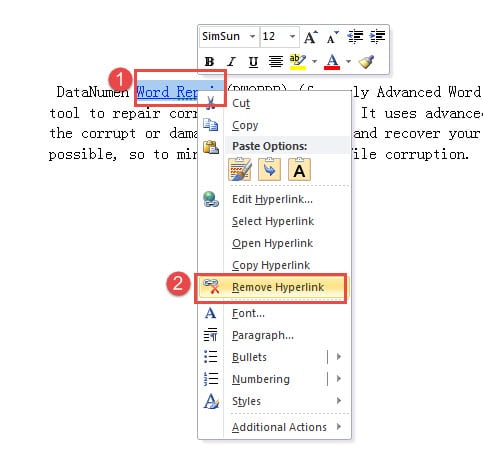
Hypertextový odkaz sa okamžite odstráni a zostane iba obyčajný text. Hoci je táto metóda jednoduchá a intuitívna, nie je praktická, keď potrebujete odstrániť všetky hypertextové odkazy v dokumentoch programu Word s desiatkami alebo stovkami odkazov.
4. Metóda 3: Použitie okna „Upraviť hypertextový odkaz“
Toto je alternatívny spôsob odstránenia hypertextového odkazu v programe Word prostredníctvom dialógového okna Upraviť hypertextový odkaz, ktoré vám poskytuje viac kontroly a možností.
- Vyberte hypertextový odkaz v dokumente programu Word.
- Kliknite pravým tlačidlom myši na vybraný hypertextový odkaz.
- Vybrať „Upraviť hypertextový odkaz“ z kontextového menu.
- V okne Upraviť hypertextový odkaz kliknite na „Odstrániť odkaz“ vľavo dole.
- kliknite "OK".
Táto metóda je užitočná, keď chcete zobraziť vlastnosti hypertextového odkazu pred jeho odstránením alebo keď si nie ste istí, či chcete odkaz upraviť alebo odstrániť. Hoci si vyžaduje viac kliknutí v porovnaní s metódou 2, poskytuje viac kontextu o hypertextovom odkaze, s ktorým pracujete.
5. Metóda 4: Použitie klávesovej skratky (Ctrl+Shift+F9)
Toto je najrýchlejší a najefektívnejší spôsob, ako odstrániť všetky hypertextové odkazy vo Worde naraz pomocou jednoduchej kombinácie klávesov. Táto metóda je široko odporúčaná a funguje vo všetkých verziách Wordu.
Pre Windows:
- Pre médiá "Ctrl + A" vyberte všetok text v dokumente.
- Pre médiá „Ctrl + Shift + F9“ súčasne.
Všetky hypertextové odkazy v dokumente budú okamžite odstránené, pričom sa zachová text a formátovanie.
Pre Mac (iba Word pre Mac):
- Pre médiá "Príkaz + A" vyberte všetok text v dokumente.
- Pre médiá „Fn + Command + Shift + F9“ súčasne.
Poznámka: Na Macu, ak vyššie uvedená skratka nefunguje, môžete použiť aj Vložiť ponuka -> odkaz -> vyberte hypertextový odkaz -> Odstrániť odkaz.
Táto metóda klávesových skratiek je perfektná, keď chcete rýchlo odstrániť hypertextový odkaz v programe Word bez prechádzania ponukami alebo dialógovými oknami. Všetky hypertextové odkazy odstráni v priebehu niekoľkých sekúnd, vďaka čomu je ideálna pre dokumenty akejkoľvek dĺžky. Upozorňujeme však, že týmto spôsobom sa odstránia VŠETKY hypertextové odkazy v dokumente, preto ho používajte opatrne, ak chcete niektoré odkazy zachovať neporušené.
6. Metóda 5: Použitie alternatívnej klávesovej skratky (Ctrl+6)
Niektorí používatelia našli alternatívnu klávesovú skratku, ktorá tiež rýchlo odstráni všetky hypertextové odkazy vo Worde.
- Pre médiá "Ctrl + A" vyberte všetok text v dokumente.
- Pre médiá „Ctrl + 6“.
Všetky hypertextové odkazy vo vašom dokumente budú okamžite odstránené. Táto metóda funguje podobne ako Ctrl + Shift + F9 ale používa jednoduchšiu kombináciu klávesov. Upozorňujeme však, že formátovanie zvýrazneného textu môže zostať zachované, takže po odstránení hypertextových odkazov bude možno potrebné upraviť farby a atribúty písma.
Poznámka: Táto skratka nemusí fungovať vo všetkých verziách programu Word alebo rozloženiach klávesnice. Ak vám nefunguje, použite namiesto toho metódu 4.
7. Metóda 6: Použite „Kopírovač formátov“
Ak chcete odstrániť viacero hypertextových odkazov, Kopírovač formátov ponúka rýchlejšie riešenie ako odstraňovanie odkazov jeden po druhom.
- Najprv odstráňte jeden hypertextový odkaz pomocou metódy 2 (kliknite pravým tlačidlom myši a vyberte „Odstrániť hypertextový odkaz“).
- Vyberte riadok alebo text, z ktorého ste práve odstránili hypertextový odkaz.
- dvakrát kliknite „Kopírovač formátov“ ikona v priečinku "Schránka" skupina na Domov tab.
- Potiahnutím kurzora vyberte všetok obsah obsahujúci zostávajúce hypertextové odkazy, ktoré chcete odstrániť.
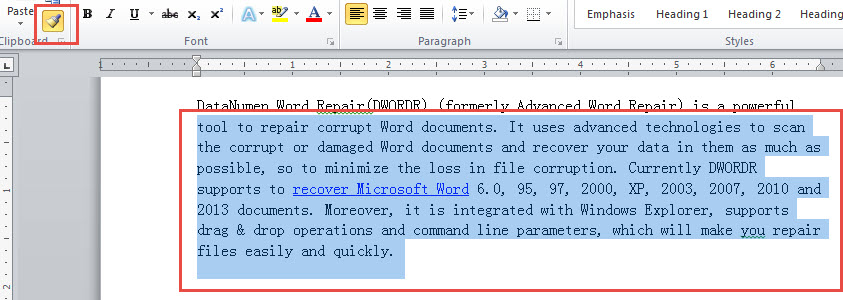
Pozrite si túto ukážku:
Všetky hypertextové odkazy vo vybranej oblasti budú okamžite odstránené. Táto metóda je výrazne rýchlejšia ako odstraňovanie odkazov jednotlivo a nevyžaduje si pamätanie žiadnych špeciálnych kódov. Budete však musieť manuálne vybrať všetok obsah, ktorý chcete formátovať, čo môže byť pri veľmi dlhých dokumentoch časovo náročné.
8. Metóda 7: Použitie jasného formátovania
Ak máte problémy s odstraňovaním hypertextových odkazov pomocou iných metód (najmä v programe Word Online alebo keď sa hypertextové odkazy zobrazujú sivé), možnosť Vymazať formátovanie vám môže pomôcť efektívne odstrániť hypertextový odkaz v programe Word.
- Vyberte hypertextový odkaz, ktorý chcete odstrániť.
- Prejsť na Domov tab.
- V „Štýly“ skupinu, kliknite na šípku pre ďalšie možnosti (pravý dolný roh skupiny Štýly).
- Kliknite na „Vymazať formátovanie“ možnosť.
Prípadne môžete použiť klávesovú skratku "Ctrl + medzerník" po výbere textu s hypertextovým odkazom na vymazanie formátovania.
Táto metóda odstráni nielen hypertextový odkaz, ale aj akékoľvek iné formátovanie použité na text. Je obzvlášť užitočná pri riešení problematických hypertextových odkazov, ktoré nie je možné odstrániť štandardnou metódou kliknutia pravým tlačidlom myši, ako sú napríklad hypertextové odkazy v chránených dokumentoch alebo odkazy so špeciálnym formátovaním.
9. Metóda 8: Použitie funkcie „Nahradiť“
Funkcia Nájsť a nahradiť poskytuje účinný spôsob automatického odstránenia všetkých hypertextových odkazov v dokumentoch programu Word bez ohľadu na to, koľko odkazov obsahujú.
- Pre médiá "Alt + F9" zobraziť hypertextové odkazy vo formáte kódu poľa. Tým sa zobrazia základné kódy HYPERLINKOV, ktoré Word používa.
- Pre médiá Ctrl + H otvoriť „Nájsť a nahradiť“ dialógové okno.
- Kliknite na tlačidlo "Nahradiť" kartu, ak ešte nie je vybratá.
- Typ „^d HYPERLINK“ v „Nájsť čo“ Textové pole.
- Odísť "Nahradiť s" textové pole prázdne.
- kliknite "Nahradiť všetko".
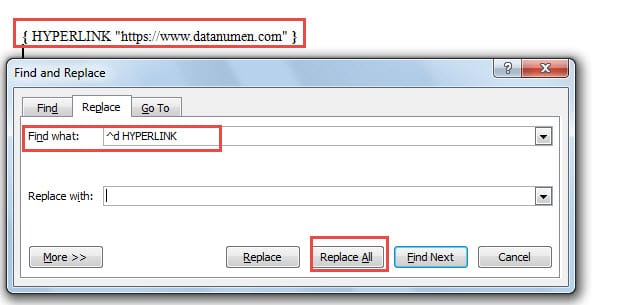
Pre médiá "Alt + F9" znova sa vrátite do normálneho zobrazenia. Všetky hypertextové odkazy budú z dokumentu odstránené. Táto metóda je vynikajúca na hromadné odstránenie, ale vyžaduje si zapamätanie kódu poľa „^d HYPERLINK“.
10. Metóda 9: Použitie makra vo Worde
Pre používateľov, ktorí sú zvyknutí na trochu automatizácie, ponúkajú makrá najefektívnejší spôsob odstránenia hypertextových odkazov v dokumentoch programu Word, najmä pri opakujúcich sa úlohách.
- Pre médiá "Alt + F11" otvoriť „Microsoft Visual Basic pre aplikácie“ okno.
- Dvojité kliknutie „Tento dokument“ v ľavom paneli stromového zobrazenia.
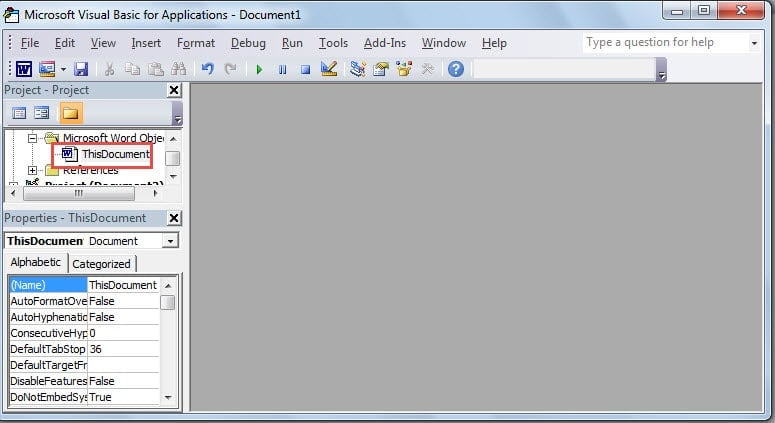
- Skopírujte a vložte nasledujúci kód do pravej oblasti úprav:
Sub RemoveLinks()
    ' Enumerate all the hyperlinks and remove them in the document
    While ThisDocument.Hyperlinks.Count > 0
        ThisDocument.Hyperlinks(1).Delete
    Wend
End Sub- Kliknite na zelenú „Spustiť sub“ tlačidlo alebo stlačte „F5“ na spustenie makra.
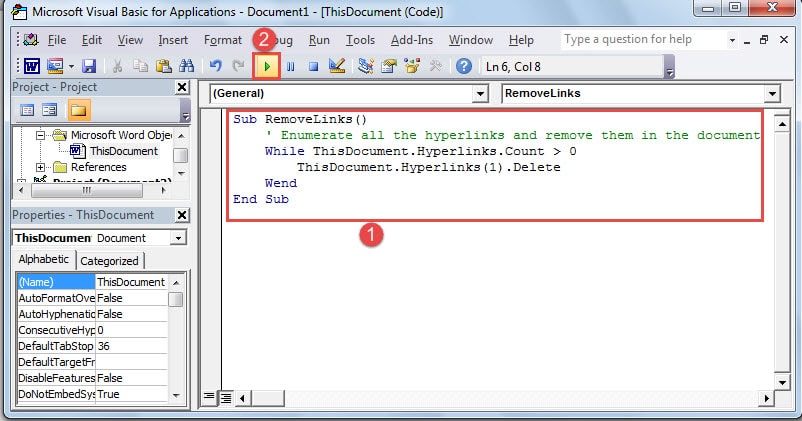
Makro automaticky prejde všetkými hypertextovými odkazmi vo vašom dokumente a odstráni ich. Hoci táto metóda vyžaduje určitú znalosť jazyka VBA, je to najúčinnejšia možnosť pre používateľov, ktorí často potrebujú odstraňovať hypertextové odkazy z viacerých dokumentov.
Pokročilý tip: Ak potrebujete odstrániť hypertextové odkazy zo všetkých otvorených dokumentov programu Word naraz, môžete použiť tento vylepšený kód VBA:
Sub KillTheHyperlinksInAllOpenDocuments()
    Dim doc As Document
    Dim szOpenDocName As String

    For Each doc In Application.Documents
        szOpenDocName = doc.Name
        With Documents(szOpenDocName)
            While .Hyperlinks.Count > 0
                .Hyperlinks(1).Delete
            Wend
        End With
    Next doc

    Application.Options.AutoFormatAsYouTypeReplaceHyperlinks = False
End Sub
Toto pokročilé makro prechádza všetkými aktuálne otvorenými dokumentmi programu Word a odstraňuje hypertextové odkazy z každého z nich, vďaka čomu je ideálne na dávkové spracovanie viacerých súborov.
11. Porovnanie 9 metód
Každá metóda na odstránenie hypertextových odkazov v programe Word má svoje silné a slabé stránky. Tu je rýchle porovnanie, ktoré vám pomôže vybrať si najlepší prístup:
| Metóda | obtiažnosť | Najlepšie pre | výhody | Nevýhody |
|---|---|---|---|---|
| Späť (Ctrl+Z) | jednoducho | Novovytvorené hypertextové odkazy | Najrýchlejšia metóda pre novovytvorené hypertextové odkazy; okamžitá; žiadna navigácia v ponuke | Funguje iba ihneď po vytvorení hypertextového odkazu; nie je užitočné pre existujúce hypertextové odkazy |
| Kliknite pravým tlačidlom myši | jednoducho | Jeden alebo niekoľko hypertextových odkazov | Jednoduché a intuitívne; nevyžadujú sa žiadne špeciálne znalosti; funguje s akýmkoľvek existujúcim hypertextovým odkazom | Naraz je možné odstrániť iba jeden hypertextový odkaz; pre viacero odkazov je to časovo náročné |
| Okno Upraviť hypertextový odkaz | jednoducho | Kontrola pred odstránením | Umožňuje zobraziť vlastnosti hypertextového odkazu pred jeho odstránením; poskytuje viac kontextu | Vyžaduje viac kliknutí ako metóda priameho kliknutia pravým tlačidlom myši; stále odstraňuje iba jeden odkaz naraz |
| Klávesová skratka (Ctrl+Shift+F9) | jednoducho | Rýchle odstránenie všetkých hypertextových odkazov | Najrýchlejšia metóda pre viacero hypertextových odkazov; funguje okamžite; široko podporovaná vo všetkých verziách | Odstráni VŠETKY hypertextové odkazy naraz; nie je možné selektívne ponechať niektoré odkazy |
| Alternatívna skratka (Ctrl+6) | jednoducho | Rýchle odstránenie (keď Ctrl+Shift+F9 nefunguje) | Jednoduchšia kombinácia klávesov; rýchle odstránenie všetkých hypertextových odkazov | Nemusí fungovať vo všetkých verziách programu Word; po odstránení môže byť potrebné upraviť formátovanie |
| Formátovať maliar | Stredne | Viaceré hypertextové odkazy v určitých sekciách | Relatívne jednoduché; je možné odstrániť viacero hypertextových odkazov naraz; nie je potrebné pamätať si žiadne kódy | Vyžaduje manuálny výber obsahu; môže byť únavné pri veľmi dlhých dokumentoch |
| Vymažte formátovanie | jednoducho | Tvrdohlavé alebo problematické hypertextové odkazy | Funguje na problematických hypertextových odkazoch; užitočné vo Worde Online; odstraňuje odolné odkazy | Odstráni všetko formátovanie, nielen hypertextové odkazy; môže byť potrebné znova použiť ďalšie formátovanie |
| Nahradiť funkciu | Stredne | Všetky hypertextové odkazy vo veľkých dokumentoch | Okamžite odstráni všetky hypertextové odkazy; automaticky pracuje s celým dokumentom; veľmi spoľahlivé | Vyžaduje si zapamätanie kódu poľa „^d HYPERLINK“zahŕňa viacero krokov; |
| Makro | pokročilý | Časté hromadné odstraňovanie z viacerých dokumentov | Najefektívnejšie na hromadné odstraňovanie; možno uložiť a opätovne použiť; funguje na viacerých dokumentoch | Vyžaduje základné znalosti VBA; pre začiatočníkov sa môže zdať zložité |
Pre novovytvorené hypertextové odkazy použite metódu 1 (Späť). Pre existujúce jednotlivé hypertextové odkazy použite metódu 2 (Kliknutie pravým tlačidlom myši) alebo metódu 3 (Okno úpravy hypertextového odkazu). Ak potrebujete rýchlo odstrániť všetky hypertextové odkazy v dokumentoch programu Word, metódy 4, 5, 8 alebo 9 sú najlepšími možnosťami, pričom metóda 4 je najspoľahlivejšia a najrýchlejšia. Pre problematické hypertextové odkazy, ktoré sa neodstránia, vyskúšajte metódu 7 (Vymazať formátovanie). Kopírovač formátov (Metóda 6) ponúka dobrú rovnováhu medzi jednoduchosťou a efektívnosťou pre viacero odkazov.
12. Ďalšie tipy na prácu s hypertextovými odkazmi
Hoci sa táto príručka zameriava na odstraňovanie hypertextových odkazov, občas ich možno budete musieť namiesto toho nájsť alebo upraviť. Tu je niekoľko rýchlych tipov:
12.1 Zabránenie hypertextovým odkazom pri vkladaní textu
Pri kopírovaní textu z webových stránok alebo iných dokumentov, ktoré obsahujú hypertextové odkazy, môžete vložiť text bez hypertextových odkazov:
- Skopírujte text obsahujúci hypertextové odkazy.
- V dokumente programu Word stlačte „Ctrl + Shift + V“ vložiť ako obyčajný text.
- Prípadne kliknite pravým tlačidlom myši na miesto, kam chcete prilepiť, a vyberte „Ponechať iba text“ z možností vloženia.
Vďaka tomu sa hypertextové odkazy do dokumentu v prvom rade nepridávajú, takže ich neskôr nebudete musieť odstraňovať.
12.2 Zmena predvolených nastavení vkladania
Ak často vkladáte text bez hypertextových odkazov, môžete zmeniť predvolené nastavenia vkladania vo Worde tak, aby sa automaticky vkladal ako obyčajný text:
- Otvorte dokument v programe Word.
- Prejsť „Súbor“ -> "Možnosti" -> "Advanced".
- V sekcii „Vystrihnúť, kopírovať a vložiť“ kliknite na rozbaľovaciu ponuku vedľa „Vlepovanie z iných programov“.
- vybrať „Ponechať iba text“.
- kliknite "OK".
Ak je toto nastavenie povolené, akýkoľvek text, ktorý vložíte z externých zdrojov, sa automaticky vloží ako obyčajný text bez hypertextových odkazov, čo vám ušetrí čas pri manuálnom odstraňovaní.
12.3 Vyhľadanie všetkých hypertextových odkazov v dokumente
Ak chcete rýchlo nájsť všetky hypertextové odkazy v dokumente programu Word:
- Pre médiá "Alt + F9" zobraziť hypertextové odkazy ako kódy polí.
- Pre médiá Ctrl + H a kliknite na tlačidlo "Nájsť" tab.
- Typ „^d HYPERLINK“ v „Nájsť čo“ box.
- kliknite „Zvýraznenie čítania“ A vyberte „Zvýrazniť všetko“.
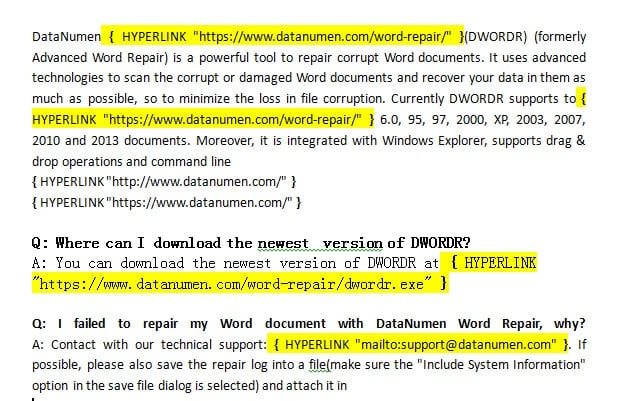
Všetky hypertextové odkazy budú zvýraznené, aby sa dali ľahko nájsť. Môžete tiež kliknúť "Nájdi ďaľší" prechádzať nimi jednotlivo.
12.4 Dávková zmena viacerých hypertextových odkazov
Ak potrebujete aktualizovať viacero hypertextových odkazov (napríklad zmeniť „http://“ na „https://“), použite funkciu Nájsť a nahradiť:
- Pre médiá Ctrl + H otvorte funkciu Nájsť a nahradiť.
- Zadajte starú časť URL adresy „Nájsť čo“ (napr. „http://www.example.com“).
- Zadajte novú časť URL adresy "Nahradiť s" (napr. „https://www.example.com“).
- kliknite "Nahradiť všetko" pre viditeľný text.
- Pre médiá "Alt + F9" prepnutie na zobrazenie kódu poľa.
- Zopakujte operáciu Nájsť a nahradiť, aby ste aktualizovali adresy podkladových hypertextových odkazov.
Týmto sa aktualizuje viditeľný text aj skutočné ciele hypertextových odkazov.
13. Časté otázky
Otázka: Môžem odstrániť hypertextový odkaz vo Worde bez straty textu?
A: Áno, určite. Keď odstránite hypertextový odkaz v programe Word pomocou ktorejkoľvek z metód opísaných v tejto príručke, odstráni sa iba formátovanie klikateľného odkazu. Skutočný text zostane v dokumente presne tak, ako bol. Napríklad, ak máte hypertextový odkaz, ktorý zobrazuje odkaz „Navštívte našu webovú stránku“ na URL adresu, po odstránení sa „Navštívte našu webovú stránku“ stále zobrazí ako obyčajný text.
Otázka: Aký je najrýchlejší spôsob, ako naraz odstrániť všetky hypertextové odkazy vo Worde?
A: Najrýchlejšia metóda na odstránenie všetkých hypertextových odkazov v programe Word je použitie klávesovej skratky Ctrl + Shift + F9. Stačí vybrať všetok obsah pomocou klávesov Ctrl + A a potom stlačiť klávesy Ctrl + Shift + F9. Všetky hypertextové odkazy sa okamžite odstránia, pričom sa zachová text a formátovanie. Toto funguje pre dokumenty akejkoľvek veľkosti a odstráni stovky odkazov v priebehu niekoľkých sekúnd.
Otázka: Ako odstránim hypertextové odkazy vo Worde na Macu?
A: Ak chcete odstrániť hypertextový odkaz v programe Word na Macu, môžete použiť klávesy Command + A na výber všetkého textu a potom stlačiť klávesy Fn + Command + Shift + F9. Ak táto skratka nefunguje na klávesnici vášho Macu, môžete alternatívne prejsť do ponuky Vložiť, vybrať položku Prepojenie, vybrať hypertextový odkaz, ktorý chcete odstrániť, a kliknúť na položku Odstrániť prepojenie. Metóda kliknutia pravým tlačidlom myši funguje aj na Macu rovnako ako vo Windowse.
Otázka: Ovplyvní odstránenie hypertextových odkazov ostatné formátovanie môjho dokumentu?
A: Väčšina metód zachováva formátovanie dokumentu. Metódy ako odstránenie kliknutím pravým tlačidlom myši, klávesové skratky (Ctrl + Shift + F9), Kopírovač formátu a makrá odstránia iba hypertextové odkazy, pričom tučný text, kurzíva, veľkosti písma a farby zostanú nedotknuté. Metóda Vymazať formátovanie však odstráni všetko formátovanie, nielen hypertextové odkazy, takže neskôr možno budete musieť znova použiť ostatné formátovanie.
Otázka: Môžem vrátiť späť odstránenie hypertextového odkazu, ak urobím chybu?
A: Áno, ihneď po odstránení hypertextových odkazov môžete stlačením klávesov Ctrl + Z vrátiť späť akciu a obnoviť hypertextové odkazy. Ak ste však po odstránení už vykonali iné zmeny v dokumente, možno sa nebudete môcť vrátiť späť do tohto bodu. Pred hromadným odstránením hypertextových odkazov je vždy vhodné uložiť si záložnú kópiu dokumentu.
Otázka: Ako môžem zabrániť automatickému vytváraniu hypertextových odkazov vo Worde pri písaní?
A: Ak chcete zakázať automatické vytváranie hypertextových odkazov, prejdite do ponuky Súbor > Možnosti > Korektúra > Možnosti automatických opráv. Kliknite na kartu „Automatický formát pri písaní“ a zrušte začiarknutie políčka „Internetové a sieťové cesty s hypertextovými odkazmi“. Tým zabránite programu Word v automatickej konverzii URL a e-mailových adries na klikateľné hypertextové odkazy počas písania. Môžete tiež použiť kombináciu klávesov Ctrl + Z ihneď po vytvorení nechceného hypertextového odkazu vo Worde.
Otázka: Môžem selektívne odstrániť niektoré hypertextové odkazy a zároveň ponechať ostatné v dokumente?
A: Áno, ak potrebujete odstrániť iba konkrétne hypertextové odkazy, použite metódu kliknutia pravým tlačidlom myši (metóda 2) alebo metódu Kopírovanie formátu (metóda 6). Jednoducho vyberte jednotlivé hypertextové odkazy, ktoré chcete odstrániť, a na každý z nich použite metódu odstránenia. Metódy klávesových skratiek (Ctrl + Shift + F9) odstránia všetky vybraté hypertextové odkazy, takže vyberte iba text obsahujúci odkazy, ktoré chcete odstrániť.
Otázka: Prečo nemôžem odstrániť hypertextový odkaz kliknutím pravým tlačidlom myši?
A: Ak metóda kliknutia pravým tlačidlom myši nefunguje, dokument môže byť chránený, hypertextový odkaz môže mať špeciálne formátovanie alebo používate Word Online s obmedzenou funkčnosťou. V týchto prípadoch vyskúšajte metódu 7 (Vymazať formátovanie) pomocou klávesov Ctrl + medzerník alebo metódu 4 (Ctrl + Shift + F9). Tieto alternatívne metódy dokážu spracovať odolné hypertextové odkazy, ktoré odolávajú štandardným technikám odstránenia.
Otázka: Ako odstránim hypertextové odkazy z chráneného alebo iba na čítanie určeného dokumentu programu Word?
A: V prípade chránených dokumentov je najprv potrebné zrušiť ich ochranu. Prejdite na Revízia > Obmedziť úpravy a kliknite na tlačidlo „Zastaviť ochranu“ (možno budete potrebovať heslo). Po zrušení ochrany môžete na odstránenie hypertextových odkazov v programe Word použiť ľubovoľnú metódu. Ak nemáte povolenie na zrušenie ochrany dokumentu, môžete skopírovať obsah do nového dokumentu a potom tam odstrániť hypertextové odkazy.
Otázka: Môžem odstrániť hypertextové odkazy pri vkladaní textu z webových stránok?
A: Áno, najlepším prístupom je zabrániť hypertextovým odkazom počas vkladania. Na vloženie ako obyčajný text použite Ctrl + Shift + V alebo kliknite pravým tlačidlom myši a z možností vkladania vyberte možnosť „Ponechať iba text“. Týmto sa obsah vloží bez hypertextových odkazov alebo formátovania. Prípadne môžete vložiť normálne a potom použiť Ctrl + Shift + F9 na odstránenie všetkých hypertextových odkazov.
Otázka: Aký je rozdiel medzi odstránením hypertextového odkazu a jeho vymazaním?
A: Odstránenie hypertextového prepojenia znamená odstránenie klikateľného odkazu a zároveň zachovanie textu. Odstránenie hypertextového prepojenia znamená úplné odstránenie odkazu aj textu. Keď použijete metódy v tejto príručke na odstránenie hypertextového prepojenia v programe Word, odstránite iba formátovanie hypertextového prepojenia – text zostane v dokumente. Ak chcete odstrániť odkaz aj text, jednoducho vyberte text hypertextového prepojenia a stlačte kláves Delete alebo Backspace.
Otázka: Ako odstránim hypertextové odkazy na e-mailové adresy vo Worde?
A: E-mailové adresy sa v programe Word považujú za webové hypertextové odkazy. Môžete ich odstrániť pomocou ktorejkoľvek z deviatich metód opísaných v tejto príručke. Metóda kliknutia pravým tlačidlom myši funguje dobre pre jednotlivé e-mailové odkazy, zatiaľ čo kombinácia klávesov Ctrl + Shift + F9 odstráni všetky e-mailové hypertextové odkazy spolu s webovými hypertextovými odkazmi v dokumente. Text e-mailovej adresy zostane zachovaný aj po odstránení hypertextového odkazu.
Otázka: Môžem odstrániť hypertextové odkazy vo Worde Online alebo vo webovej verzii?
A: Áno, ale s určitými obmedzeniami. Vo Worde Online môžete kliknúť pravým tlačidlom myši na hypertextový odkaz a vybrať možnosť „Odstrániť odkaz“. Niektoré klávesové skratky, ako napríklad Ctrl + Shift + F9, však nemusia vo webovej verzii fungovať. Ak máte problémy, možnosť Vymazať formátovanie (Ctrl + Medzerník) vo Worde Online často funguje dobre. Pre hromadné odstránenie zvážte stiahnutie dokumentu a použitie desktopovej verzie Wordu.
Otázka: Ako odstrániť hypertextový prehľad vo Worde na Macu?
A: Existuje niekoľko spôsobov, ako odstrániť hypertextový odkaz vo Worde na Macu. Najrýchlejším spôsobom je vybrať všetok text pomocou klávesov Command + A a potom stlačiť klávesy Fn + Command + Shift + F9, čím odstránite všetky hypertextové odkazy naraz. V prípade jednotlivých hypertextových odkazov môžete kliknúť pravým tlačidlom myši na odkaz a z ponuky vybrať možnosť „Odstrániť odkaz“. Prípadne prejdite do ponuky Vložiť, vyberte možnosť Odkaz, vyberte hypertextový odkaz a kliknite na položku Odstrániť odkaz. Ak klávesová skratka na vašom Macu nefunguje, skontrolujte v časti Systémové nastavenia v časti Klávesnica > Skratky, aby ste sa uistili, že k nástroju Mission Control alebo iným funkciám nie sú priradené žiadne konfliktné skratky.
14. Záver
Naučiť sa, ako odstrániť hypertextový odkaz v programe Word, je základnou zručnosťou pre každého, kto pravidelne pracuje s dokumentmi. Či už čistíte obsah z webu, pripravujete dokumenty na tlač alebo jednoducho uprednostňujete obyčajný text, teraz máte k dispozícii deväť spoľahlivých metód.
Pre novovytvorené hypertextové odkazy sa použije metóda Späť (Ctrl + Z) je najrýchlejšia možnosť. Pre existujúce hypertextové odkazy funguje metóda kliknutia pravým tlačidlom myši perfektne na jednorazové odstránenie. Pri práci s viacerými odkazmi ponúka Kopírovač formátov dobrú rovnováhu medzi jednoduchosťou a efektívnosťou. Pre náročných používateľov, ktorí potrebujú pravidelne odstraňovať všetky hypertextové odkazy v dokumentoch programu Word, sú k dispozícii klávesové skratky (Ctrl + Shift + F9 or Ctrl + 6) poskytujú najrýchlejšie riešenie, po ktorom nasleduje funkcia Nájsť a nahradiť alebo makro VBA pre lepšiu kontrolu. V prípade problematických hypertextových odkazov, ktoré odolávajú štandardným metódam odstránenia, vyskúšajte možnosť Vymazať formátovanie.
Pri práci s dokumentmi programu Word sa môžete občas stretnúť s problémami s poškodením súborov, najmä pri práci s rozsiahlymi dokumentmi obsahujúcimi množstvo hypertextových odkazov alebo zložité formátovanie. Ak sa váš dokument programu Word poškodí a neotvorí sa správne, možno budete potrebovať odbornú pomoc. Softvér na opravu textu obnoviť váš cenný obsah. Toto je obzvlášť dôležité, ak ste strávili značný čas formátovaním a organizovaním dokumentov.
Vyberte si metódu, ktorá najlepšie vyhovuje vašej situácii, a budete môcť s istotou spravovať hypertextové odkazy vo svojich dokumentoch programu Word. S praxou sa aj tie najzložitejšie techniky stanú vašou druhou prirodzenosťou, čo vám ušetrí drahocenný čas a námahu.
15. Referencie
Metódy opísané v tejto príručke sú založené na oficiálnej dokumentácii a zdrojoch podpory pre Microsoft Word. Podrobnejšie informácie o konkrétnych funkciách nájdete v nasledujúcich oficiálnych zdrojoch spoločnosti Microsoft:
- Podpora spoločnosti Microsoft. (nd). Odstránenie alebo vypnutie hypertextových odkazov, Získané z https://support.microsoft.com/en-us/office/remove-or-turn-off-hyperlinks-027b4e8c-38f8-432c-b57f-6c8b67ebe3b0
- Podpora spoločnosti Microsoft. (nd). Klávesové skratky vo Worde, Získané z https://support.microsoft.com/en-us/office/keyboard-shortcuts-in-word-95ef89dd-7142-4b50-afb2-f762f663ceb2
- Podpora spoločnosti Microsoft. (nd). Ovládanie formátovania pri vkladaní textu, Získané z https://support.microsoft.com/en-us/office/control-the-formatting-when-you-paste-text-20156a41-520e-48a6-8680-fb9ce15bf3d6
- Podpora spoločnosti Microsoft. (nd). Prispôsobte si klávesové skratky, Získané z https://support.microsoft.com/en-us/office/customize-keyboard-shortcuts-9a92343e-a781-4d5a-92f1-0f32e3ba5b4d
- Podpora spoločnosti Microsoft. (nd). vložiť inak, Získané z https://support.microsoft.com/en-us/office/paste-special-e03db6c7-8295-4529-957d-16ac8a778719
- Podpora spoločnosti Microsoft. (nd). Kopírovanie a prilepenie v Office pre web, Získané z https://support.microsoft.com/en-us/office/copy-and-paste-in-office-for-the-web-682704da-8360-464c-9a26-ff44abf4c4fe
- Podpora spoločnosti Microsoft. (nd). Bežné klávesové skratky pre Office pre Mac, Získané z https://support.microsoft.com/en-us/office/common-office-for-mac-keyboard-shortcuts-307f469a-1a05-4263-9b55-49df19a8b8ff
- Podpora spoločnosti Microsoft. (nd). Video: Vystrihnite, skopírujte a prilepte, Získané z https://support.microsoft.com/en-us/office/video-cut-copy-and-paste-1c696bda-5ea8-435c-9548-f5c59b9e1977
Tieto oficiálne zdroje spoločnosti Microsoft poskytujú komplexné informácie o funkciách a možnostiach programu Word. Pravidelne sa aktualizujú, aby odrážali najnovšie verzie programov Microsoft Word a Office 365.