
V tomto článku si povieme o 5 možných príčinách tlače zbytočných prázdnych stránok v programe Word a ich riešeniach.
Častí používatelia Wordu občas narazia na to, že namiesto požadovaného obsahu budú mať vytlačené prázdne stránky. Ak ste sa s tým niekedy stretli, nie ste sami. Preto máme v tomto článku zhrnutie 5 možných dôvodov, prečo sa pri tlači zobrazujú prázdne stránky. Naša pozornosť je samozrejme vždy na ceste von. Takže pokračujte v čítaní a zistite, či pomáhajú.
Riešenie 1: Skontrolujte atramentovú kazetu
To je celkom zrejmé, že? Ak v tlačiarni dôjde atrament, vaša tlačiareň určite nemôže nič tlačiť. Pravdou však je, že keď na takúto bolesť hlavy narazíme, môžeme na ňu úplne zabudnúť. Nezabudnite preto atramentovú kazetu najskôr skontrolovať, keď narazíte na problém s tlačou na prázdnu stránku.
Riešenie 2: Odhalenie skrytého textu
Z dôvodu ochrany súkromia alebo bezpečnosti súborov môžeme niektoré texty zámerne skryť a zneviditeľniť. Pokiaľ ide o tlač, musíte vykonať ďalšie operácie, aby boli znova viditeľné, pokiaľ nechcete mať prázdnu stránku.
Ak náhodou zabudnete skryť texty, môžete kliknúť na symbol Zobraziť a skryť v skupine „Odsek“ na karte „Domov“. To vám umožní zobraziť všetky predtým skryté slová.
Teraz sú uvedené kroky, ktoré zabránia tlačiarni vo vytváraní prázdnych stránok:
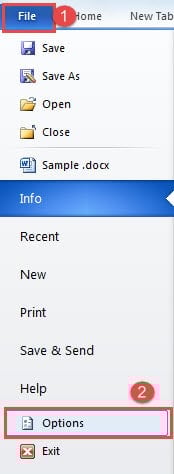
- Najskôr kliknite na „Súbor“.
- Potom kliknite na „Možnosť“ a otvorí sa dialógové okno „Možnosť Word“.

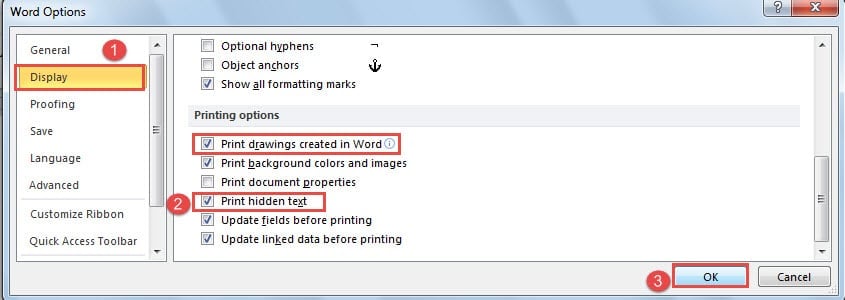
- Ďalej kliknite na „Zobraziť“.
- A prejdite na časť „Tlač“. Začiarknite políčko „Tlačiť skrytý text“. Mimochodom, ak váš dokument obsahuje grafiku, mali by ste tiež začiarknuť políčko „Tlačiť kresby vytvorené v programe Word“.
- Nakoniec kliknite na tlačidlo „OK“.

Riešenie 3: Zastavte tlač iba údajov
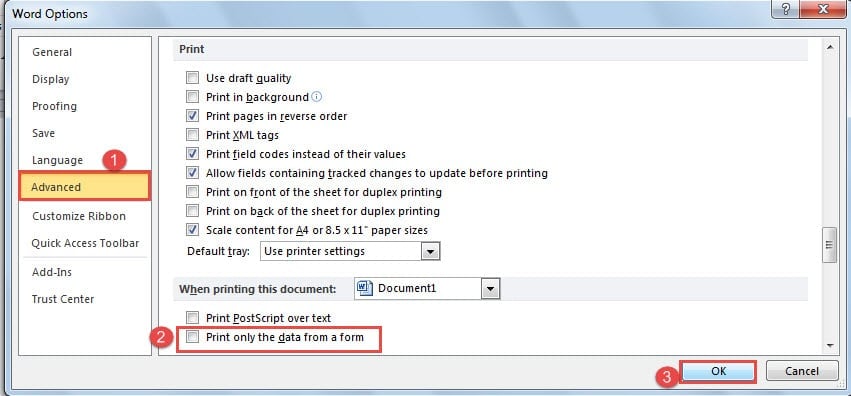
Treťou príčinou môže byť to, že ste nejako zaškrtli políčko „Tlačiť iba údaje z formulára“. Aj keď vidíte, že dokument je v ukážke tlače úplne normálny, dokumenty, ktoré získate z tlačiarne, obsahujú iba údaje, ale nič iné.
- Najskôr by ste mali otvoriť dialógové okno „Možnosti programu Word“ podľa krokov v riešení 2.
- Potom tentokrát kliknite na „Rozšírené“.
- Ďalej posuňte zobrazenie nadol na stránku „Tlačiť“ a zrušte začiarknutie políčka „Tlačiť iba údaje z formulára“.
- Nakoniec kliknite na „OK“ ako vždy.

Riešenie 4: Tlačte priamo na tlačiarni
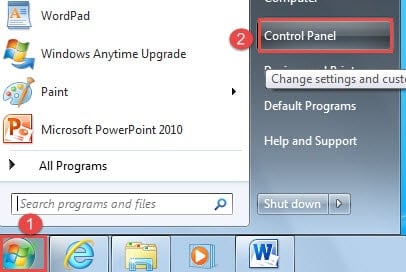
- V prvom rade kliknite na tlačidlo „Štart“.
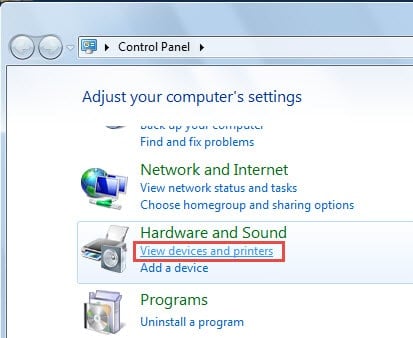
- Potom kliknite na „Ovládací panel“.

- Ďalej kliknite na možnosť „Zobraziť zariadenia a tlačiarne“ v skupine „Hardvér a zvuk“.

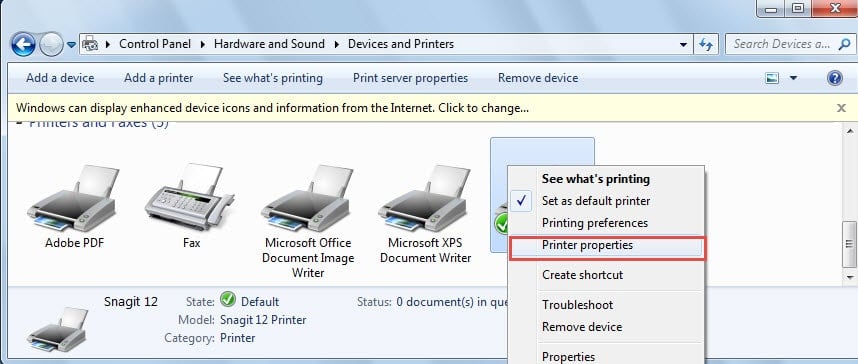
- Teraz kliknite pravým tlačidlom na tlačiareň, ktorú používate, a v rozbaľovacej ponuke zvoľte „Vlastnosti tlačiarne“.

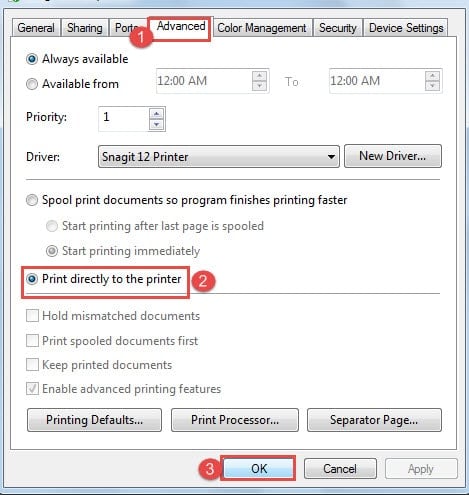
- V dialógovom okne vlastností najskôr kliknite na kartu „Rozšírené“.
- V predvolenom nastavení je vybratá možnosť „Zaradiť dokumenty do tlače, aby program dokončila tlač rýchlejšie“. Musíte začiarknuť políčko „Tlačiť priamo na tlačiarni“.
- V neposlednom rade kliknite na „OK“.

Riešenie 5: Odstráňte prázdne stránky
Po vložení zlomov stránok alebo zlomkov sekcií sa môžu zobraziť prázdne stránky. To znamená, že budete mať vytlačené prázdne stránky, čo bude zbytočné. Pokiaľ ide o spôsoby riešenia tohto problému, môžete si prečítať náš predchádzajúci článok: 6 spôsobov, ako rýchlo odstrániť nežiaduce prázdne stránky vo vašom slove
Čím menej času na obnovu súborov, tým lepšie
Na naše digitálne zariadenia ukladáme iba cenné informácie. Predpokladám, že nikto neuloží spamovú poštu do vášho počítača, že? Keď potom budú tieto súbory, napríklad dokumenty Word, napadnuté, môže to byť hrozná katastrofa údajov. Potrebujete teda efektívny nástroj opraviť poškodený dokument Word aby sme ušetrili každú vzácnu minútu.
Úvod autora:
Vera Chen je expertka na obnovu dát v DataNumen, Inc., ktorá je svetovým lídrom v oblasti technológií obnovy dát, vrátane oprava poškodených údajov programu Excel a pdf oprava softvérových produktov. Pre viac informácií navštívte www.datanumen. S