
Nežiaduce prázdne stránky v dokumente Word zničia vaše formátovanie a zaberú viac miesta. Ak chcete odstrániť tieto prázdne stránky, môžete postupovať podľa nasledujúcich 6 metód.
Z času na čas sa môžete stretnúť s týmto problémom: prázdne strany sa zobrazujú buď v strede, alebo na konci dokumentu programu Word, čo narúša správne formátovanie dokumentu. Vo všeobecnosti môže dokument obsahovať manuálne zalomenia strán, zalomenia sekcií alebo iné prvky. Prázdne strany sú najčastejšie spôsobené zalomeniami strán. Existuje niekoľko rôznych spôsobov, ako prázdne strany odstrániť. Prvým krokom je zistiť, prečo sa vám táto prázdna strana zobrazuje. Podľa tohto článku môžete nežiaduce prázdne strany jednoducho odstrániť.
Metóda 1: Stlačte kláves „Backspace“ alebo „Delete“
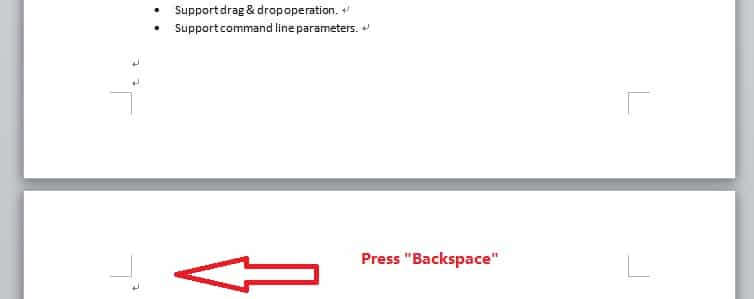
Ak chcete odstrániť prázdne strany spôsobené zalomením strán, najjednoduchším a najzákladnejším riešením je stlačiť kláves „Backspace“ alebo „Delete“ na klávesnici.
Kláves „Backspace“ vymaže obsah zaostalý, takže potrebujete:
- Umiestnite kurzor na stránku po nechcenú prázdnu stránku.
- A stlačte kláves „Backspace“, kým sa prázdna stránka neodstráni.
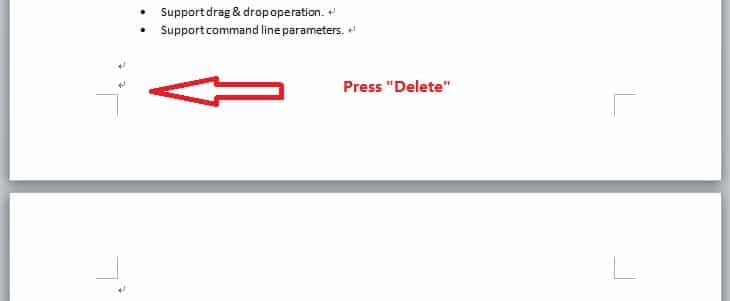
Tlačidlo „Odstrániť“ vymaže obsah vpred, takže potrebujete:
- Umiestnite kurzor na stránku pred nechcenú prázdnu stránku.
- A stlačte kláves „Odstrániť“, kým sa prázdna stránka neodstráni.

Metóda 2: Odstráňte niekoľko nepretržitých prázdnych stránok
Možno budete musieť stlačiť kláves „Backspace“ niekoľkokrát, aby ste odstránili niekoľko súvislých prázdnych stránok. Existuje však jednoduchší spôsob, ako to urobiť.
- Kliknite na začiatok nechcených prázdnych stránok, podržte stlačený kláves „Shift“, potom prejdite nadol a kliknite na koniec týchto prázdnych stránok.
- Ak chcete vymazať vybraté prázdne stránky, stlačte na klávesnici klávesu „Odstrániť“.
Metóda 3: Odstráňte poslednú prázdnu stránku
Ak sa nežiaduca prázdna stránka nachádza na konci dokumentu, môžete ju odstrániť pomocou tejto metódy.
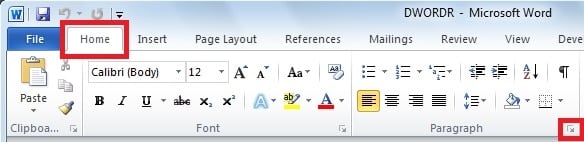
- Umiestnite kurzor na poslednú stránku a kliknite na kartu Domovská stránka a potom na spúšťač dialógového okna Odsek.

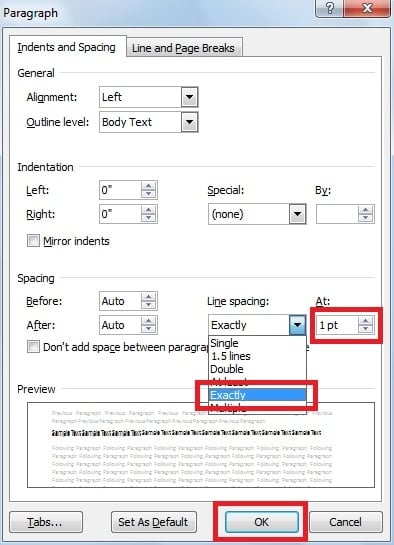
- V nasledujúcom dialógovom okne kliknite na rozbaľovací zoznam pod položkou „Riadkovanie“ a vyberte možnosť „Presne“. Potom vyberte možnosť „1 bod“ pod položkou „At“. Týmto zmizne prázdna stránka na konci dokumentu.

Metóda 4: Odstráňte konce stránok v zobrazení „Koncept“
Za normálnych okolností nevidíme na našich stránkach symboly „Zlom stránky“. Môžeme sa však tiež rozhodnúť ich vizualizovať a potom ich odstrániť.
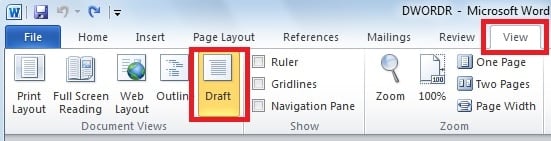
- Prejdite na kartu „Zobraziť“ a potom v skupine „Zobrazenia dokumentu“ kliknite na položku „Koncept“.

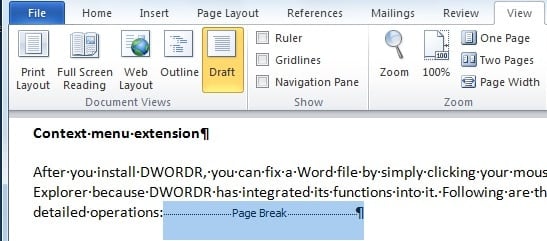
- V zobrazení „Koncept“ môžeme vidieť symbol „Zlom stránky“. Vyberte ju a potom ju odstráňte stlačením klávesu „backspace“ alebo „Delete“. Týmto spôsobom sa po návrate do zobrazenia „Rozloženie tlače“ odstránia prázdne stránky.

Metóda 5: Odstránenie viacerých zalomení stránky
Ak váš dokument obsahuje niekoľko samostatných zalomení strán, môže byť problematické a časovo náročné ich postupne mazať. Namiesto toho môžete v programe Word použiť funkciu „Nahradiť“ a odstrániť ich v dávkach.
- Na karte „Domov“ kliknite na „Nahradiť“.

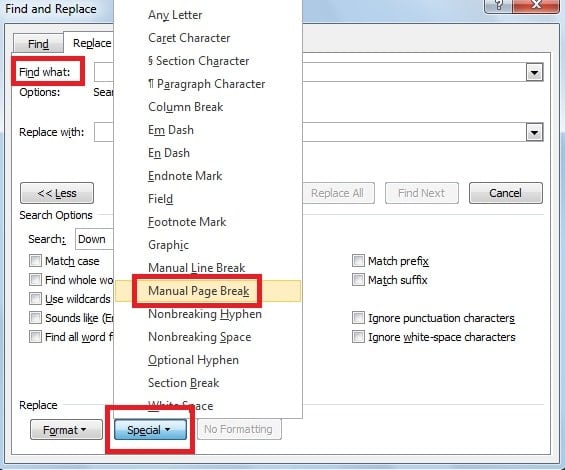
- Word zobrazí stránku „Nahradiť“ v dialógovom okne „Nájsť a nahradiť“. V poli „Čo nájdete“ kliknite na „Špeciálne“ a potom vyberte „Ručné konce stránok“.

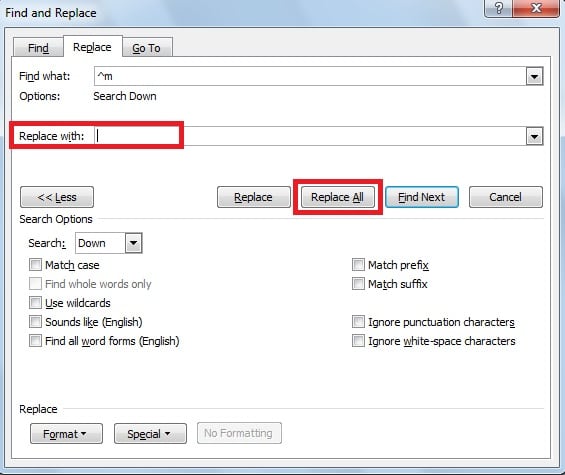
- A do poľa „Nahradiť čím“ nezadávajte nič. A potom kliknite na tlačidlo „Nahradiť všetko“.


Metóda 6: Problémy s tabuľkami na poslednej stránke
Na konci dokumentu Word môže byť niekedy tabuľka. V predvolenom nastavení Word automaticky za neho vloží zalomenie odseku, ktorého výsledkom bude na konci prázdna stránka. Ak chcete tento nadbytočný koniec odseku odstrániť, jedným z jednoduchých spôsobov je zmenšenie okrajov. Postupujte podľa týchto dvoch krokov:
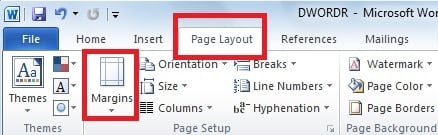
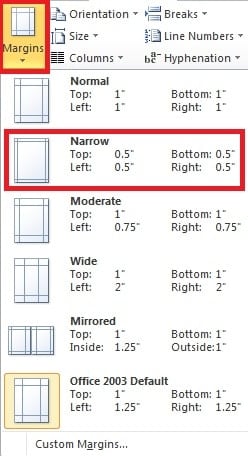
- Na karte „Rozloženie stránky“ kliknite na šípku rozbaľovacej ponuky „Okraje“ v skupine „Nastavenie stránky“.

- V zozname vyhľadajte vhodný okraj, aby prázdna stránka zmizla. Môžete si tiež zvoliť prispôsobenie okrajov.

Prípadne môžete tiež upraviť veľkosť tabuľky tak, aby bola tabuľka mimoriadne malá, aby sa zabránilo zobrazeniu novej prázdnej stránky.
Opravte svoje pokazené slovo za chvíľu
Slovom sa môžeme ľahko zbaviť nechcených prázdnych stránok. Word je tiež mocným nástrojom na vytvorenie požadovaného dokumentu. Word bohužiaľ často trpí vírusmi alebo inými útokmi. Z tohto dôvodu dôrazne odporúčam, aby ste využili pomoc pokročilých oprava dok nástroj, ktorého cieľom je opraviť poškodený súbor Word s relatívne vysokou mierou obnovy.
Úvod autora
Kelly Zhao je expertkou na obnovu dát v DataNumen, Inc., ktorá je svetovým lídrom v oblasti technológií obnovy dát, vrátane Excel zotavenie a pdf oprava softvérových produktov. Pre viac informácií navštívte www.datanumen. S