
Na vytvorenie plagátu alebo bannera vo Worde potrebujete aj atraktívne pozadie, aby bol vizuálne príťažlivejší. V tomto článku vám ponúkneme niekoľko užitočných pokynov.
Aby boli vaše plagáty atraktívnejšie a zaujímavejšie, môžete na text vo Worde použiť niektoré neštandardné efekty, ako sme spomenuli v predchádzajúcom článku „Ako aplikovať efekty na text a vytvoriť atraktívne plagáty vo vašom Worde“. Použitím obrázka na pozadí môžete tiež dokument vylepšiť tak, aby bol vizuálne príťažlivejší. Namiesto vytlačenia stránok s obyčajným bielym pozadím môžeme doň pridať obrázok na pozadí, aby bol farebnejší a atraktívnejší. A tento článok bude hovoriť hlavne o 2 metódach, ako to urobiť.
Metóda 1: Vložte obrázok na stránku a upravte ho ručne
Najskôr je jedným spôsobom upraviť obrázok, ktorý vložíme, ručne, až kým sa nerozšíri po celej stránke Wordu. Nakoniec môžeme získať stránku ako je táto: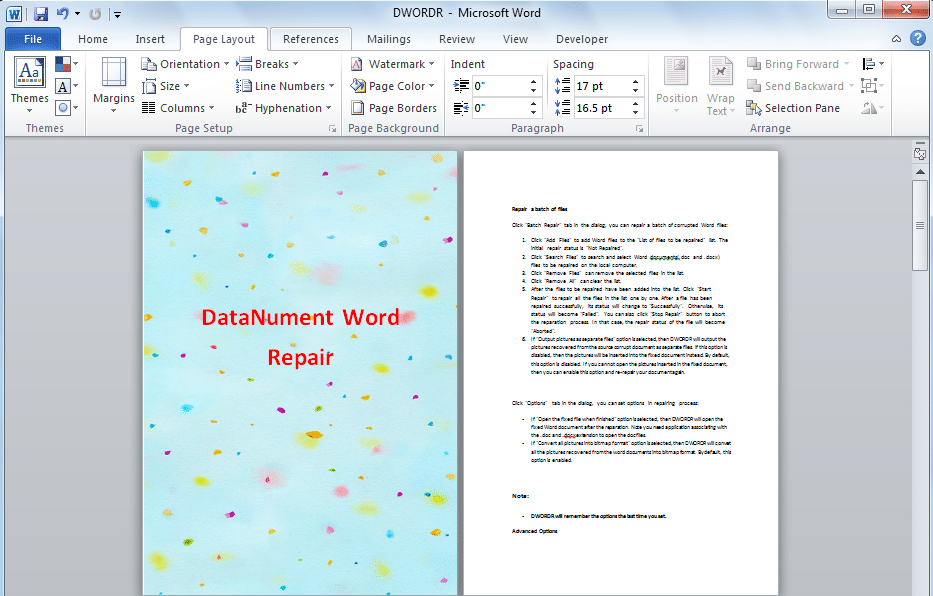
Ak to chcete urobiť, môžete postupovať podľa týchto krokov.
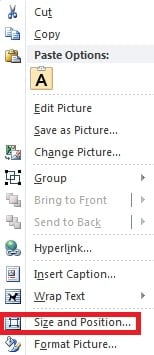
- Najskôr kliknite pravým tlačidlom myši na obrázok, ktorý ste vložili, a potom vyberte možnosť „Veľkosť a poloha“.

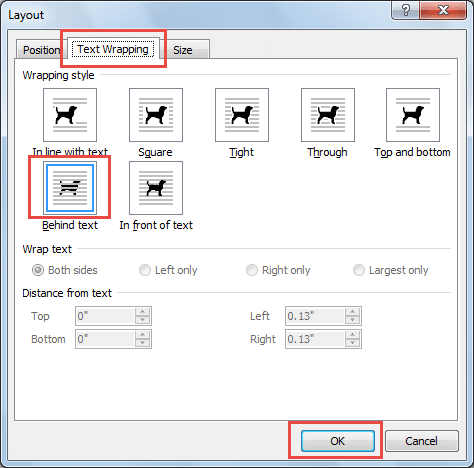
- Prepnite na stránku „Balenie textu“ a v časti „Štýl zabalenia“ vyberte možnosť „Za textom“. A potom kliknite na „OK“.

- Nakoniec upravte veľkosť obrázka manuálne, kým sa nerozšíri po celej stránke. A ak už obrázok nie je potrebný, jednoducho na stránku kliknite a stlačte tlačidlo „Odstrániť“.
Metóda 2: Vyplňte pozadie obrázkom pre všetky stránky
Ďalším spôsobom je zmeniť efekty výplne vašich stránok tak, aby sa pozadie stránky vyplnilo obrázkom, ktorý vyberiete takto: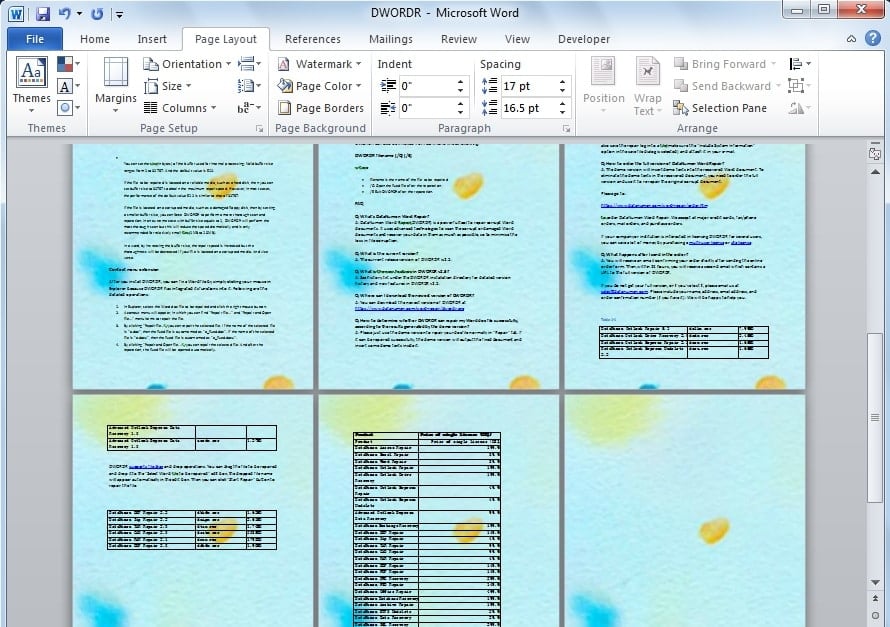
Ak to chcete urobiť, môžete postupovať podľa týchto krokov.
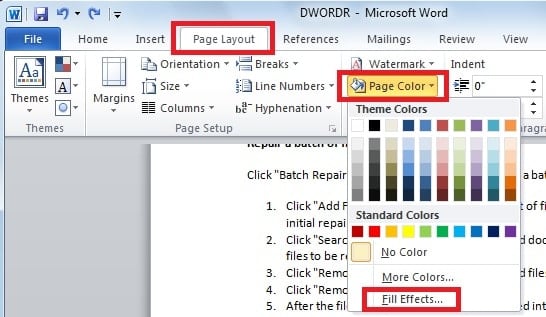
- Kliknite na kartu „Rozloženie stránky“, potom na „Farba stránky“ v skupine „Pozadie stránky“ a potom vyberte „Vyplniť efekty“.

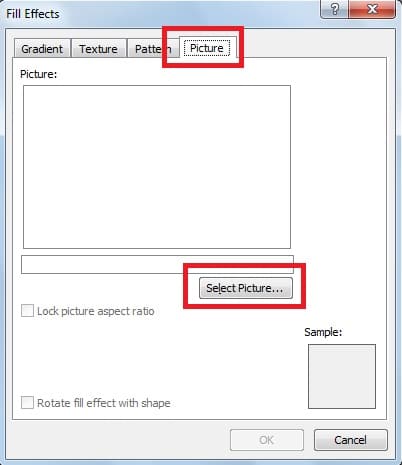
- Zobrazí sa dialógové okno, potom prejdite na kartu „Obrázok“ a kliknite na „Vybrať obrázok“. Môžete tu vybrať obrázok, ktorý chcete vložiť. Týmto spôsobom nastavíme obrázok ako pozadie všetkých stránok v dokumente.

Porovnanie vyššie uvedených 2 metód
Pre intuitívnejšie porovnanie oboch vyššie uvedených spôsobov sme v nasledujúcej tabuľke uviedli podobnosti a rozdiely.
| podobnosti | Rozdiely | |
| Metóda 1 | 1. Obidve metódy umožňujú, aby sa obrázok rozšíril na celú stránku.
2. Okrem toho oba umožňujú úpravy textu na obrázkoch |
1. Obrázok na stránke môžeme upraviť podľa ľubovôle.
2. Obrázok, ktorý vložíme, sa rozšíri iba na túto stránku. 3. Obrázok, ktorý vkladáme, neprekáža iným tabuľkám v dokumente. |
| Metóda 2 | 1. Word automaticky vloží obrázok, ktorý vložíme, a nemôžeme ho upraviť ručne.
2. Obrázok, ktorý vložíme, bude nastavený ako pozadie všetkých stránok. 3. Obrázok, ktorý vložíme, sa naskladá na ďalšie tabuľky v dokumente. |
Zabráňte strate údajov aplikácie Word
Ako už bolo spomenuté, náš plagát môžeme vylepšiť aj pridaním obrázka na pozadí. Avšak aj taký bežne používaný softvér, ako je Word, môže byť náchylný na útoky spyware alebo vírusov, čo môže viesť k strate dôležitých údajov. Hoci strata údajov môže byť pre niektorých používateľov mimoriadne nákladná, môžete sa uchýliť k výkonnému externému nástroju. oprava slova nástroj, ktorý vám v okamihu obnoví stratené dáta.
Úvod autora
Kelly Zhao je expertkou na obnovu dát v DataNumen, Inc., ktorá je svetovým lídrom v oblasti technológií obnovy dát, vrátane Excel zotavenie a pdf oprava softvérových produktov. Pre viac informácií navštívte www.datanumen. S