
Pri pokuse o kopírovanie súboru na externú jednotku sa môže zobraziť správa - „Súbor je príliš veľký pre cieľový systém súborov“. V tomto článku sa zameriame na túto problematiku, aby sme vám poskytli 4 efektívne riešenia.
Dostali ste niekedy správu - „Súbor je príliš veľký pre cieľový súborový systém“, keď kopírujete alebo presúvate súbor na jednotku? Ako naznačuje, tento problém sa presne týka súborového systému cieľovej jednotky.
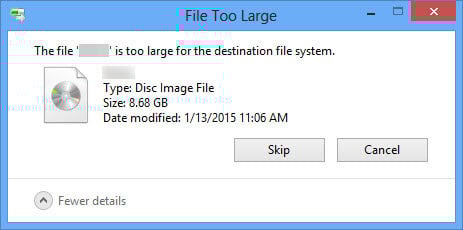
Súborový systém riadi spôsob ukladania, identifikácie a organizácie súborov na disku. V systéme Windows sú najbežnejšie súborové systémy FAT, FAT32 a NTFS. FAT, známy ako FAT16, podporuje iba samostatný súbor s maximálnou veľkosťou do 2 GB. Pre systém FAT32 je podporovaná maximálna veľkosť jedného súboru 4 GB. V porovnaní pre NTFS, maximálna veľkosť jedného súboru sa zvýši na 16 TB.
Na základe vyššie uvedeného problém „Súbor je pre cieľový súborový systém príliš veľký“ vyplýva z limitu maximálnej veľkosti súborového systému cieľového disku. Preto môžete skontrolovať súborový systém vášho disku. Väčšinou to môže byť FAT alebo FAT32. Potom môžete skonvertovať súborový systém na NTFS. Tu sú 4 spôsoby, ako to získať. Najprv však musíte zálohovať disk. V opačnom prípade budete požiadaní, aby ste sa neskôr pokúsili o obnovenie dát, podobne ako v prípade Obnova PST.
1. Preformátujte v programe Windows Explorer
- Najprv prejdite do ponuky „Štart“ a kliknite na položku „Počítač“.
- Potom v Prieskumníkovi Windows vyhľadajte a posuňte na cieľovej jednotke.
- Ďalej kliknite pravým tlačidlom myši a v kontextovej ponuke zvoľte možnosť „Formátovať“.
- Potom v rozbaľovacom dialógovom okne zvoľte „NTFS”V poli„ Systém súborov “.
- Nakoniec kliknite na tlačidlo „Štart“.
2. Preformátujte v správe diskov
- Najprv stlačte kombináciu klávesov „Win“ + „R“, aby sa zobrazilo dialógové okno „Spustiť“.
- Potom do poľa „Otvoriť“ zadajte „diskmgmt.msc“ a stlačte kláves „Enter“.
- Následne v okne „Správa diskov“ vyhľadajte cieľovú jednotku.
- Neskôr na ňu kliknite pravým tlačidlom myši a vyberte možnosť „Formátovať“.
- V malom vyskakovacom dialógovom okne zvoľte „NTFS“V poli„ Systém súborov “.
- Nakoniec kliknite na tlačidlo „OK“.
3. Zmeňte systém súborov v príkazovom riadku
- Pre začiatok spustite „Spustiť“ podobne ako v kroku 1 vyššie uvedeným spôsobom.
- Potom zadajte „cmd“ a stlačte klávesu „Enter“.
- Ďalej do zobrazeného okna príkazového riadka zadajte nasledujúci riadok:
previesť písmeno jednotky: / fs: súborový systém
Napríklad chcete previesť disk F na NTFS súborový systém, použite:
previesť F: / fs: ntfs
- Nakoniec stlačte tlačidlo „Enter“.
- Teraz už len počkajte, kým sa dokončí proces convert.exe.
4. Preveďte súborový systém pomocou nástroja tretej strany
Okrem vstavaných metód poskytovaných systémom Windows sa môžete uchýliť aj k nástroju tretej strany. Na dnešnom trhu existuje veľa nástrojov na konverziu súborového systému. Akákoľvek nespoľahlivosť môže spôsobiť nenávratné poškodenie jednotky aj údajov. Preto by ste si mali vyskúšať dôveryhodný, skúsený a dobre známy nástroj.
Úvod autora:
Shirley Zhang je expertkou na obnovu dát v DataNumen, Inc., ktorá je svetovým lídrom v oblasti technológií obnovy dát, vrátane skorumpovaný mdf a výhľadové softvérové produkty na opravu. Pre viac informácií navštívte www.datanumen. S