
V tomto článku vám chceme predstaviť 4 rýchle a efektívne spôsoby, ako udržať program Word otvorený pri zatváraní jediného aktívneho dokumentu.
Normálne, aby sme sa sústredili na úlohu, máme tendenciu otvárať iba jeden dokument v programe Word. Po úprave alebo revízii však musí dôjsť k zatvoreniu dokumentu a udržaniu chodu programu. Aby sme boli presní, jedná sa o problém, na ktorý môžu používatelia Wordu 2010 naraziť, pretože v programe Word 2003 sa vľavo hore nachádza tlačidlo „Zavrieť okno“, ktoré umožňuje iba zatvorenie dokumentu. 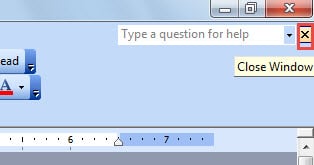
Preto obsah nižšie zahŕňa 4 spôsoby, ktoré si môžete zvoliť.
Metóda 1: Odhalenie tlačidla „Zatvoriť okno“
Ako už bolo spomenuté vyššie, v programe Word 2010 neexistuje tlačidlo „Zavrieť okno“ pre jeden dokument. Napriek tomu to môžeme dosiahnuť.
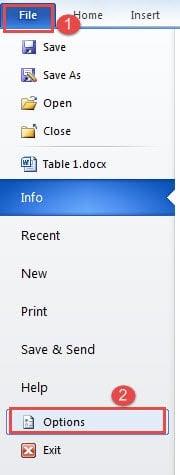
- Najskôr kliknite na kartu „Súbor“.
- Potom kliknite na „Možnosti“, čím sa spustí dialógové okno „Možnosti programu Word“.
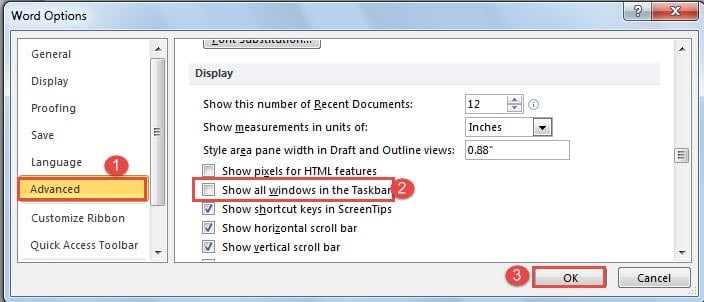
- Ďalej kliknite na „Rozšírené“.
- Pokračujte v posúvaní nadol na zobrazenie a zrušte začiarknutie políčka „Zobraziť všetky okná na paneli úloh“.
- Nakoniec uložte zmenu kliknutím na „OK“.

Teraz si môžete všimnúť, že je k dispozícii tlačidlo „Zavrieť okno“, napríklad nižšie: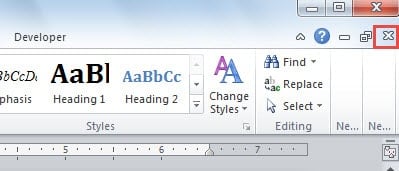
Tu je efekt: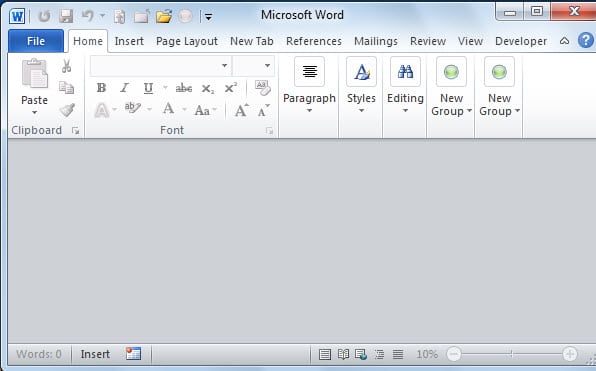
Metóda 2: Namiesto Wordu zatvorte súbor
- Najskôr kliknite tiež na kartu „Súbor“.
- Ďalej kliknite na „Zavrieť“.

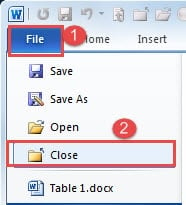
Môžete tiež pridať príkaz „Zavrieť“ na „Panel nástrojov Rýchly prístup“ na rýchle použitie.
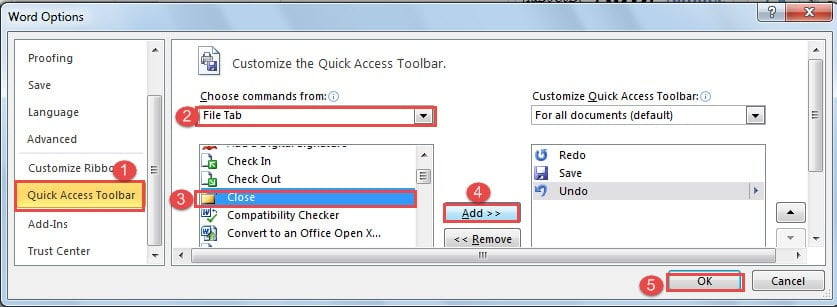
- Prejdite do dialógového okna „Možnosti programu Word“ podľa pokynov v metóde 1.
- Potom tentokrát kliknite na „Panel s nástrojmi Rýchly prístup“.
- Ďalej vyberte kategóriu „Karta Súbor“.
- Nájdite a vyberte príkaz „Zavrieť“.
- Ďalej kliknite na tlačidlo „Pridať“.
- Nakoniec kliknite na tlačidlo „OK“.

Metóda 3: Používanie klávesových skratiek
Iste, ak uprednostňujete klikanie pomocou klávesových skratiek, môžete stlačiť klávesy „Ctrl + W“ alebo „Ctrl + F4“. Každá z nich môže uzavrieť iba dokument.
Metóda 4: Spustenie makra
- Ak chcete začať, kliknite na kartu „Vývojár“ a potom na „Visual Basic“, čím otvoríte editor VBA.

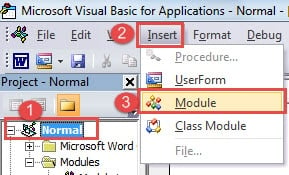
- Ďalej kliknite na „Normálne“ a „Vložiť“.
- Potom zvoľte „Modul“.

- Dvojitým kliknutím na nový modul zobrazíte oblasť úprav.
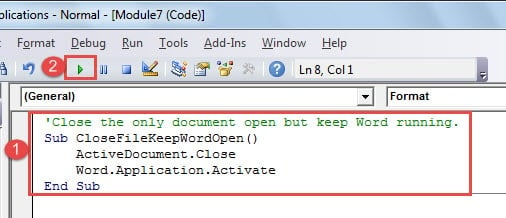
- Potom tam vložte nasledujúce kódy:

'Close the only document open but keep Word running.
Sub CloseFileKeepWordOpen()
  ActiveDocument.Close
  Word.Application.Activate
End Sub
- Nakoniec stlačte tlačidlo „Spustiť“.

Makru sa navrhuje priradiť tlačidlo alebo klávesnicu, aby ste ho mohli ľahko používať. Podrobné informácie nájdete v tomto článku: Ako odstrániť formátovanie vložených textov pomocou makra a VBA vo vašom slove
Nástroj na opravu poškodeného dokumentu Word
Je známe, že strata súborov môže vymazať všetko alebo niečo kritické. Predpokladám, že to, čo vám po strate súboru príde na myseľ, je spôsob, ako vrátiť údaje späť k životu. Najlepším spôsobom je potom získať a Produkt na opravu poškodenia údajov aplikácie Word.
Úvod autora:
Vera Chen je expertka na obnovu dát v DataNumen, Inc., ktorá je svetovým lídrom v oblasti technológií obnovy dát, vrátane poškodený nástroj na obnovu dát xls a pdf oprava softvérových produktov. Pre viac informácií navštívte www.datanumen. S