
Všeobecne platí, že keď odpovedáte na e-mail, zvykneme si pridať pozdravy. Niekto dokonca dúfa, že program Outlook môže automaticky pridať pozdravy v závislosti od mena príjemcu. V skutočnosti to možno realizovať pomocou aplikácie Outlook VBA. Tento článok to predstaví podrobne.
Ako obvykle, keď odpovieme na e-mail, napíšeme vždy nejaké pozdravy na začiatok tela správy. Možno to budete cítiť trochu ťažkopádne, pretože nechcete zadávať zakaždým rovnakú pozdravnú čiaru. V skutočnosti sa tomu môžete vyhnúť pomocou funkcie „Rýchle súčasti“ programu Outlook, ktorá vám umožňuje uložiť rovnaké pozdravy ako rýchla časť. Odvtedy ho môžete priamo vložiť bez potreby ručného písania.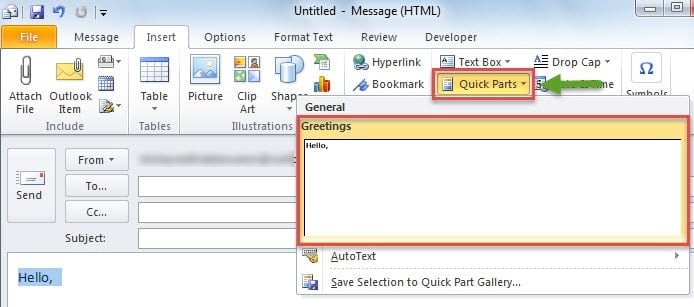
Táto funkcia však nedokáže automaticky identifikovať príjemcu, takže nemôže pridať osobný pozdrav, konkrétne obsahuje meno príjemcu. Niektorí používatelia tiež chcú, aby to bolo úplne automatické, a to aj bez toho, aby ich vkladali ručne. Zamerané na tento druh požiadaviek, je tu rýchly spôsob, ako to dosiahnuť pomocou Outlooku VBA.
Automaticky pridávať pozdravy do správ s odpoveďami
- Na prvom mieste spustite program Outlook a prepnite na kartu Vývojár.
- Potom musíte kliknúť na tlačidlo „Visual Basic“.
- Následne sa zobrazí nové okno. Potom by ste v ňom mali otvoriť prázdny modul alebo vložiť nový modul.
- Ďalej v novom module môžete do neho skopírovať a prilepiť nasledujúce kódy VBA.
Sub AutoAddGreetingtoReply()
    Dim oMail As MailItem
    Dim oReply As MailItem
    Dim GreetTime As String

    Select Case Application.ActiveWindow.Class
           Case olInspector
                Set oMail = ActiveInspector.CurrentItem
           Case olExplorer
                Set oMail = ActiveExplorer.Selection.Item(1)
    End Select

    Select Case Time
           Case 0.3 To 0.5
                GreetTime = "Good morning!"
           Case 0.5 To 0.75
                GreetTime = "Good afternoon!"
           Case Else
                GreetTime = "Good evening!"
    End Select

    Set oReply = oMail.Reply

    With oReply
         .HTMLBody = "<HTML><Body>Dear " & oMail.SenderName & ", </HTML></Body>" & GreetTime & .HTMLBody
         .Display
    End With
End Sub
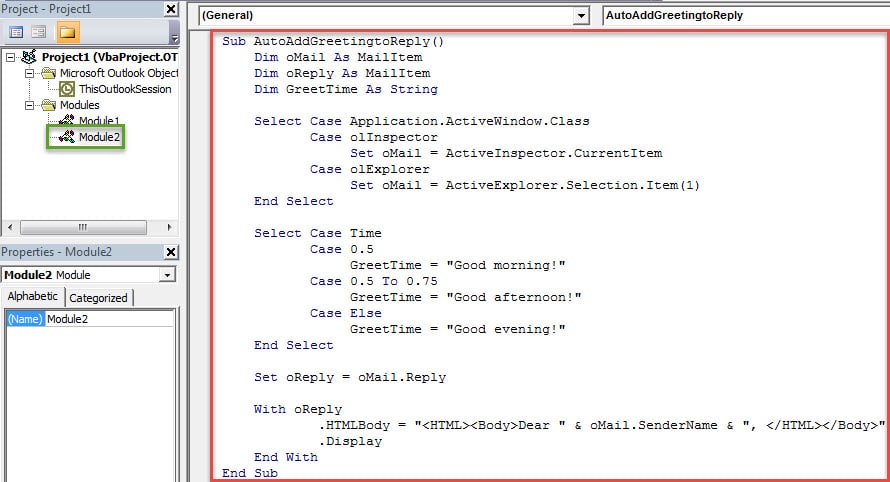
- Potom môžete opustiť aktuálne okno a zmeniť nastavenia makra. Kliknite na tlačidlo „Zabezpečenie makra“ a potom nastavte nízku úroveň makra.
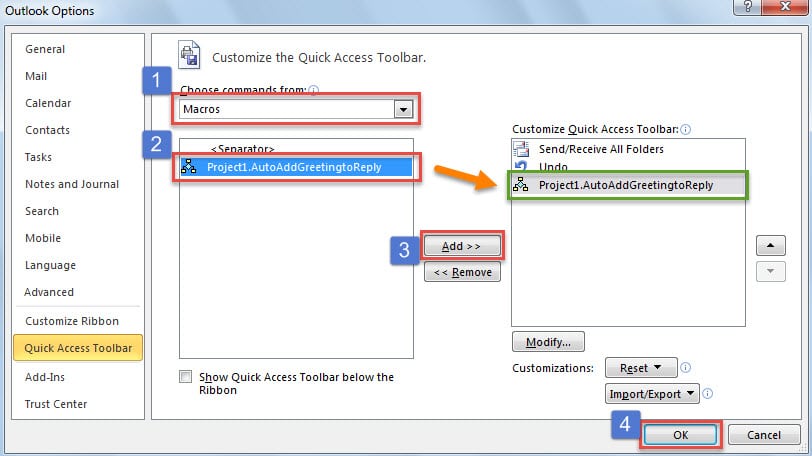
- Neskôr musíte pridať nový projekt VBA na pásku s nástrojmi alebo na panel s nástrojmi Rýchly prístup. Tu si vezmeme ako príklad panel s nástrojmi Rýchly prístup.
- Najskôr kliknite na šípku nadol na paneli s nástrojmi Rýchly prístup a vyberte možnosť „Viac príkazov“.
- Potom v rozbaľovacom okne pridajte nové makro na Panel s nástrojmi Rýchly prístup podľa pokynov na obrázku nižšie.

- Nakoniec to môžete vyskúšať.
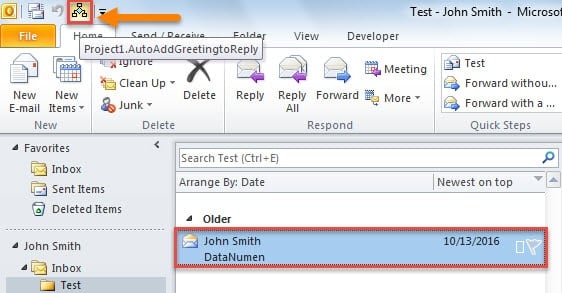
- Najskôr vyberte e-mail a stlačte tlačidlo makra na paneli s nástrojmi Rýchly prístup.

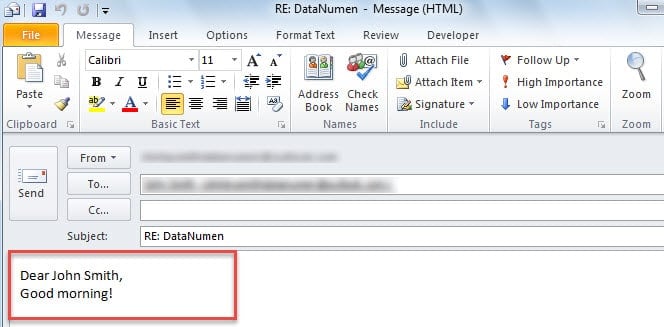
- Potom sa zobrazí nová správa s odpoveďou. Pozdravy boli do tela správy pridané automaticky, ako na nasledujúcom obrázku.

Majte svoj Outlook dobre chránený
Pretože je program Outlook zraniteľný, bežní používatelia sa museli stretnúť s viacerými problémami. Ak budeme čeliť týmto nepríjemným chybám, môžeme inteligentne využiť vstavaný nástroj na opravu scanpst.exe, ktorý dokáže vyriešiť malé problémy. Ak narazíte na vážne problémy, napr Poškodenie pošty v programe Outlook, nástroj na doručenú poštu veľmi nepomôže. Bude sa od vás vyžadovať, aby ste sa uchýlili k skúsenejším a inteligentnejším nástrojom, ako sú napr DataNumen Outlook Repair.
Úvod autora:
Shirley Zhang je expertkou na obnovu dát v DataNumen, Inc., ktorá je svetovým lídrom v oblasti technológií obnovy dát, vrátane opraviť poškodený súbor mdf SQL a výhľadové softvérové produkty na opravu. Pre viac informácií navštívte www.datanumen. S