
V našom dokumente Word musíme často rýchlo presúvať bloky textov. A tento článok poskytne 3 jednoduché spôsoby, ako to urobiť.
Po dokončení úprav môže byť niekedy potrebné presunúť časti textu v dokumente. V tomto článku si predstavíme 3 spôsoby, ako dosiahnuť, aby ste túto úlohu vykonávali efektívnejšie.
Metóda 1: Vystrihnutie a prilepenie vybratých textov
Najbežnejším používaným spôsobom je vystrihnúť a vložiť vybrané texty do nášho dokumentu. Postupujte podľa týchto 2 krokov:
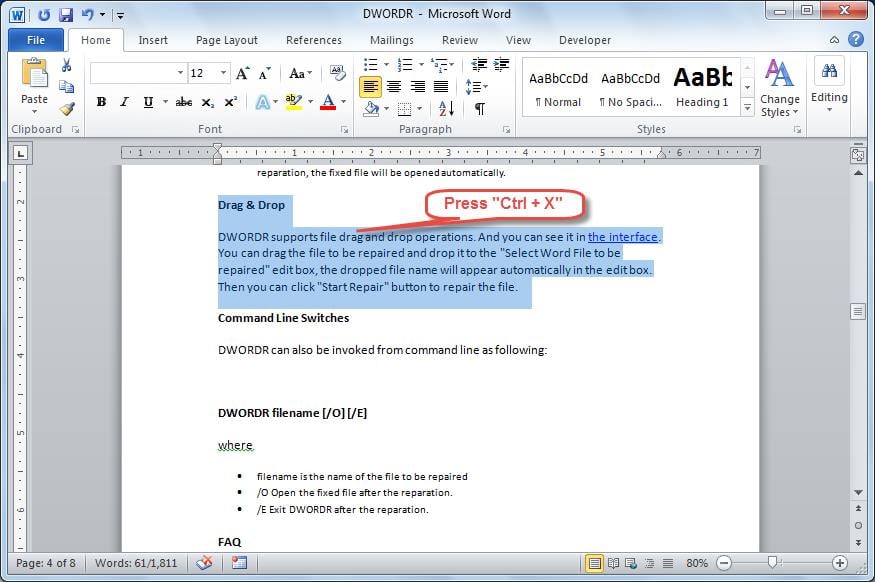
- Vyberte texty, ktoré chcete presunúť na iné miesto, a potom stlačte klávesovú skratku „Ctrl + X“, čím vykonáte rez.
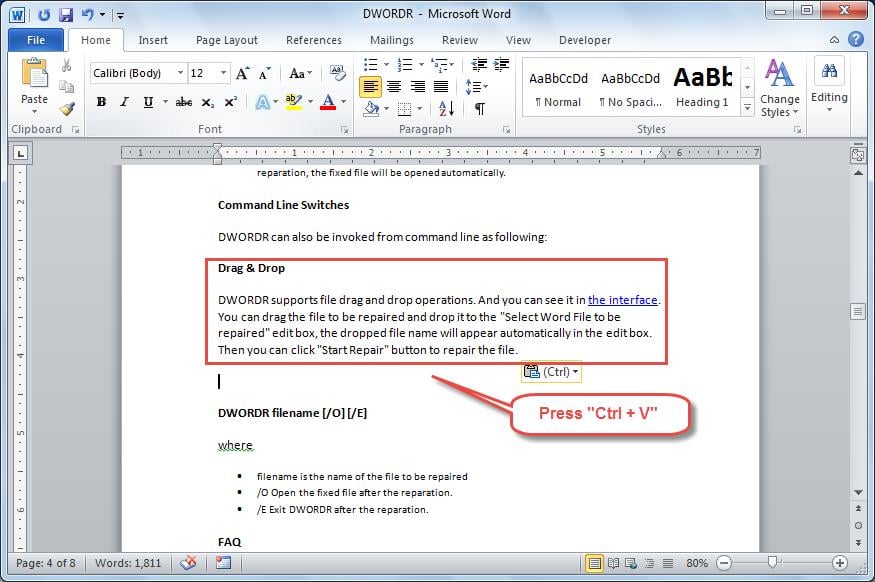
- Presuňte kurzor na požadované miesto a potom ho vložte pomocou klávesovej skratky „Ctrl + V“.

Metóda 2: Kliknutím a presunutím presuniete vybrané texty
Ak chcete svoje texty ľahko premiestniť bez toho, aby ste sa museli starať o stlačenie klávesových skratiek, stačí na ne kliknúť a presunúť ich. Postupujte podľa tejto časti a dozviete sa ako.
- Najskôr vyberte text, ktorý chcete presunúť.
- Potom kliknite na vybrané texty a presuňte ich na miesto, kde ich chcete mať. Pri presúvaní textov sa zobrazí bodkované zvislé miesto vloženia. Po uvoľnení myši vám povie, kam bude váš text umiestnený.
Ak chcete tomuto procesu lepšie porozumieť, môžete si pozrieť video nižšie:
Metóda 3: Rýchlo presuňte texty v dlhom dokumente
Ako sme už spomenuli, kliknutím a ťahaním môžete vybrané texty ľahko presunúť. Nie je to však celkom vhodné pre dlhé dokumenty. Preto si predstavíme ďalší spôsob, ktorý funguje pre dlhé dokumenty.
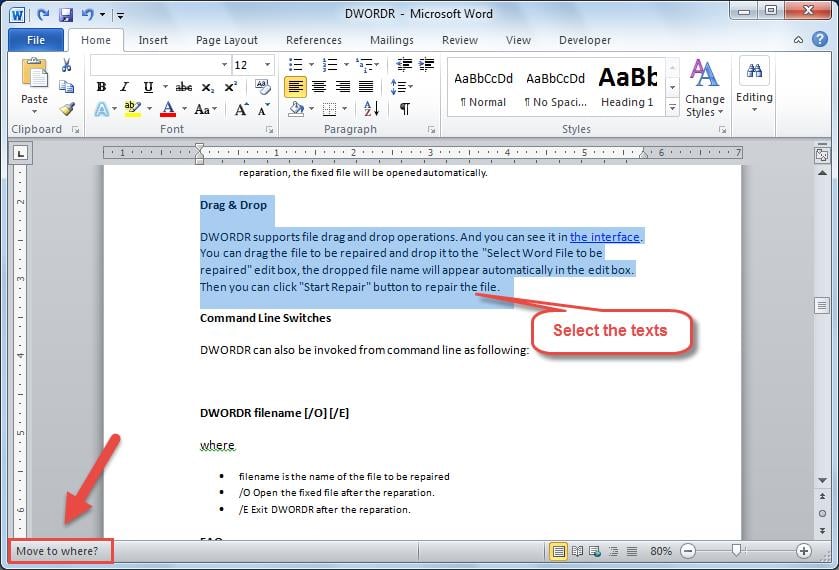
- Najskôr vyberte text, ktorý chcete presunúť.
- Na klávesnici stlačte kláves „F2“ a potom frázu „Presunúť kam?“. sa zobrazí v ľavom dolnom rohu vášho Wordu, ako je uvedené nižšie.

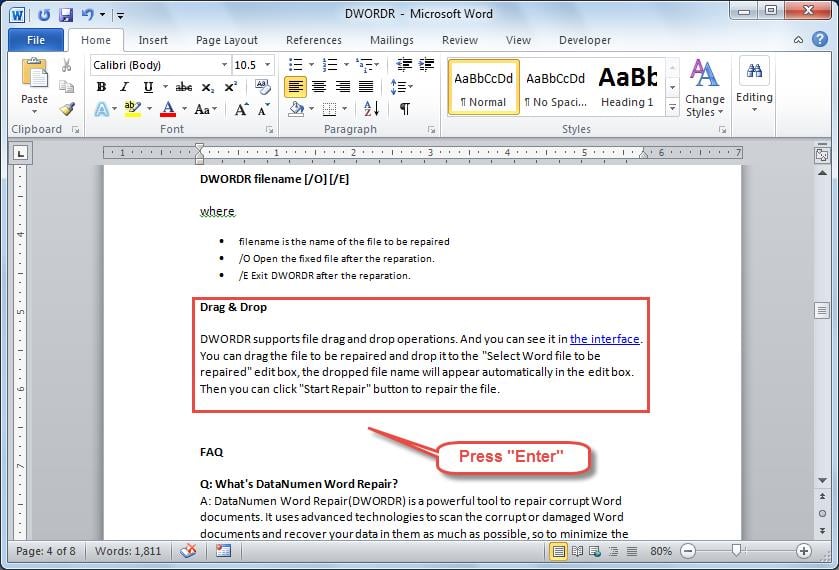
- Posuňte stránku nadol, aby ste našli miesto, kde chcete mať texty, a umiestnite na ňu kurzor. Potom stlačte na klávesnici klávesu „Enter“. Texty sa potom rýchlo presunú.
Zabráňte neočakávaným stratám údajov
Word obsahuje mnoho rôznych funkcií, ktoré môžete použiť na úpravu dokumentu. Počas každodenného používania sa však stále môžeme stretnúť s mnohými problémami, vrátane poškodenia dokumentu Word. Jeden efektívny spôsob obnoviť Word dokumentu je použitie špecializovaného nástroja, ktorý pomôže veľmi rýchlo vyriešiť väčšinu problémov.
Úvod autora
Kelly Zhao je expertkou na obnovu dát v DataNumen, Inc., ktorá je svetovým lídrom v oblasti technológií obnovy dát, vrátane Excel zotavenie a pdf oprava softvérových produktov. Pre viac informácií navštívte www.datanumen. S