
Chyba „Túto položku nie je možné zobraziť na paneli na čítanie“ sa zvyčajne zobrazí, keď sa pokúsite skontrolovať prijatý e-mail na paneli na čítanie. Tu je 7 platných opatrení, ktoré vám pomôžu zbaviť sa.
Zažil som niekedy ten istý problém. V minulosti som bol zvyknutý kontrolovať nové e-maily priamo na table na čítanie. Jedného dňa som sa ale stretol s touto chybou „Túto položku nie je možné zobraziť na paneli čítania“. Aby som to vylúčil, vyhľadal som a uzavrel nasledujúcich 7 rýchlych metód.
1. Stiahnite si kompletnú položku vrátane príloh
Ak sa do Outlooku stiahne iba hlavička e-mailu, konkrétny obsah e-mailu sa rozhodne nedá zobraziť na table Čítanie. Musíte sa teda ubezpečiť, že program Outlook stiahol celý e-mail.
- Najprv spustite Outlook a prejdite na kartu „Odoslať/Prijať“.
- Potom kliknite na „Skupiny odosielania a prijímania“ a z rozbaľovacieho zoznamu vyberte možnosť „Definovať skupiny odosielania a prijímania“.
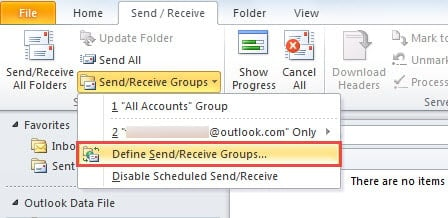
- V novom vyskakovacom dialógovom okne kliknite na tlačidlo „Upraviť“.
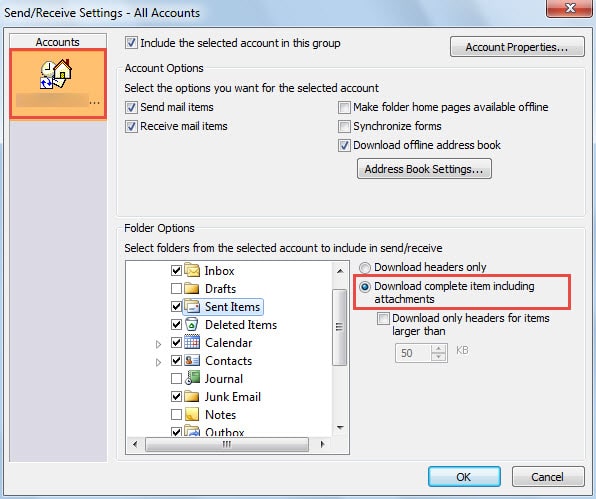
- Na nasledujúcej obrazovke vyberte cieľový účet a začiarknite políčko vedľa možnosti „Stiahnuť celú položku vrátane príloh“.

- Nakoniec kliknite na „OK“, aby ste uložili zmeny a vrátili sa do Outlooku.
2. Vymažte medzipamäť formulárov
Ak to stále nemôžete skontrolovať na table na čítanie, aj keď bol e-mail úplne stiahnutý, môžete to skúsiť - vyčistiť medzipamäť formulárov.
- V Outlooku choďte na „Súbor“> „Možnosti“> „Rozšírené“.
- Potom kliknite na tlačidlo „Vlastné formuláre“.
- V nasledujúcom dialógovom okne kliknite na tlačidlo „Spravovať formuláre“.
- Ďalej sa objaví ďalšie dialógové okno, v ktorom môžete priamo kliknúť na tlačidlo „Vymazať medzipamäť“.

- Nakoniec kliknite na sériu „OK“, kým sa nezatvoria všetky dialógové okná.

3. Zakážte nedôveryhodné doplnky programu Outlook
Mali by samozrejme byť podozrivé aj doplnky z Outlooku. Preto sa odporúča, aby ste radšej deaktivovali všetky interné doplnky okrem spoločnosti Microsoft.
- Hneď na začiatku musíte Outlook spustiť v bezpečnom režime príkazom „outlook.exe / safe“.
- Potom by ste mali prejsť na „Súbor“> „Možnosti“ a nájsť sekciu „Doplnky“.
- Ďalej kliknite na tlačidlo „Prejsť“, aby ste otvorili posledné dialógové okno, v ktorom môžete doplnky deaktivovať. Stačí odstrániť všetky externé nedôveryhodné doplnky.

- Neskôr sa vráťte do Outlooku kliknutím na niekoľko „OK“.
- Nakoniec reštartujte Outlook, aby ste znova skontrolovali e-maily.

4. Znova vytvorte e-mailový profil
Ďalším podozrivým faktorom je poškodený profil. Preto sa navrhuje, aby ste mohli znova vytvoriť e-mailový profil.
- Najskôr otvorte „Ovládací panel“, v ktorom by ste mali kliknúť na applet „Pošta“
- V novom dialógovom okne kliknite na tlačidlo „Zobraziť profily“.
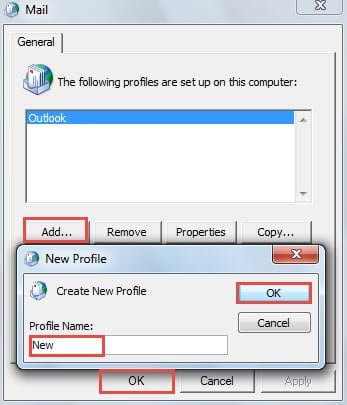
- Potom kliknite na tlačidlo „Pridať“ a pomenujte nový profil. A pridajte si svoj účet do tohto profilu.

- Ďalej spustite Outlook cez tento nový profil. Importujte predchádzajúce údaje z Outlooku do tohto profilu a skontrolujte, či sa položka môže zobraziť v table na čítanie.
5. Spustite Outlook bez tably na čítanie a odstráňte e-mail
Ak vám všetky vyššie uvedené opatrenia nedokážu vyriešiť tento problém, je pravdepodobné, že je tento e-mail poškodený. V takom prípade ho musíte odstrániť, aby ste sa vyhli ďalšiemu poškodeniu svojej poštovej schránky.
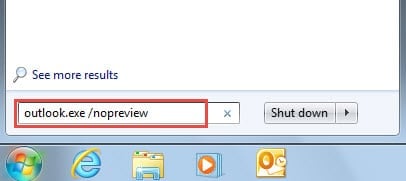
- Na začiatku v ponuke „Štart“ vyhľadajte „outlook.exe /nopreview“.

- Potom kliknite na zobrazený program a spustite Outlook bez tably na čítanie.
- Ďalej môžete e-mail odstrániť.
- Nakoniec môžete reštartovať Outlook. Ak si stále chcete pozrieť daný e-mail, môžete požiadať odosielateľov, aby vám ho znova poslali.
6. Opravte chyby v súbore PST pomocou programu Scanpst.exe
Ak to stále nemôžete vymazať, aj keď vypnete tablu na čítanie, mali by ste sa znepokojiť, či sa vo vašom súbore PST nevyskytli chyby. V tejto situácii bude prvou voľbou použitie programu Scanpst.exe. Tento nástroj môžete vyhľadať vyhľadaním „Scanpst“ v programe Windows Explorer. Neskôr môžete postupovať podľa pokynov na obrazovke a skenovať a opraviť chyby v súbore.
7. Opierajte sa o ďalšie spoľahlivé nástroje na opravu
Prakticky vo väčšine situácií nástroj Scanpst.exe nedokáže zobraziť požadované odpovede. Môže napríklad zobraziť ďalšie chyby alebo stále nemôžete prečítať a odstrániť e-mail. V podstate to znamená, že úroveň poškodenia programu Outlook presiahla úroveň, ktorú nástroj Scanpst.exe dokáže. Preto sa musíte spoľahnúť na iné spoľahlivé nástroje na opravu, ako napríklad DataNumen Outlook Repair, ktorý bez problémov zvládne zachrániť maximum údajov Outlooku.
Úvod autora:
Shirley Zhang je expertkou na obnovu dát v DataNumen, Inc., ktorá je svetovým lídrom v oblasti technológií obnovy dát, vrátane zotavenie sql a výhľadové softvérové produkty na opravu. Pre viac informácií navštívte www.datanumen. S