
Zakaždým, keď vytvoríte nový priečinok, budete musieť zmeniť jeho zobrazenie podľa vašich predstáv. Prečo priamo nezmeníte predvolené zobrazenie pre nové priečinky?
Niekto si možno nikdy nevšimol, že predvolené zobrazenie pre nové priečinky v programe Outlook je „Kompaktné“ zobrazenie. Preto, ak zmeníte nastavenie zobrazenia „Kompaktného“ zobrazenia, zmení sa zodpovedajúcim spôsobom aj predvolené zobrazenie pre nové priečinky. Tu sú konkrétne kroky.
Kroky na prispôsobenie predvoleného zobrazenia pre nové priečinky
- Hneď na začiatku prepnite na kartu „Zobraziť“ a kliknite na tlačidlo „Zmeniť zobrazenie“. Z jeho rozbaľovacieho zoznamu môžete vyhľadať a kliknúť na možnosť „Spravovať zobrazenia“.
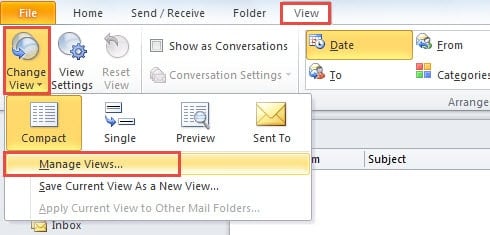
- Potom sa otvorí nové dialógové okno „Spravovať všetky zobrazenia“. Musíte zvoliť „Compact“. A kliknite na tlačidlo „Upraviť“.
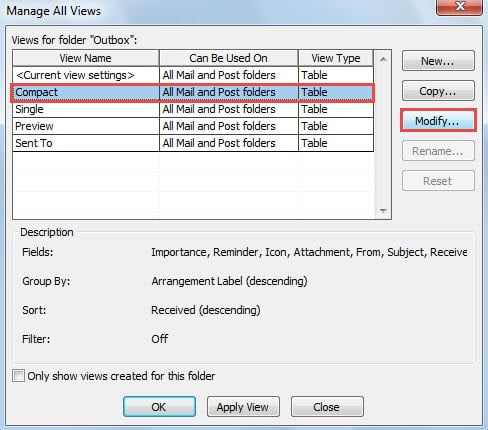
- Ďalej uvidíte ďalšie vyskakovacie dialógové okno „Advanced View Settings: Compact“, v ktorom si môžete prispôsobiť zobrazenie podľa svojich preferencií. Teraz predstavím, ako si to podrobne prispôsobiť.

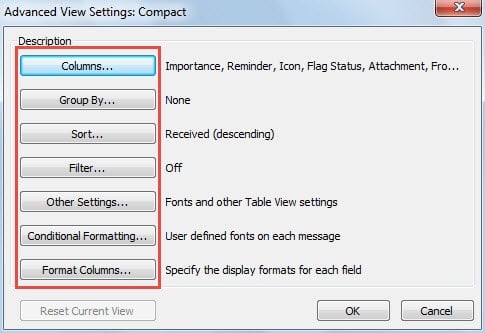
- Stĺpce: Môžete pridať a odobrať predvolené stĺpce v hlavičke zoznamu položiek, ako napríklad príznak, stav atď.
- Zoskupiť podľa: Ako naznačuje jeho názov, jeho cieľom je zmeniť spôsob zoskupovania položiek. Môžete si zvoliť požadovanú skupinu, napríklad Termín splatnosti, Kontakty atď.
- Triedenie: V tejto funkcii môžete upraviť poradie zoznamu položiek, povedzme veľkosť, prijaté, predmet atď.
- Filter: Prostredníctvom neho môžete zo zoznamu zmiznúť tie položky, ktoré vyhovujú filtrom.
- Podmienené formátovanie: Túto funkciu uprednostňujú najmä bežní používatelia Outlooku. Pomocou neho môžete meniť písma, veľkosť písma a farby, ktoré môžu byť v programe Outlook farebnejšie.
- Nakoniec po zmene vyššie uvedeného môžete kliknúť na sériu „OK“, kým sa nezatvoria všetky dialógové okná.
Odvtedy ste úspešne zmenili predvolené nastavenie „Kompaktného“ zobrazenia. To znamená, že keď vytvoríte nové priečinky, budú vo vašom vlastnom zobrazení, takže ich nemusíte meniť vždy.
Extra tip: Predvolene použite jedno zobrazenie na nové priečinky
Tu je zaujímavá vec týkajúca sa predvoleného zobrazenia. Ak uprednostňujete Single view a dúfate, že každý nový priečinok môže predvolene používať Single view, môžete jednoduchými krokmi nižšie zmeniť „Compact“ na „Single“.
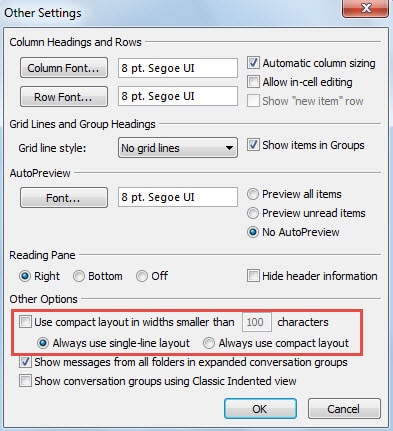
- V kroku 3 vyššie uvedených metód kliknite na „Ďalšie nastavenia“.
- V rozbaľovacom dialógovom okne potom zrušte výber možnosti „Použiť kompaktné rozloženie so šírkou menšou ako 100 znakov“ a zvoľte možnosť „Vždy použiť jednoriadkové rozloženie“.

- Nakoniec uložte zmeny a späť do Outlooku kliknutím na niekoľko „OK“.
Dávajte si pozor na každú chybu Outlooku
Aj keď je program Outlook nabitý nespočetnými funkciami, občas sa v ňom môžu vyskytnúť chyby. Preto by ste si mali dávať pozor na tieto chyby. Chyby pri montáži nakoniec jedného dňa povedú k vážnym haváriám. Ak v prípade zlyhania program Scanpst.exe už nebude môcť Outlook zachrániť. Musíte sa oprieť o ďalšie silné nástroje, ako napr DataNumen Outlook Repair, ktorá sa dobre orientuje v jazyku Obnova programu Outlook.
Úvod autora:
Shirley Zhang je expertkou na obnovu dát v DataNumen, Inc., ktorá je svetovým lídrom v oblasti technológií obnovy dát, vrátane zotavenie sql a výhľadové softvérové produkty na opravu. Pre viac informácií navštívte www.datanumen. S