
V tomto článku sa zameriavame na to, aby sme vám ukázali 3 rýchle spôsoby, ako vybrať všetky poznámky pod čiarou naraz v dokumente Word.
Teraz sa pozrime na dôvody výberu všetkých poznámok pod čiarou:
- Naformátujte všetky poznámky pod čiarou. Aby bol dokument profesionálnejší, je potrebné nastaviť všetky poznámky pod čiarou v rovnakom formáte.
- Vytvorte referenčný zoznam alebo bibliografiu. Niekedy uprednostňujeme vytvorenie referenčného zoznamu alebo bibliografie na základe existujúcich poznámok pod čiarou. Potom by sme ich museli vybrať a dokonca exportovať niekam inam.
Podľa našich vedomostí sa poznámky pod čiarou zvyčajne nelepia na rovnakom mieste. V dôsledku toho môže byť pre niektorých ľudí ťažké vybrať ich všetky naraz. Ak vôbec nejaké, tento príspevok vám poskytne presne tie metódy, ktoré potrebujete.
Metóda 1: Použite „Ctrl + A“
- Najskôr vložte ukazovateľ vloženia do oblasti poznámky pod čiarou.
- Ďalej stlačte „Ctrl + A“. Nájdete všetky poznámky pod čiarou, ktoré sú vo výbere.

Samozrejme, ak sa rozhodnete vybrať všetky poznámky pod čiarou hneď po ich zobrazení, môžete použiť tento spôsob s klávesovou skratkou „Ctrl+A“. Informácie o tom, ako ich všetky zobraziť, nájdete v tomto prepojenom článku: 3 spôsoby, ako zobraziť všetky poznámky pod čiarou naraz v dokumente Word
Metóda 2: Použite príkaz „Vybrať“
Ak majú všetky texty poznámok pod čiarou rovnaké alebo podobné formátovanie, môžete postupovať podľa nasledujúcich krokov:
- Na začiatok umiestnite kurzor do oblasti poznámky pod čiarou.
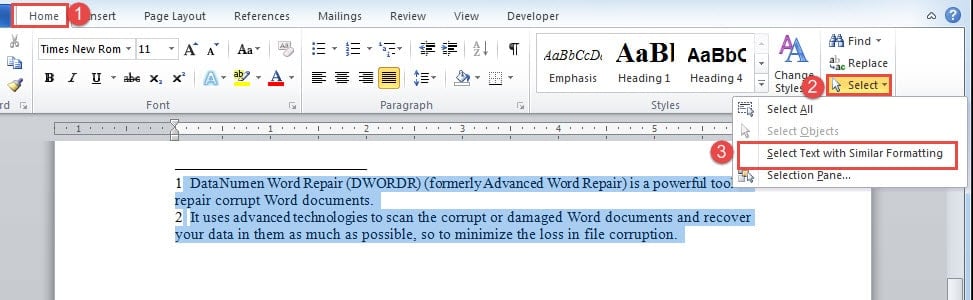
- Potom kliknite na kartu Domov.
- Ďalej kliknite na „Vybrať“ v skupine „Úpravy“.
- A v rozbaľovacej ponuke zvoľte možnosť „Vybrať text s podobným formátovaním“.

Metóda 3: Použite kódy VBA
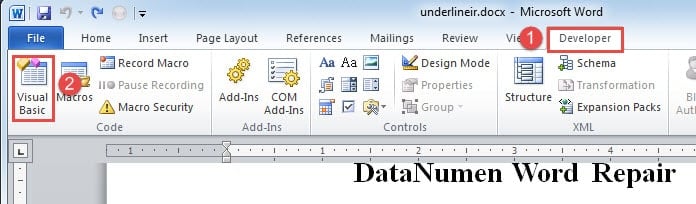
- Najskôr kliknite na kartu Vývojár.
- Potom kliknite na príkaz „Visual Basic“. Alebo namiesto toho stlačte „Alt + F11“, aby ste otvorili editor VBA.

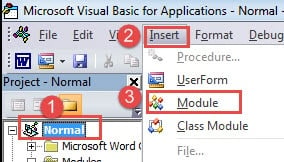
- Ďalej kliknite na „Normálny“ v ľavom stĺpci.
- Kliknite na „Vložiť“.
- A zvoľte „Modul“. Potom ste vložili nový modul pod projekt „Normálne“.

- Teraz dvakrát kliknite na modul, aby ste otvorili kódovací priestor.
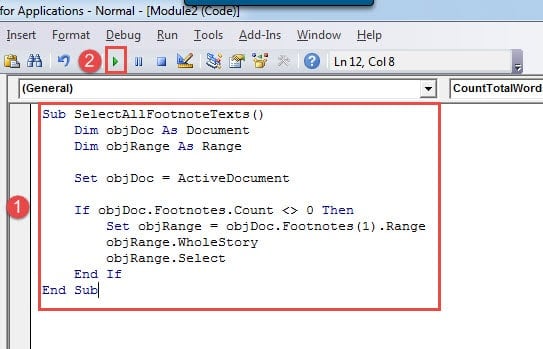
- Ďalej tam vložte nasledujúce makro:
Sub SelectAllFootnoteTexts()
  Dim objDoc As Document
  Dim objRange As Range

  Set objDoc = ActiveDocument

  If objDoc.Footnotes.Count <> 0 Then
    Set objRange = objDoc.Footnotes(1).Range
    objRange.WholeStory
    objRange.Select
  End If
End Sub
- V neposlednom rade kliknite na „Spustiť“ alebo stlačte „F5“.

Opravte poškodené dokumenty programu Word
Všeobecne platí, že keď sa súbor poškodí, vždy sa môžeme pokúsiť problém vyriešiť pomocou zabudovaného nástroja na opravu v programe Word. Ak však niekedy nemáte šťastie, možno budete musieť zvážiť použitie nástroja tretej strany obnoviť Word.
Úvod autora:
Vera Chen je expertka na obnovu dát v DataNumen, Inc., ktorá je svetovým lídrom v oblasti technológií obnovy dát vrátane opráv Excel korupcia a pdf oprava softvérových produktov. Pre viac informácií navštívte www.datanumen. S