
Existujú spôsoby, ako pri tlači dokumentov odstrániť hlavičku a pätu. V dnešnom článku vám predstavíme 3 spôsoby tlače vášho dokumentu Word bez hlavičky a päty.
Mnoho dokumentov Word má vloženú hlavičku a pätu. Keď sú na obrazovke, nejde o nič veľké. Ak však chcete namiesto celého obsahu vrátane hlavičky a päty tlačiť iba texty dokumentov, musíte nájsť spôsob, ako ich odstrániť.
A môžeme ponúknuť 3 metódy.
Metóda 1: Odstráňte hlavičku a pätu
Najjednoduchším spôsobom je samozrejme jednorazové odstránenie. Napriek tomu vám odporúčame, aby ste si vytvorili zálohu alebo uchovali kópiu dokumentu s hlavičkou a pätou, pre prípad, že ich budete neskôr potrebovať.
- Najskôr dvojitým kliknutím vstúpite do oblasti hlavičky alebo päty.
- Potom kliknite na kartu „Hlavička“ alebo „Päta“ na karte „Dizajn“.
- Ďalej v rozbaľovacej ponuke zvoľte možnosť Odstrániť hlavičku alebo Odstrániť pätu.
- Nakoniec prácu ukončíte dvojitým kliknutím na priestor mimo oblasti hlavičky alebo päty.

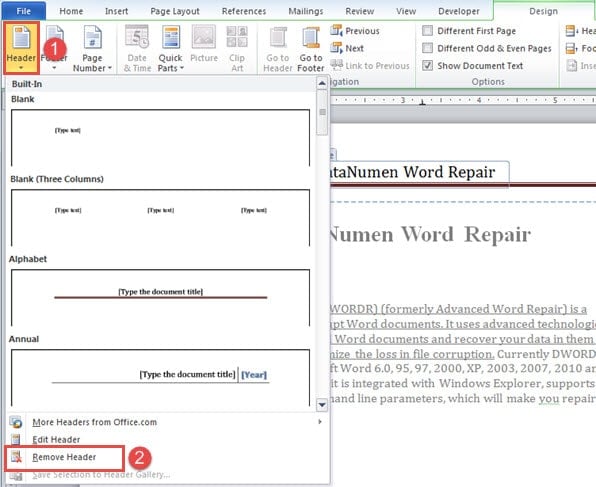
Mimochodom, táto metóda funguje najlepšie, keď sú všetky hlavičky alebo päty rovnaké v celom dokumente. To znamená, že ak existuje viac sekcií, kde hlavičky a päty neprepojujú s predchádzajúcimi, budete musieť hlavičky a päty opakovane odstraňovať.
Metóda 2: Formátujte hlavičku a pätu ako skryté texty
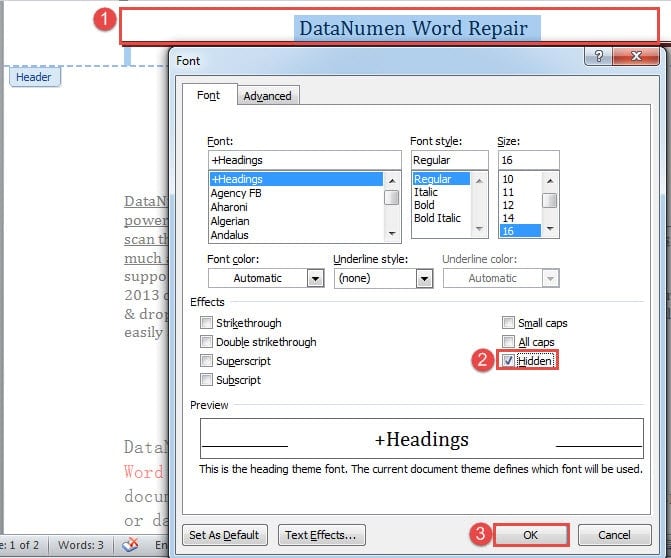
- Najskôr zadajte dvojité kliknutie do hlavičky alebo päty.
- Potom stlačte „Ctrl + A“ a vyberte tam všetok obsah.
- Ďalej stlačte „Ctrl + D“, aby sa otvorilo dialógové okno „Písmo“.
- V poli začiarknite políčko „Skryté“ v časti „Efekty“.
- Nakoniec kliknite na tlačidlo „OK“.

- Rovnakým spôsobom skryjete päty.
Metóda 3: Spustenie makra programu Word
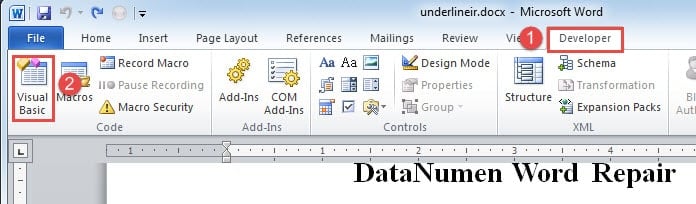
- Najprv kliknite na kartu „Vývojár“ a potom na „Visual Basic“. Alebo stlačte klávesy „Alt+F11“ na spustenie editora VBA.

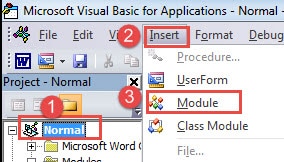
- Ďalej v ľavom stĺpci editora kliknite na „Normálny“.
- Potom kliknite na kartu „Vložiť“ a zvoľte „Modul“.

- A dvakrát kliknite na nový modul v rámci projektu „Normálne“, čím sa zobrazí oblasť úprav.
- Vložte nasledujúce kódy:
Sub HideHeadersAndFooters()
  Dim objDoc As Document
  Dim nSection As Long

  Set objDoc = ActiveDocument

  With objDoc
    For nSection = .Sections.Count To 1 Step -1
      .Sections(nSection).Headers(wdHeaderFooterPrimary).Range.Font.Hidden = True
      .Sections(nSection).Headers(wdHeaderFooterEvenPages).Range.Font.Hidden = True
      .Sections(nSection).Headers(wdHeaderFooterFirstPage).Range.Font.Hidden = True

      .Sections(nSection).Footers(wdHeaderFooterPrimary).Range.Font.Hidden = True
      .Sections(nSection).Footers(wdHeaderFooterEvenPages).Range.Font.Hidden = True
      .Sections(nSection).Footers(wdHeaderFooterFirstPage).Range.Font.Hidden = True
    Next
  End With
  Word.Application.Options.PrintHiddenText = False
End Sub
- Nakoniec kliknite na tlačidlo „Spustiť“.

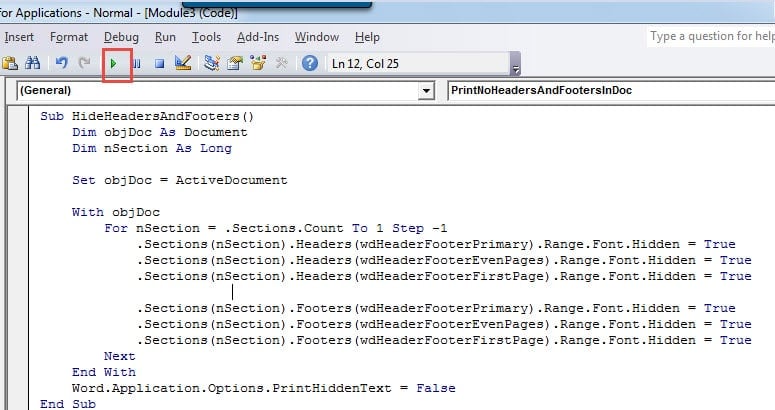
Po spustení makra by mali byť všetky hlavičky a päty preč, môžete si ich vytlačiť. Nadchádzajúce makro je možné spustiť, aby sa znova zobrazili hlavičky a päty:
Sub ShowHiddenHeadersAndFooters()
  Dim objDoc As Document
  Dim nSection As Long

  Set objDoc = ActiveDocument

  With objDoc
    For nSection = .Sections.Count To 1 Step -1
      .Sections(nSection).Headers(wdHeaderFooterPrimary).Range.Font.Hidden = False
      .Sections(nSection).Headers(wdHeaderFooterEvenPages).Range.Font.Hidden = False
      .Sections(nSection).Headers(wdHeaderFooterFirstPage).Range.Font.Hidden = False

      .Sections(nSection).Footers(wdHeaderFooterPrimary).Range.Font.Hidden = False
      .Sections(nSection).Footers(wdHeaderFooterEvenPages).Range.Font.Hidden = False
      .Sections(nSection).Footers(wdHeaderFooterFirstPage).Range.Font.Hidden = False
    Next
  End With
End Sub
Opraviť problémy so slovom
Slovo nie je spoľahlivé. Preto sa ľahko vypne alebo zrúti. To absolútne predstavuje veľké nebezpečenstvo pre našu bezpečnosť súborov. Horšie však je, že keď sa stane neočakávané, bola by to taká bolesť, keby ste nemohli získať späť informácie. Jedným slovom budete potrebovať Oprava slova program, ktorý vám pomôže efektívne obnoviť poškodené súbory.
Úvod autora:
Vera Chen je expertka na obnovu dát v DataNumen, Inc., ktorá je svetovým lídrom v oblasti technológií obnovy dát, vrátane xlsx opraviť a pdf oprava softvérových produktov. Pre viac informácií navštívte www.datanumen. S