
V tomto článku vám ukážeme 3 efektívne spôsoby, ako zobraziť všetky poznámky pod čiarou naraz v dokumente Word.
Predvolene sú poznámky pod čiarou vždy na konci stránky. To znamená, že ak máte dokument v stovkách listov, v ktorom sú ďalšie stovky poznámok pod čiarou, ktoré by sa roztrúsili po okolí, bolo by nepríjemné rolovať myšou hore a dole.
Neboj sa Existujú šikovné triky, ktoré vám pomôžu zobraziť všetky poznámky pod čiarou naraz. Čítajte ďalej a dozviete sa viac.
Metóda 1: Prevod poznámok pod čiarou na poznámky pod čiarou
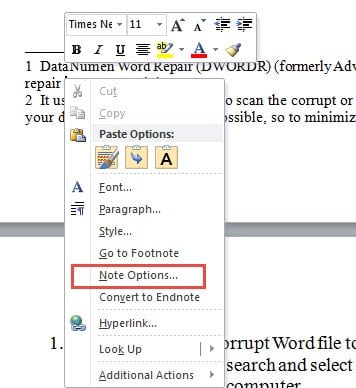
- Najskôr umiestnite kurzor na miesto kdekoľvek v oblasti poznámky pod čiarou.
- Potom kliknite pravým tlačidlom myši a v kontextovej ponuke zvoľte „Možnosti poznámky“.
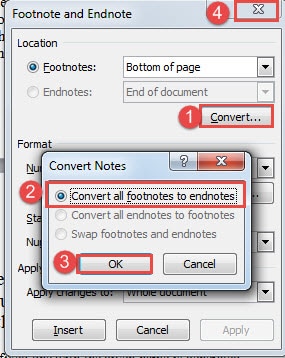
- Teraz v dialógovom okne „Poznámka pod čiarou a vysvetlivkou“ kliknite na tlačidlo „Previesť“.
- Ďalej vyberte možnosť „Premeniť všetky poznámky pod čiarou na poznámky pod čiarou“ a kliknite na tlačidlo „OK“.
- Nakoniec zavrite políčko „Poznámka pod čiarou a poznámka pod čiarou“.

Teraz vidíte, že všetky poznámky pod čiarou boli prevedené na poznámky pod čiarou a všetky sú umiestnené spolu na konci dokumentu. Môžete ich zobraziť všetky naraz bez odvrátenia pozornosti od hlavného dokumentu.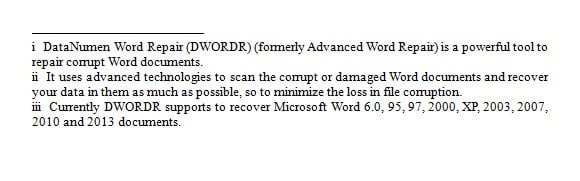
Metóda 2: Zobrazenie tably s poznámkami
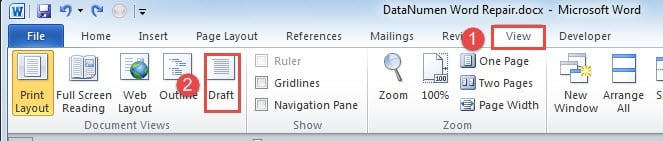
- Na začiatok kliknite na kartu „Zobraziť“.
- Potom vyberte zobrazenie Koncept.

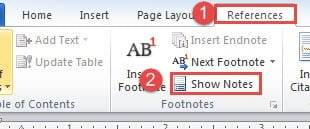
- Ďalej kliknite na kartu „Odkazy“.
- A potom kliknite na možnosť „Zobraziť poznámky“ v skupine „Poznámky pod čiarou“.

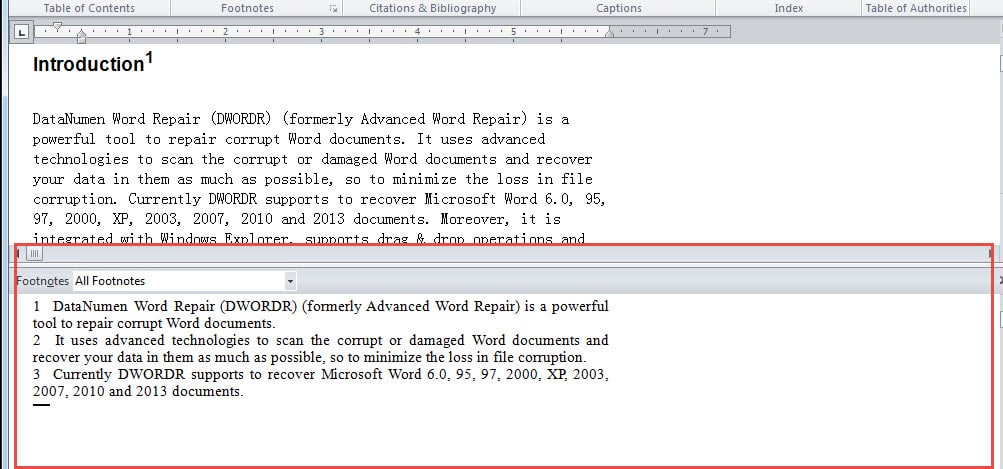
- V dolnej časti obrazovky bude teraz tabla s poznámkami, ktorej veľkosť môžete upraviť. Nezabudnite zvoliť možnosť „Všetky poznámky pod čiarou“. Ak kliknete na referenčné číslo poznámky pod čiarou, dostanete sa do hlavného dokumentu, takže si ich môžete súčasne pozrieť.

Metóda 3: Spustenie makra programu Word
Ak sú vyššie uvedené 2 spôsoby trochu zdĺhavé, môžete zvoliť makro spôsob.
- Najprv spustíte makro stlačením klávesov „Alt + F11“, aby ste otvorili editor VBA.
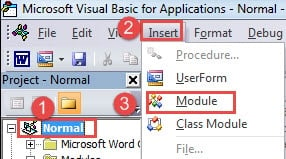
- Potom kliknite na „Normálny“.
- Ďalej kliknite na kartu „Vložiť“.
- A potom zvoľte „Modul“.

- Ďalej dvakrát kliknite na nový modul, aby ste vyplnili priestor na kódovanie.
- Vyberte jedno z dvoch makier a vložte ho tam:
Makro 1:
Sub ConvertFootnotesToEndnotes()
  ActiveDocument.Footnotes.Convert
End Sub
Makro 2:
Sub ViewAllFootnotes()
  If ActiveWindow.View.SplitSpecial = wdPaneNone Then
      ActiveWindow.ActivePane.View.Type = wdNormalView
  Else
      ActiveWindow.View.Type = wdNormalView
  End If
  If ActiveWindow.ActivePane.View.Type = wdPrintView Or ActiveWindow. _
      ActivePane.View.Type = wdWebView Or ActiveWindow.ActivePane.View.Type = _
      wdPrintPreview Then
      ActiveWindow.View.SeekView = wdSeekFootnotes
  Else
      ActiveWindow.View.SplitSpecial = wdPaneFootnotes
  End If
End Sub
- Nakoniec stlačte tlačidlo „Spustiť“.

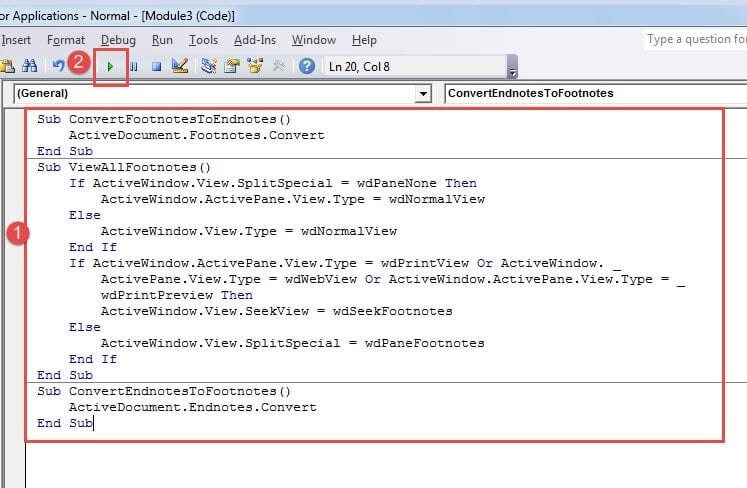
Mimochodom, ak vyberiete makro 1, môžete tiež konvertovať koncové poznámky späť na poznámky pod čiarou. Toto makro môžete použiť nižšie:
Sub ConvertEndnotesToFootnotes()
  ActiveDocument.Endnotes.Convert
End Sub
Správne spravujte súbory Word
Správa súborov by nemala obsahovať iba ich ukladanie do adresárov. Ďalšou koncepciou, ktorú musíme mať na pamäti, je zaručiť integritu údajov. A dobrým preventívnym opatrením je vytvorenie zálohy. Skutočnosť, že Korupcia slova sa môže stať kedykoľvek komukoľvek, iba si viac cení zálohu. Preto vám dôrazne odporúčame vygenerovať si plán zálohovania.
Úvod autora:
Vera Chen je expertka na obnovu dát v DataNumen, Inc., ktorá je svetovým lídrom v oblasti technológií obnovy dát, vrátane Excel zotavenie a pdf oprava softvérových produktov. Pre viac informácií navštívte www.datanumen. S