
V tomto príspevku sa s vami chceme podeliť o 3 jednoduché spôsoby, ako natrvalo odstrániť skryté texty v dokumente programu Word.
Z dôvodu ochrany sme nastavili niektoré texty skryté v dokumente. Nie je to však žiadna raketová veda, aby skryté texty našli a videli, ak to chcú. Metódy hľadania skrytých textov nájdete v tomto článku: 4 jednoduché spôsoby, ako nájsť skryté texty v dokumente Word
Ako vidíte, existuje riziko odhalenia dôverných informácií. Takže dnes vám ponúkame 3 jednoduché spôsoby, ako natrvalo odstrániť skryté texty, aby ste zabránili úniku údajov.
Metóda 1: Použite príkaz „Nájsť a nahradiť“
- Najskôr kliknutím na príkaz „Zobraziť / skryť“ na karte „Domov“ zobrazíte všetky skryté texty a značky v dokumente.
- Potom stlačte „Ctrl + H“, aby sa spustilo pole „Nájsť a nahradiť“.
- Vložte ukazovateľ vloženia do textového poľa „Nájsť čo“.
- Potom kliknite na kartu „Viac“, aby sa zobrazili ďalšie možnosti.
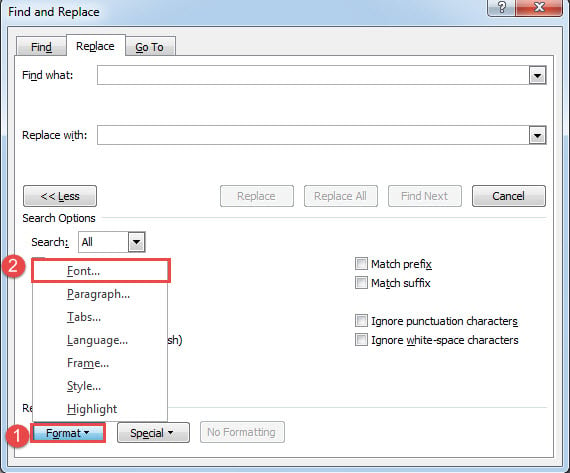
- Kliknite na kartu „Formátovať“ v ľavom dolnom rohu.
- A zvoľte „Písmo“.

- V poli „Nájsť písmo“ začiarknite políčko „Skryté“ a kliknite na tlačidlo „OK“.
- Potom späť do poľa „Nájsť a nahradiť“ nechajte textové pole „Nahradiť“ prázdne a kliknite na tlačidlo „Nahradiť všetko“.
Metóda 2: Skontrolujte, či dokument neobsahuje skryté texty
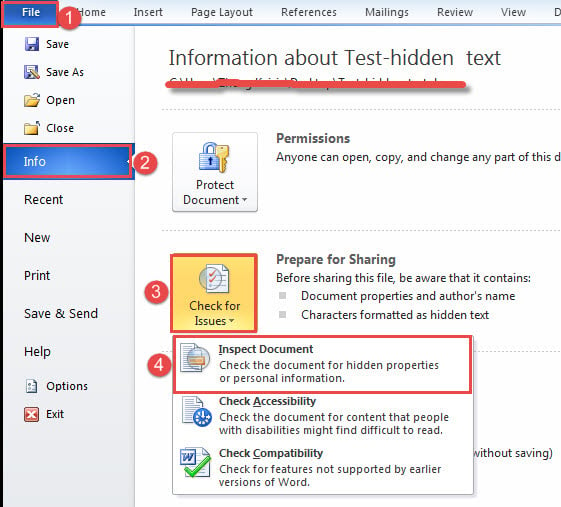
- Ak chcete začať, kliknite na kartu „Súbor“ a prepnite sa na pozadie.
- Potom skontrolujte „Info“.
- Ďalej kliknite na „Skontrolovať problémy“ a zvoľte „Skontrolovať dokument“.

- V okne „Document Inspector“ kliknite na „Inspect“.
- Potom v sekcii „Skrytý text“ kliknite na „Odstrániť všetko“.

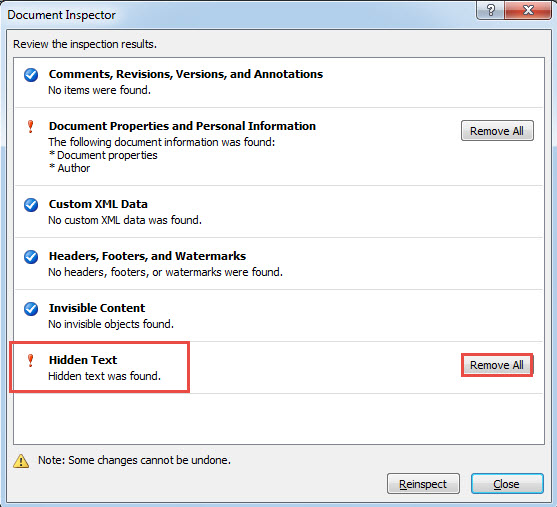
Všetky skryté texty budú odstránené.
Metóda 3: Spustenie makra programu Word
Ďalším spôsobom, ako odstrániť všetky skryté texty, je spustenie makra programu Word. Postupujte podľa týchto pokynov:
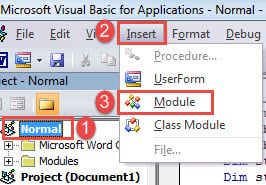
- Najprv a predovšetkým stlačte klávesy „Alt + F11“ pre otvorenie editora VBA.
- Potom kliknite na „Normálny“ v ľavom stĺpci.
- Ďalej vytvorte nový modul kliknutím na kartu „Vložiť“ na paneli s ponukami.
- V rozbaľovacej ponuke vyberte možnosť „Modul“.

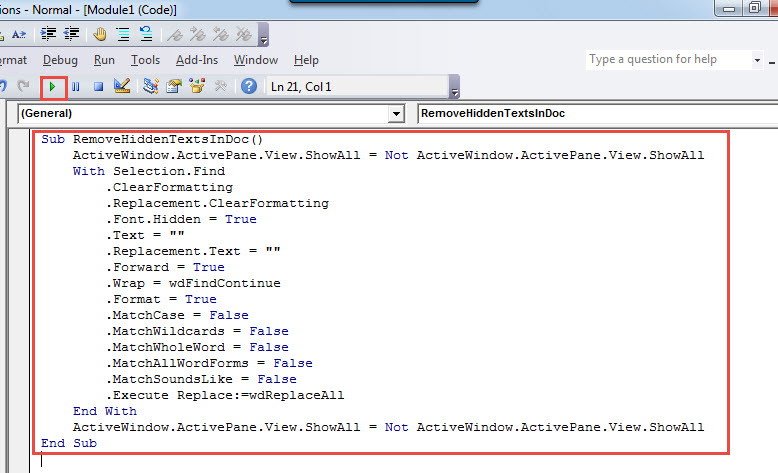
- Potom dvakrát kliknite na novovytvorený modul, aby ste otvorili kódovací priestor na pravej strane.
- A vložte tam nasledujúce makro:
Sub RemoveHiddenTextsInDoc()
  ActiveWindow.ActivePane.View.ShowAll = Not ActiveWindow.ActivePane.View.ShowAll
  With Selection.Find
    .ClearFormatting
    .Replacement.ClearFormatting
    .Font.Hidden = True
    .Text = ""
    .Replacement.Text = ""
    .Forward = True
    .Wrap = wdFindContinue
    .Format = True
    .MatchCase = False
    .MatchWildcards = False
    .MatchWholeWord = False
    .MatchAllWordForms = False
    .MatchSoundsLike = False
    .Execute Replace:=wdReplaceAll
  End With
  ActiveWindow.ActivePane.View.ShowAll = Not ActiveWindow.ActivePane.View.ShowAll
End Sub
- V neposlednom rade kliknite na tlačidlo „Spustiť“ alebo stlačte „F5“.

Starajte sa o svoje informácie
V prostredí vysokej informačnej spoločnosti je mimoriadne dôležité uchovávať cenné údaje. Akonáhle dôjde ku kompromisu, výsledok môže byť ohromujúci. Najhoršie je, že vaša kariéra môže byť na rade. Preto vám chceme predstaviť pokročilého Obnova slov nástroj na zníženie prestojov, ak dôjde k akejkoľvek smole.
Úvod autora:
Vera Chen je expertka na obnovu dát v DataNumen, Inc., ktorá je svetovým lídrom v oblasti technológií obnovy dát, vrátane xls opraviť a pdf oprava softvérových produktov. Pre viac informácií navštívte www.datanumen. S