
V tomto článku sa zameriame na ukážku 3 efektívnych spôsobov, ako nájsť skryté textové polia v dokumente Word.
Niekedy radšej odstránime obrysy textových polí v dokumente, aby vyzeral usporiadanejšie. Ak však budete musieť dokument neskôr opraviť, môže byť ťažké nájsť miesto, kde sa nachádza textové pole. Bolo by teda praktickou potrebou nájsť v dokumente skryté textové polia.
Metóda 1: Použite príkaz „Nájsť“
- Najskôr stlačte „Ctrl + Home“, aby ste sa dostali na začiatok dokumentu.
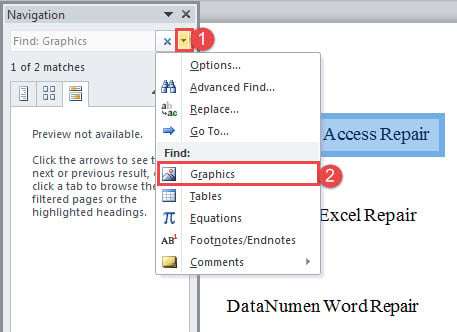
- Potom na karte „Domov“ kliknutím na príkaz „Nájsť“ otvorte tablu „Navigácia“.
- Ďalej kliknite na rozbaľovaciu ponuku a zvoľte tam „Grafika“.

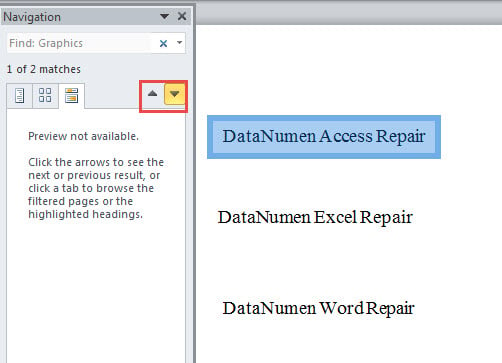
- Toto vás privedie ku každému grafu v dokumente. Teraz je vo výbere prvý graf. Kliknutím na „Predošlý výsledok vyhľadávania“ alebo „Ďalší výsledok vyhľadávania“ sa vrátite na predchádzajúci alebo nasledujúci výsledok.

- Nakoniec, keď máte pri výbere textové pole, môžete kliknúť na neho a spustiť kartu „Formát“. Potom pre krabicu nastavte štýl obrysu.
Metóda 2: Zobrazenie mriežky v dokumente
- Najskôr kliknite na kartu „Zobraziť“ na páse s nástrojmi.
- Potom začiarknite možnosť „Mriežky“.

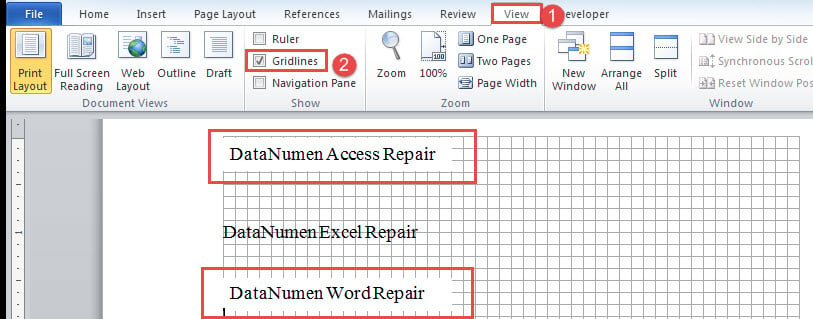
Ďalej môžete vidieť všetky textové polia v bielych štvorcoch, napríklad nižšie:
Metóda 3: Spustením kódov VBA nastavíte obrysy textových polí
- Najprv otvorte editor VBA stlačením klávesov „Alt + F11“.
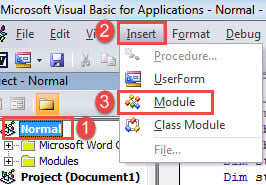
- Ďalej kliknite na „Normálny“ v ľavom stĺpci.
- Potom kliknite na karte „Vložiť“ na paneli s ponukami.
- V rozbaľovacej ponuke zvoľte možnosť „Modul“.

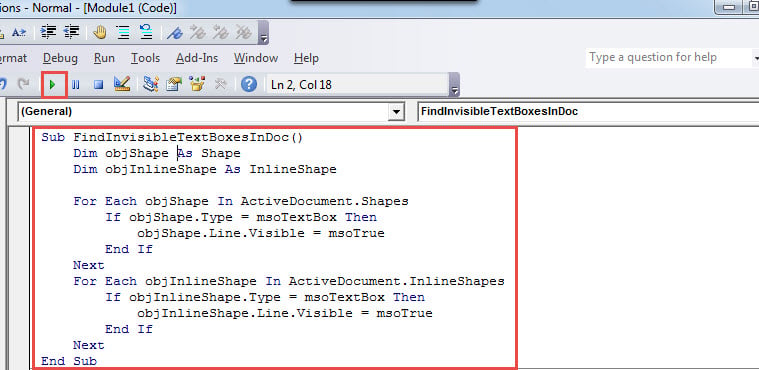
- Ďalej otvorte nový modul dvojitým kliknutím a vložte tam nasledujúce kódy:
Sub FindInvisibleTextBoxesInDoc()
  Dim objShape As Shape
  Dim objInlineShape As InlineShape

  For Each objShape In ActiveDocument.Shapes
    If objShape.Type = msoTextBox Then
      objShape.Line.Visible = msoTrue
    End If
  Next objShape
  For Each objInlineShape In ActiveDocument.InlineShapes
    If objInlineShape.Type = msoTextBox Then
      objInlineShape.Line.Visible = msoTrue
    End If
  Next objInlineShape
End Sub
- V neposlednom rade spustíte kódy kliknutím na tlačidlo „Spustiť“ alebo na kláves „F5“. Teraz ste pridali obrysy pre všetky textové polia.

Porovnanie 3 metód
| Metódy | výhody | Nevýhody |
| Metóda 1: Použite príkaz „Nájsť“ | Dostanete sa postupne ku každému grafu v dokumente a neunikne vám ani jedno textové pole. | Nájde všetky grafy v dokumente, takže prechod do textového poľa, ktoré potrebujete, môže trvať dosť dlho. |
| Metóda 2: Zobrazenie mriežky v dokumente | Ľahký spôsob a ľahko rozpoznateľné textové polia | 1. Vaše textové polia musia mať štýl výplne tvarov. Ak nie, táto metóda nedokáže rozpoznať skryté textové polia.
2. Pred zadávaním textov sa uistite, že sú vložené textové polia. Alebo táto metóda nedokáže rozpoznať skryté textové polia. |
| Metóda 3: Spustením kódov VBA nastavíte obrysy textových polí | Rýchly spôsob pridávania a zobrazovania obrysov pre všetky textové polia v dokumente. | Manuálnou navigáciou v dokumente budete musieť prejsť do konkrétneho textového poľa. |
Riešenie poškodených dokumentov
Občas sa stane, že dostanete zbalený Word alebo poškodený dokument, ku ktorému nemáte prístup. Potom to pocítite ako urgentné obnoviť docx. V takomto prípade potrebujete dostatočný nástroj na opravu. Je to tiež veľmi dôvod, prečo navrhujeme, aby ste si nejaký zaobstarali vopred.
Úvod autora:
Vera Chen je expertka na obnovu dát v DataNumen, Inc., ktorá je svetovým lídrom v oblasti technológií obnovy dát, vrátane zotaviť xls a pdf oprava softvérových produktov. Pre viac informácií navštívte www.datanumen. S