
V tomto článku vám radi poskytneme 4 jednoduché spôsoby, ako nájsť skryté texty v dokumente Word.
Niekedy by sme chceli skryť niektoré texty, aby boli neviditeľné z potreby chrániť citlivé a dôverné informácie. Postupom času však na ich existenciu ľahko zabudneme. Preto musíme skryté texty nájsť, aby sme ich náhodou neprepísali. Tento príspevok vám ukáže všetky 4 spôsoby, ako to urobiť.
Metóda 1: Zobrazenie všetkých skrytých textov v dokumente
- Otvorte dokument a kliknite na kartu Domov.
- A v skupine „Odsek“ je príkaz „Zobraziť / skryť“. Kliknutím na ňu zobrazíte všetky skryté texty v dokumente.

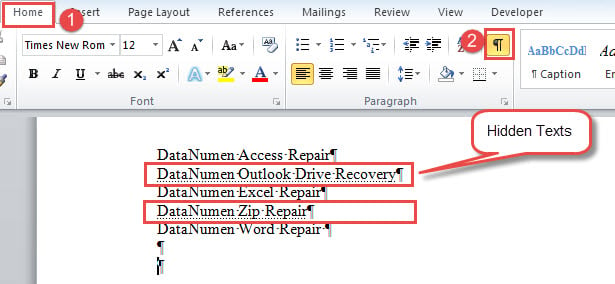
Slová s bodkovanými čiarami sú skryté texty. Mali by ste vedieť, že tento príkaz odhalí aj všetky ďalšie skryté značky a symboly v dokumente, napríklad značku odstavca.
Metóda 2: Zobrazenie iba skrytých textov
- Najskôr kliknite na kartu „Súbor“.
- Potom kliknite na „Možnosti“, aby sa otvorilo dialógové okno „Možnosti programu Word“.
- Ďalej kliknite na „Zobraziť“.
- Posuňte zobrazenie nadol do sekcie „Vždy zobrazovať tieto značky formátovania na obrazovke“ a začiarknite políčko „Skrytý text“.
- Nakoniec nastavenie uložte kliknutím na tlačidlo „OK“.

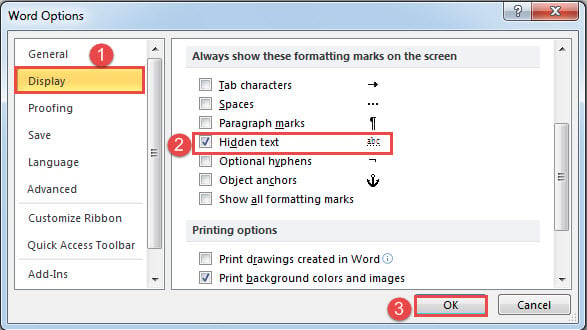
Pri tomto prístupe stratí príkaz „Zobraziť / skryť“ kontrolu nad skrytými textami. Táto metóda zobrazuje všetky skryté texty v dokumente, ale nesmie odhaliť ďalšie skryté symboly, napríklad značky odsekov. Váš dokument tak môže vyzerať stručnejšie.
Metóda 3: Použite funkciu „Rozšírené vyhľadávanie“
- Najprv musíte kliknúť na príkaz „Zobraziť / skryť“ a odhaliť všetky skryté značky,
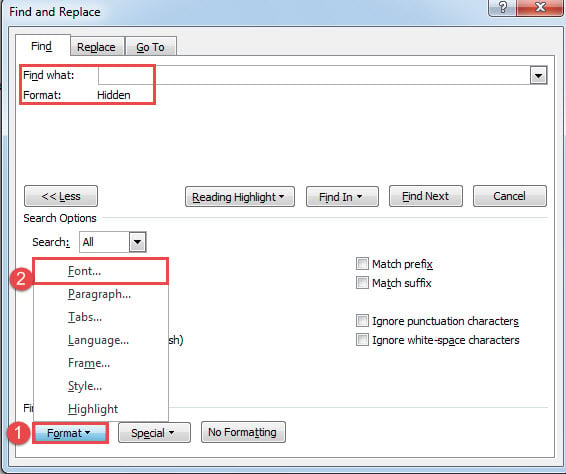
- Potom kliknite na rozbaľovacie tlačidlo na príkaze „Nájsť“ a zvoľte „Rozšírené vyhľadávanie“.
- Ďalej vložte ukazovateľ vloženia do textového poľa „Čo nájdete“.
- Potom kliknite na kartu „Formátovať“ a vyberte „Písmo“.

- V otvorenom poli „Nájsť písmo“ začiarknite políčko „Skryté“ a kliknite na „OK“.
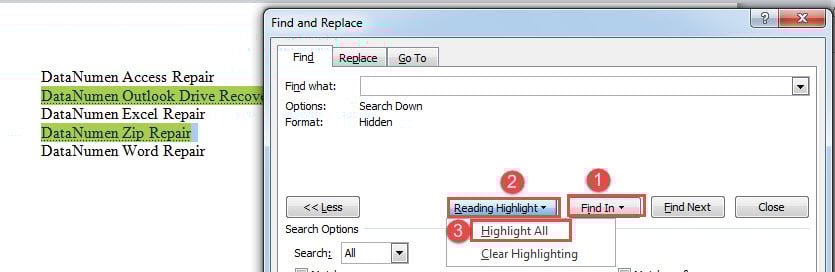
- Teraz späť do poľa „Nájsť a nahradiť“ kliknite na „Nájsť v“ a vyberte „Hlavný dokument“.
- Všetky skryté texty sú vo výbere. V poli „Nájsť a nahradiť“ kliknite na kartu „Zvýrazniť čítanie“ a výberom možnosti „Zvýrazniť všetko“ zvýraznite nájdené skryté texty.

Poznámky:
Musíte kliknúť na príkaz „Zobraziť / skryť“, aby ste v prvom kroku zobrazili všetky skryté značky, inak Word nenájde žiadne skryté texty.
Metóda 4: Spustenie makra programu Word na vyhľadanie a zvýraznenie skrytých textov
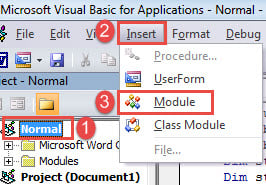
- Najskôr stlačte „Alt + F11“, aby ste otvorili editor VBA.
- Ďalej kliknite na „Normálny“ na ľavom paneli.
- A kliknite na kartu „Vložiť“.
- Potom zvoľte „Modul“.

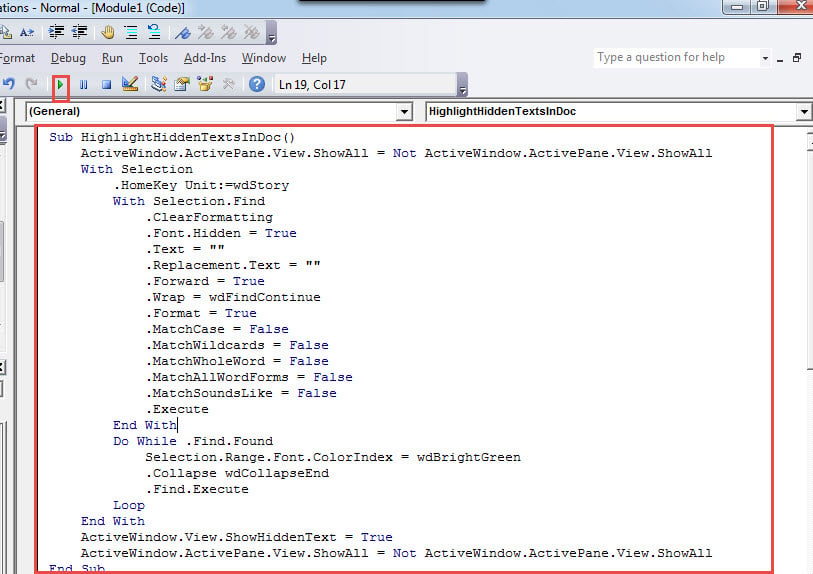
- Otvorte modul dvojitým kliknutím a vložte tam nasledujúce kódy:
Sub HighlightHiddenTextsInDoc()
  ActiveWindow.ActivePane.View.ShowAll = Not ActiveWindow.ActivePane.View.ShowAll
  With Selection
    .HomeKey Unit:=wdStory
    With Selection.Find
      .ClearFormatting
      .Font.Hidden = True
      .Text = ""
      .Replacement.Text = ""
      .Forward = True
      .Wrap = wdFindContinue
      .Format = True
      .MatchCase = False
      .MatchWildcards = False
      .MatchWholeWord = False
      .MatchAllWordForms = False
      .MatchSoundsLike = False
      .Execute
    End With
    Do While .Find.Found
      Selection.Range.Font.ColorIndex = wdBrightGreen
      .Collapse wdCollapseEnd
      .Find.Execute
    Loop
  End With
  ActiveWindow.View.ShowHiddenText = True
  ActiveWindow.ActivePane.View.ShowAll = Not ActiveWindow.ActivePane.View.ShowAll
End Sub
- Uistite sa, že je váš kurzor v makre, a stlačte klávesy „F5“, aby ste spustili kódy.

Výsledný efekt získate takto: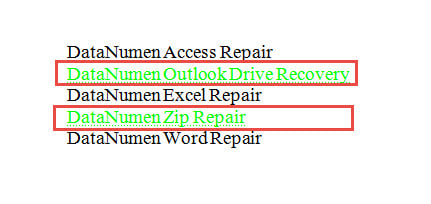
Porovnanie 4 metód
| Metódy | výhody | Nevýhody |
| Metóda 1: Zobraziť všetky skryté značky v dokumente | Najrýchlejšia metóda a jednoduchá obsluha | 1. Zobrazuje všetky skryté značky a symboly v dokumente, vďaka ktorým vyzerá chaoticky.
2. Skryté texty nie je ľahké rozpoznať. |
| Metóda 2: Zobrazenie iba skrytých textov | Zobrazuje iba skryté texty, ale neodhaľuje ďalšie skryté symboly, napríklad značky odsekov. | Skryté texty nie je ľahké rozpoznať. |
| Metóda 3: Použite funkciu „Rozšírené vyhľadávanie“ | Zvýrazní všetky skryté texty tak, aby vynikli. | 1. Pred použitím funkcie „Advanced Find“ musíte najskôr zobraziť všetky skryté značky.
2. Uvidíte ďalšie skryté značky a symboly. |
| Metóda 4: Spustenie makra programu Word na vyhľadanie a zvýraznenie skrytých textov | 1. Zvýrazní všetky skryté texty, aby vynikli.
2. Žiadne ďalšie skryté stopy nebudú odhalené. |
Word bude na obrazovke vždy zobrazovať skryté texty, takže v prípade potreby bude možno potrebné túto funkciu ručne vypnúť. |
Opravte svoje slovo
Občas sa môže stať, že Word nefunguje správne. Niekedy môže problém vyriešiť jednoduchý reštart. Inokedy budete musieť použiť vstavané funkcie na... opraviť Word. Horšie však je, že ak to nefunguje ani to, spoliehate sa iba na nástroj tretej strany.
Úvod autora:
Vera Chen je expertka na obnovu dát v DataNumen, Inc., ktorá je svetovým lídrom v oblasti technológií obnovy dát, vrátane xls zotavenie a pdf oprava softvérových produktov. Pre viac informácií navštívte www.datanumen. S