
V tomto článku budú dva rôzne spôsoby, ako môžete zmeniť predvolenú úroveň zväčšenia dokumentu tak, aby vyhovovala vašim konkrétnym potrebám.
Word spravidla zobrazuje úroveň zväčšenia dokumentu na 100%. Toto je všeobecne akceptované nastavenie. Situácia sa však líši od prípadu k prípadu. Povedzme, že máte určité požiadavky na písmo dokumentu, napríklad veľkosť, ale chcete iba, aby veci na obrazovke vyzerali väčšie. Potom bude užitočná zmena úrovne zväčšenia. Alebo niekedy kvôli rôznym monitorom je potrebná väčšia úroveň zväčšenia.
Otázkou teraz je, ako môžeme mať namiesto pôvodných 100% pevnú úroveň zväčšenia na požadovanú úroveň pre dokument Word. Bude to oveľa pohodlnejšie.
Ďalej sú uvedené 2 metódy na splnenie tejto úlohy.
Metóda 1: Úprava úrovne zväčšenia pre budúce dokumenty
- Najskôr otvorte Word a vytvorte nový dokument.
- Potom kliknite na kartu „Zobraziť“.
- Ďalej kliknite na „Zoom“.
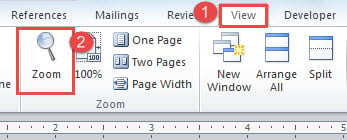
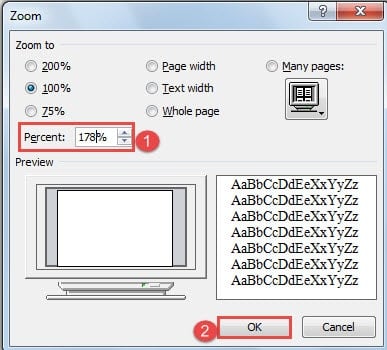
- V otvorenom dialógovom okne „Zväčšiť“ môžete buď zvoliť hodnotu v časti „Zväčšiť na“, alebo zadať konkrétnu hodnotu do číselníka „Percento“.
- Nakoniec kliknite na tlačidlo „OK“.

Tu je video:
Teraz sa úroveň zväčšenia dokumentu, ktorý práve vytvoríte, zmení na vami zvolenú hodnotu, rovnako ako všetky budúce dokumenty.
Poznámka: Pri ďalšom otvorení Wordu by sa mala predvolená úroveň zväčšenia líšiť. Mimochodom, dokumenty, ktoré ste vytvorili predtým, zostanú v pôvodnej predvolenej úrovni.
Metóda 2: Zmena úrovne zväčšenia pre predchádzajúce dokumenty
Ako sme už uviedli vyššie, metóda 1 ovplyvňuje iba nové súbory vytvorené po nastavení. Čo potom s tými predchádzajúcimi dokumentmi? Metóda 2 je architektúra na vyriešenie tohto problému. Riešením je použitie kódov VBA na vykonanie kúzla.
- Najprv otvorte existujúci súbor.
- Potom stlačte kombináciu klávesov „Alt + F11“ a otvorte editor VBA.
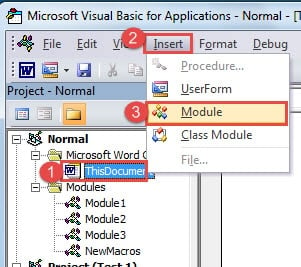
- V editore VBA kliknite v ľavej časti projektu „Normálny“ na „ThisDocument“.
- Ďalej kliknite na „Vložiť“.
- Potom v zozname kliknite na položku „Modul“.

- Teraz dvakrát kliknite na nový modul, aby ste otvorili oblasť úprav na pravej strane, a vložte tam nasledujúce kódy:
Sub AutoOpen()
  ActiveWindow.ActivePane.View.Zoom.Percentage = 125
End Sub
- Nakoniec kliknite na tlačidlo „Spustiť“.
Ukážku si môžete pozrieť nižšie:
Poznámka: Hodnota „125“ v kódoch označuje úroveň zväčšenia, takže si môžete zvoliť ľubovoľné číslo, ktoré sa vám páči. Okrem toho toto nastavenie nezmení predvolenú úroveň priblíženia budúcich súborov.
Poškodenie súboru slov v adrese
Pre tých z vás, ktorí sa zaoberajú kancelárskou prácou, program Word určite poznáte. Avšak skvelý pomocník ako Word vás môže z čista jasna sklamať. Preto dostať pokročilého poškodený produkt na opravu docx by mal byť na vašom zozname úloh.
Úvod autora:
Vera Chen je expertka na obnovu dát v DataNumen, Inc., ktorá je svetovým lídrom v oblasti technológií obnovy dát, vrátane poškodený nástroj na opravu súborov xls a pdf oprava softvérových produktov. Pre viac informácií navštívte www.datanumen. S