
Ak dostanete e-mail vo formáte obyčajného textu, po jeho odpovedi sa odpoveď automaticky nastaví v rovnakom formáte ako pôvodný e-mail. Tento článok predstaví 2 spôsoby, ako vždy odpovedať vo formáte HTML.
E-maily vo formáte obyčajného textu nepodporujú obrázky, písacie potreby a formátované texty. Keď odpoviete na e-mail vo formáte obyčajného textu, odpoveď sa nastaví automaticky vo formáte obyčajného textu. Okrem toho je deaktivovaných veľa funkcií, ktoré sa zobrazujú ako nasledujúca snímka obrazovky:
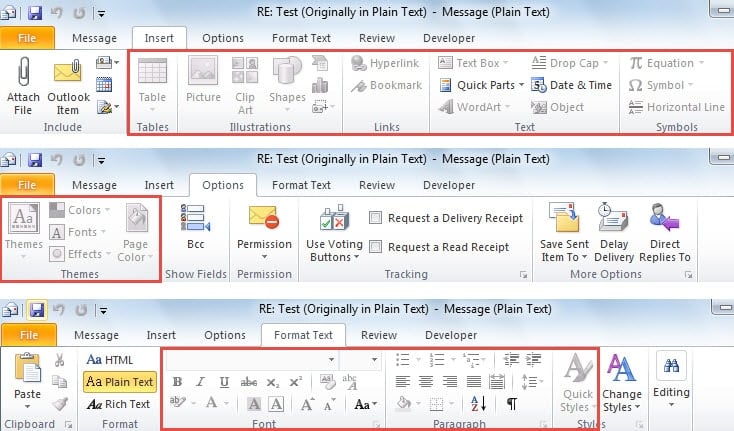
A čo viac, existuje veľa ďalších rozdielov medzi formátom HTML a formátom obyčajného textu, napríklad pôvodné e-maily v tele správy, ktoré sú zobrazené ako obrázok nižšie:
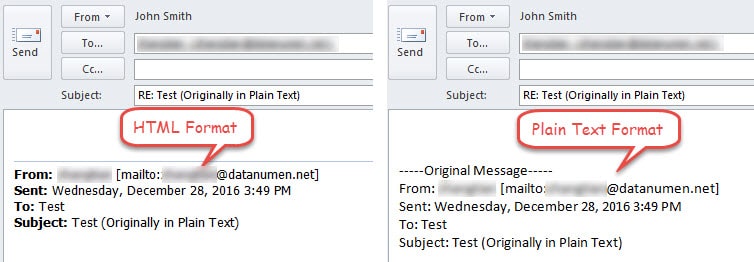
Mnoho ľudí, v závislosti od všetkého vyššie uvedeného, dáva prednosť odpovedaniu na e-maily v jazyku HTML bez ohľadu na formát pôvodných e-mailov. Tu sú 2 prístupy.
Metóda 1: Konvertujte formát v časti Ručná odpoveď
- Na úplnom začiatku vyberte cieľový e-mail vo formáte obyčajného textu a kliknite na tlačidlo „Odpovedať“ v skupine „Odpovedať“ na karte „Domov“.
- Potom v okne Odpovedať na správu otočte na „Formátovať text“ a v skupine „Formátovať“ vyberte „HTML“.

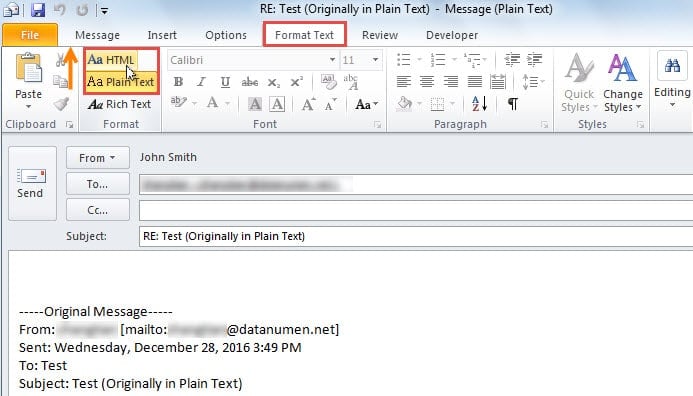
Táto metóda vyžaduje, aby ste vždy pri odpovedaní na e-mail v obyčajnom texte vždy zmenili formát e-mailu ručne. Nasledujúce prostriedky však môžu automaticky zmeniť formát a udržiavať vašu odpoveď v HTML.
Metóda 2: Vždy odpovedajte vo formáte HTML pomocou aplikácie Outlook VBA
- Pre začiatok stlačte klávesy „Alt + F11“ a otvorte okno „Visual Basic“.
- Potom vyberte položky „Vložiť“> „Modul“ a otvorte nový modul.
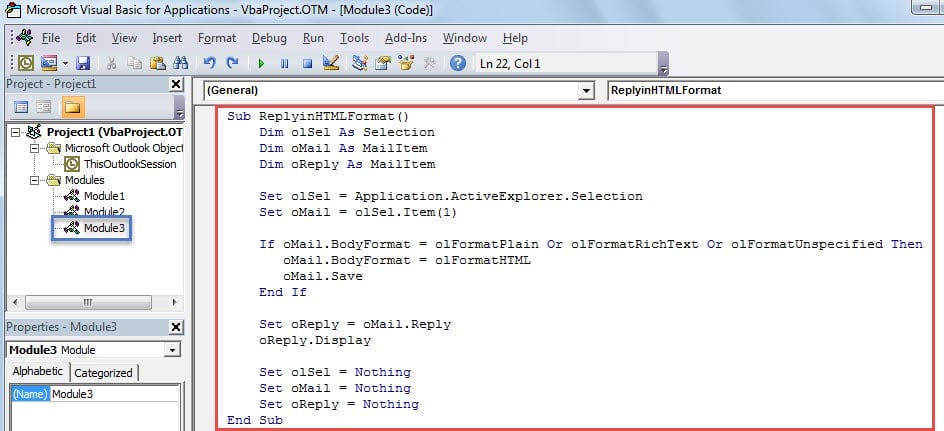
- Ďalej skopírujte a vložte nasledujúce kódy do nového modulu.
Sub ReplyinHTMLFormat()
    Dim olSel As Selection
    Dim oMail As MailItem
    Dim oReply As MailItem

    Set olSel = Application.ActiveExplorer.Selection
    Set oMail = olSel.Item(1)

    If oMail.BodyFormat = olFormatPlain Or olFormatRichText Or olFormatUnspecified Then
       oMail.BodyFormat = olFormatHTML
       oMail.Save
    End If

    Set oReply = oMail.Reply
    oReply.Display

    Set olSel = Nothing
    Set oMail = Nothing
    Set oReply = Nothing
End Sub
- Potom choďte na „Súbor“> „Možnosti“> „Prispôsobiť pásku“.
- Potom na karte Domov vytvorte novú skupinu. Postupujte podľa nasledujúcich krokov:
- Najskôr prezentujte skupinu „Odpovedať“ na karte „Domov“,
- Kliknite na tlačidlo „Nová skupina“.
- Potom vyberte „Nová skupina (vlastná)“
- Ďalej kliknite na tlačidlo „Premenovať“.
- Potom zadajte názov tejto skupiny, napríklad „Odpovedať“.
- Nakoniec kliknite na tlačidlo „OK“.

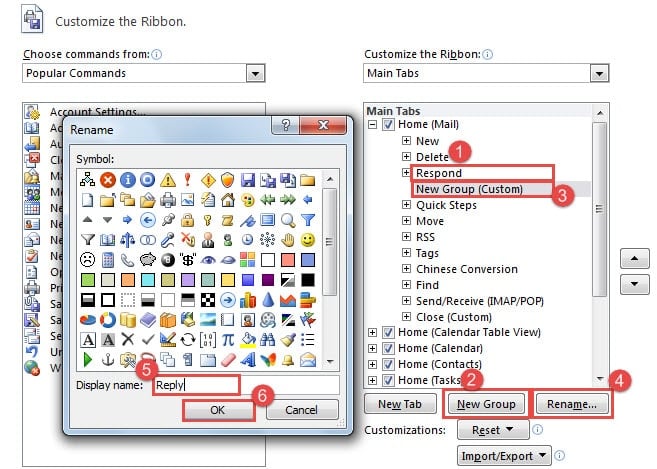
- Ďalej by ste mali pridať predtým vytvorené makro do novej skupiny.
- Najskôr položte ihrisko na novú skupinu.
- Potom nastavte „Vybrať príkazy z“ na „Makrá“.
- Vyberte cieľové makro.
- A kliknite na tlačidlo „Pridať“.
- Následne kliknite na tlačidlo „Premenovať“.
- V novom dialógovom okne vyberte symbol a zmeňte zobrazovaný názov, napríklad „Odpovedať v HTML“.
- Nakoniec kliknite na sériu „OK“, aby sa zmeny uložili a späť na poštovú tablu aplikácie Outlook.

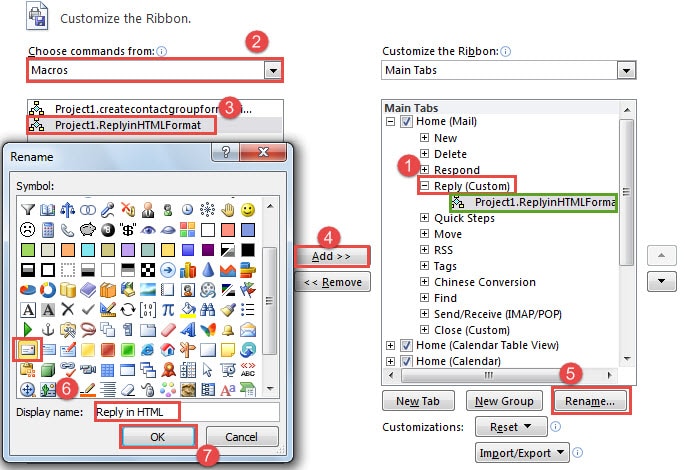
- Nakoniec vyberte zdrojový e-mail a na páse s nástrojmi kliknite na tlačidlo „Odpovedať v HTML“, ako na obrázku nižšie. Odpoveď bude určite vo formáte HTML.

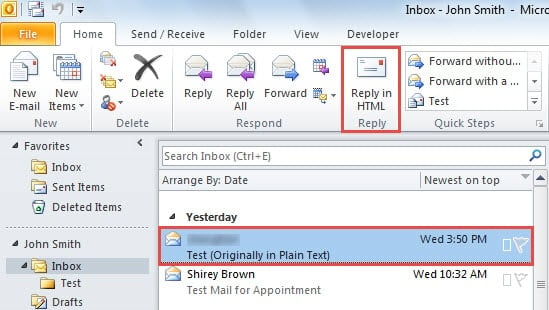
Odteraz, pokiaľ odpovedáte na e-maily kliknutím na tlačidlo „Odpovedať v HTML“, nie na pôvodné tlačidlo „Odpovedať“, musí byť odpoveď vo formáte HTML.
Riešte problémy s programom Outlook efektívne
Outlook je náchylná chyba. Preto bude pre používateľov namáhavá a náročná úloha chrániť svoje údaje z Outlooku. Najskôr je nevyhnutne potrebné dôsledné a aktualizované zálohovanie údajov Outlooku, ktoré to uľahčí Obnova poškodenia údajov v programe Outlook. Okrem toho je rozumné udržiavať v blízkosti skúsený nástroj na opravu tretích strán, napríklad DataNumen Outlook Repair, pretože vstavaný nástroj na opravu nemôže mať účinky, ak sú problémy veľmi vážne.
Úvod autora:
Shirley Zhang je expertkou na obnovu dát v DataNumen, Inc., ktorá je svetovým lídrom v oblasti technológií obnovy dát, vrátane oprava SQL Server chyba mdf db a výhľadové softvérové produkty na opravu. Pre viac informácií navštívte www.datanumen. S