
V tomto článku vám plánujeme ukázať 5 užitočných metód na rýchle odstránenie zvýraznenia alebo tieňovania v dokumente Word.
Z času na čas sa necháte zmiasť zvýrazňovaním a tieňovaním v dokumentoch Wordu? Vyzerajú natoľko, že je pre nás ťažké ich od seba odlíšiť. Preto ich porovnávame:
| podobnosť | Rozdiel | ||
| tiene | zvýraznenie | tiene | zvýraznenie |
| Oba môžu zvýrazniť obsah, aby boli atraktívne. | 1. Tieňovanie je možné použiť na tabuľku aj text.
2. Tienenie môže byť súčasťou štýlu. 3. Viac farebných možností tieňovania 4. Pomocou funkcie „Nájsť“ nenájdete tieňovanie. |
1. Zvýraznenie je možné použiť iba na text.
2. Zvýraznenie nie je súčasťou štýlu. 3. Menej možností výberu farieb 4. Zvýraznenie nájdete pomocou funkcie „Nájsť“. |
|
2 spôsoby odstránenia zvýraznenia textu
Poďme sa teraz pozrieť na to, ako ich vyčistiť.
Ak viete, že texty zvýrazňujú, môžete použiť nasledujúce metódy.
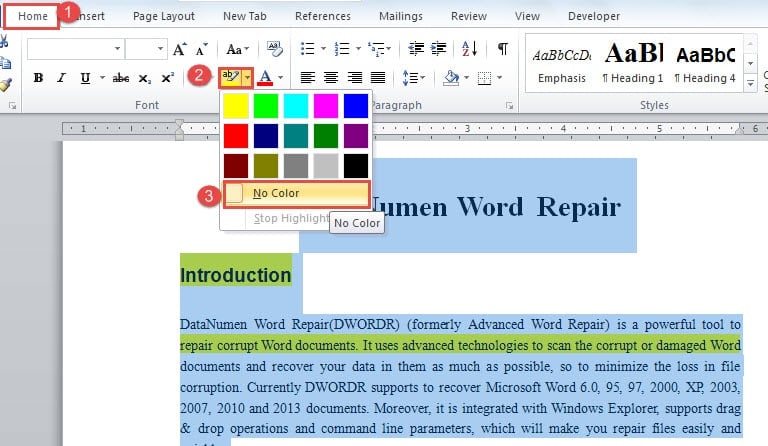
Metóda 1: Vyberte Zvýraznenie Žiadna farba
- Najskôr vyberte zvýraznené texty.
- Potom kliknite na „Farba zvýraznenia textu“ v skupine „Písmo“ na karte „Domov“.
- V rozbaľovacej ponuke zvoľte možnosť „Žiadna farba“.

Metóda 2: Použite funkciu „Nájsť a nahradiť“
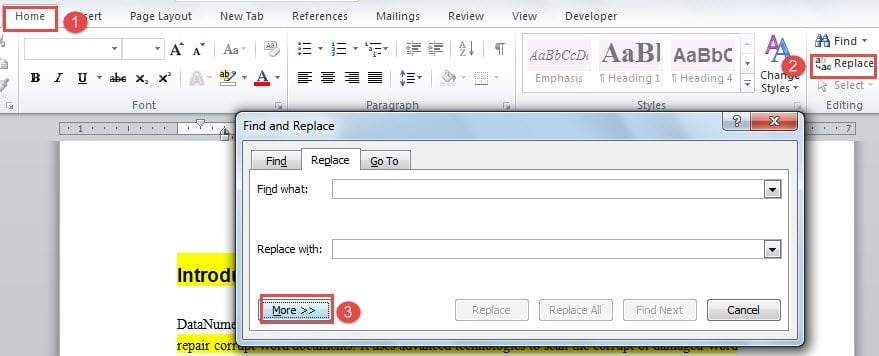
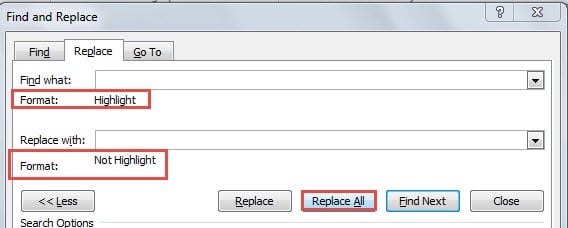
- Najskôr kliknite na „Domov“ a potom na „Vymeniť“, čím sa otvorí dialógové okno „Nájsť a nahradiť“.
- Potom skontrolujte, či je zapnutá karta „Nahradiť“. Umiestnite kurzor na textové pole „Nájsť čo“ a kliknite na „Viac“.

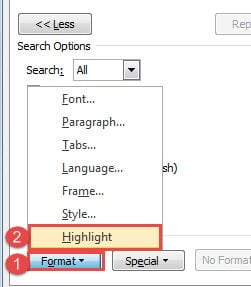
- Ďalej kliknite na „Formátovať“.
- Potom kliknite na „Zvýrazniť“.

- Teraz umiestnite kurzor na textové pole „Nahradiť“.
- Ďalej opakujte kroky 3 a 4 dvakrát.
- Nakoniec kliknite na „Nahradiť všetko“.

2 spôsoby odstránenia tieňovania
Ak ste si istí, že slová sú v tieňovaní, môžete ich vyčistiť.
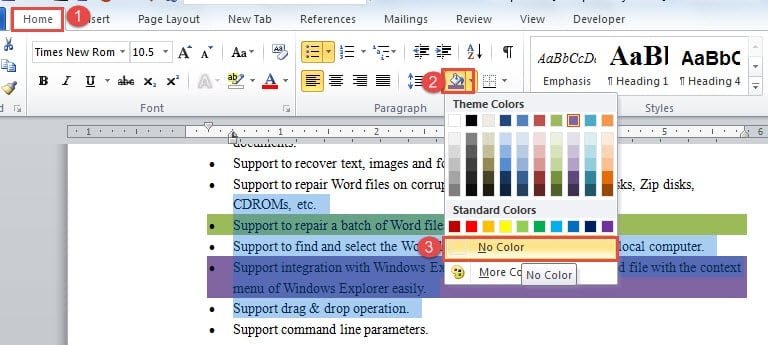
Metóda 1: Vyberte Bez farby pre tieňovanie
- Na začiatok vyberte text v tieňovaní.
- Potom kliknite na položku „Tieňovanie“ v skupine „Odsek“ na karte „Domov“.
- Ďalej zvoľte „Žiadna farba“. Potom je všetky tieňovanie preč.

Metóda 2: Použite odkaz
Predtým sme sa zmienili o tom, že tieňovanie môže byť súčasťou štýlu. Môžete ho teda odstrániť stlačením klávesov „Ctrl + Q“. Určite ich musíte najskôr vybrať. Mimochodom, môže odizolovať ďalšie formátovanie, napríklad prevod automatického číslovaného zoznamu na obyčajný text.
2 spôsoby odstránenia zvýraznenia a tieňovania
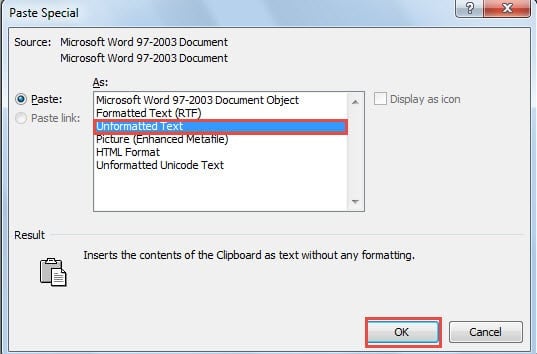
Metóda 1: Prilepiť ako neformátovaný text
- Najprv vyberte cieľový text a stlačte klávesy „Ctrl + X“, aby ste ho z dokumentu vystrihli.
- Potom kliknite na „Prilepiť špeciálne“ v rozbaľovacej ponuke možnosti „Prilepiť“ a otvorte dialógové okno s rovnakým názvom, kde by ste mali zvoliť „Neformátovaný text“.
- Ďalej stačí stačiť „OK“.

Metóda 2: Kódy VBA
- Najskôr stlačte „Alt + F11“, aby ste otvorili editor VBA.
- Ďalej vložte nasledujúce kódy a kliknutím na tlačidlo Spustiť odstráňte zvýraznenie aj tieňovanie:
Sub RemoveShadingandHighlights()
  Selection.Font.Shading.Texture = wdTextureNone
  Selection.Shading.BackgroundPatternColor = wdColorWhite
  Selection.Shading.ForegroundPatternColor = wdColorWhite
  Selection.Range.HighlightColorIndex = wdNoHighlight
End Sub
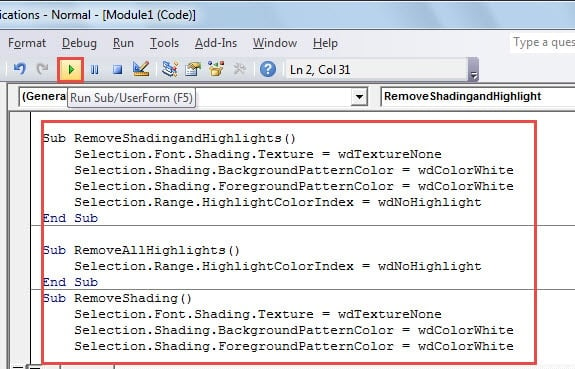 Poznámka: Pred stlačením tlačidla „Spustiť“ musíte najprv vybrať cieľový text. Celý dokument môžete vybrať stlačením klávesov „Ctrl+A“.
Ak chcete zistiť, či máte text zvýraznený alebo tieňovaný, môžete ho skontrolovať pomocou kódov.
Kódy na odstránenie zvýraznenia sú:
Sub RemoveAllHighlights()
  Selection.Range.HighlightColorIndex = wdNoHighlight
End Sub
Zatiaľ čo kódy na odstránenie tieňovania sú:
Sub RemoveShading()
  Selection.Font.Shading.Texture = wdTextureNone
  Selection.Shading.BackgroundPatternColor = wdColorWhite
  Selection.Shading.ForegroundPatternColor = wdColorWhite
End Sub
Ak niektorý z dvoch kódov funguje, môžete vedieť, o čo ide.
Výpis z poškodených súborov Word
Úprimne povedané, Word sa môže zbaliť a naše súbory môžu byť ohrozené. Mali by ste však vedieť, že tieto nenahraditeľné údaje majú skvelú možnosť vyhľadania. Preto by ste si mali zvoliť zdatného a technologicky vyspelého nástroj na opravu údajov docx.
Úvod autora:
Vera Chen je expertka na obnovu dát v DataNumen, Inc., ktorá je svetovým lídrom v oblasti technológií obnovy dát, vrátane poškodený nástroj na opravu údajov xls a pdf oprava softvérových produktov. Pre viac informácií navštívte www.datanumen. S