
Špeciálne symboly môžu predstavovať niektoré špeciálne významy. Preto v programe Excel budete určite musieť vložiť niektoré špeciálne symboly, ktoré vám uľahčia prácu.
V pracovnom hárku programu Excel do neho určite zadáte veľa údajov a informácií. Niekedy budete tiež musieť použiť určité špeciálne symboly na poznámky. Tu predstavíme tri účinné metódy, ktoré vám pomôžu vložiť tieto špeciálne symboly.
Metóda 1: Špeciálne symboly na klávesnici
Určite budete používať klávesnicu na zadávanie údajov a informácií. A na klávesnici sú niektoré špeciálne symboly.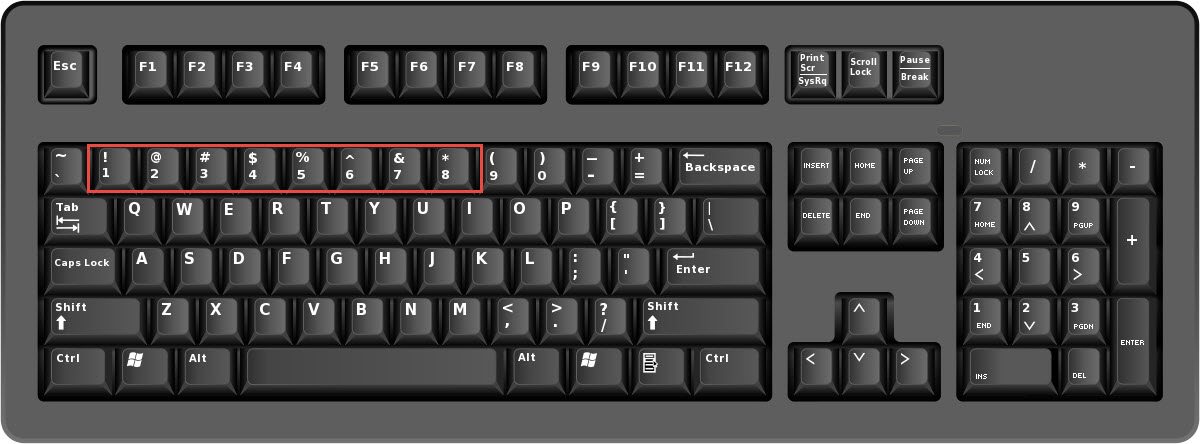
Obrázok zobrazuje príklad klávesnice. Môžete vidieť v červenom dutom obdĺžniku, ktorý obsahuje 8 rôznych symbolov. Ak potrebujete použiť ktorýkoľvek zo symbolov, môžete stlačiť tlačidlo „Shift“ spolu s príslušným tlačidlom. Preto sa objaví v bunke. Používanie je veľmi jednoduché.
Metóda 2: Špeciálne písmo
V tejto časti si ukážeme, ako zmeniť písmo tak, aby sa do neho vkladali špeciálne symboly.
- Zadajte znaky az do rozsahu.
- A potom zadajte veľké písmeno AZ do iného rozsahu.
- Potom zopakujte vyššie uvedené kroky dvakrát. A pracovný list bude vyzerať takto:

- Teraz zmeňte písmo prvých dvoch rozsahov na „Wingdings“.
- A potom zmeňte písmo druhých dvoch rozsahov na „Wingdings 2“.
- Potom zmeňte písmo posledných dvoch rozsahov na „Wingdings 3“.
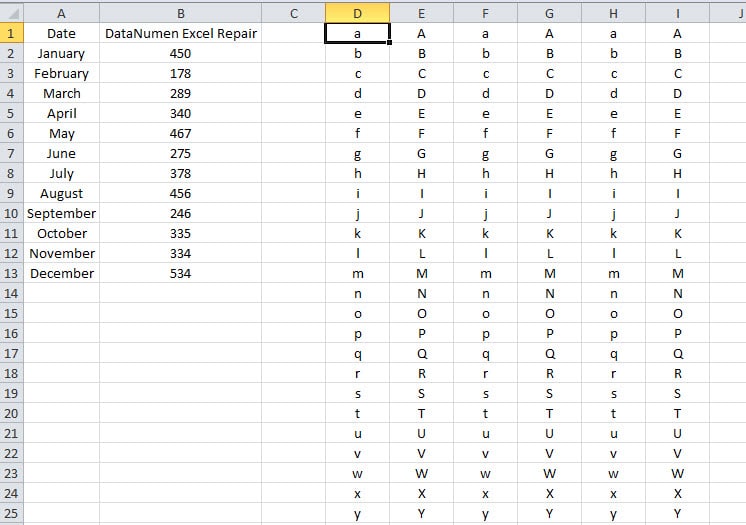
Keď zmeníte písmo týchto rozsahov, uvidíte, že sa tieto znaky zmenia na špeciálne symboly.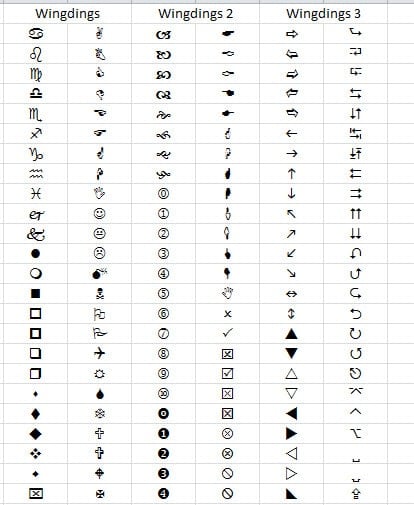
Ak potrebujete použiť jeden z vyššie uvedených symbolov, môžete zadať zodpovedajúci znak a použiť určité písmo. Existuje celkom 156 rôznych symbolov, ktoré môžete použiť.
Metóda 3: Symbolická funkcia v programe Excel
Okrem vyššie uvedených dvoch metód môžete tiež použiť funkcie symbolov zabudované v programe Excel.
- Kliknite na bunku, do ktorej musíte vložiť symbol.
- A potom kliknite na kartu „Vložiť“ na páse s nástrojmi.
- Potom kliknite na paneli nástrojov na tlačidlo „Symbol“.

- Zobrazí sa vám okno „Symbol“. V tomto okne vyberte požadovaný symbol. Nájdenie cieľa môže trvať veľa času.

- A potom kliknite na tlačidlo „Vložiť“. Tento symbol sa teda vloží do bunky.

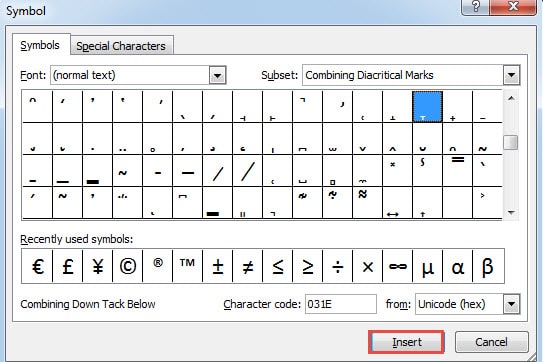
V tejto metóde nájdete veľa špeciálnych symbolov. Nájdete ich podľa osobitných klasifikácií.
Porovnanie troch metód
V tejto časti si ukážeme porovnanie vyššie uvedených troch metód.
|
Porovnanie |
Špeciálne symboly na klávesnici | Špeciálne písmo |
Symbolická funkcia v programe Excel
|
|
výhody |
Toto je najbežnejšia metóda. Tieto najčastejšie používané symboly sa dajú jednoducho vložiť do buniek. | V tejto metóde existuje veľa zaujímavých špeciálnych symbolov, ktoré môžete použiť. | V okne „Symbol“ môžete použiť veľa špeciálnych symbolov. |
|
Nevýhody |
Na klávesnici je iba 8 symbolov, čo je oveľa menej ako počet ostatných dvoch metód. | Bude ťažké si spomenúť na špeciálny znak a zodpovedajúce písmo. | S toľkými klasifikáciami a špeciálnymi symbolmi určite strávite veľa času hľadaním svojho cieľa. |
Až nabudúce budete musieť vložiť špeciálny symbol, budete vedieť, ktorú metódu môžete použiť.
Súbory Excel sa stretnú s nehodami
Katastrofa dát sa dnes stane všetkým používateľom počítačov. Z dôvodu ochrany týchto nehôd ste si už určite nainštalovali do svojho počítača softvér snit-virus. Mnoho ďalších dôvodov však môže spôsobiť aj poškodenie súborov programu Excel. Keď dôjde k takejto katastrofe údajov, môžete opraviť poškodený xlsx okamžite nástrojom na opravu tretích strán. Ak ste si už taký silný nástroj na obnovenie v programe Excel kúpili, strata dátovej katastrofy sa minimalizuje.
Úvod autora:
Anna Ma je expertkou na obnovu dát v DataNumen, Inc., ktorá je svetovým lídrom v oblasti technológií obnovy dát, vrátane opraviť chybu súboru Word doc a výhľadové softvérové produkty na opravu. Pre viac informácií navštívte www.datanumen. S