
Pri priamom pridávaní priečinkov do e-mailov dostaneme upozornenie, že priečinok nemožno pripojiť. V skutočnosti ich môžeme pripojiť ako hypertextové odkazy.
Už som sa niekedy pokúšal pridať priečinok do e-mailovej správy v programe Outlook, ale nepodarilo sa mi to. Za normálnych okolností sa nám zriedkakedy vyžaduje priloženie priečinka. Okrem toho Outlook povoľuje komprimované súbory v .zip or .rar formát pripojený k správe. Priečinok by sme teda mohli komprimovať pomocou programu Winzip alebo iných kompresných nástrojov. Komprimované súbory potom priložiť k e-mailu. Ak sú však súbory v priečinku príliš veľké, bude to chvíľu trvať. V skutočnosti by sme k e-mailu mohli pripojiť adresný riadok priečinka, hypertextový odkaz.
Situácia, keď môžeme pripojiť platné hypertextové odkazy, je taká, že musíme zdieľať priečinok v sieti. V takom prípade môžeme vytvoriť hypertextové odkazy na umiestnenie v sieti. Tu sú 2 jednoduché spôsoby, ako pripojiť hypertextové odkazy na priečinky k e-mailom.
Pripojte priečinky ako hypertextové odkazy kliknutím pravým tlačidlom myši a presunutím
- Najskôr by sme mali otvoriť okno „novej správy“ a prejsť do konkrétneho okna umiestnenia priečinka. Mali by sme otvoriť dve okná paralelne.
- Potom rozbaľte priečinok a kliknite naň pravým tlačidlom myši, potom ho presuňte do okna „správa“.
- Nakoniec sa objaví zoznam možností, v ktorom by sme mali zvoliť „Vytvoriť hypertextové odkazy tu“. V obsahu správy sme videli odkaz.
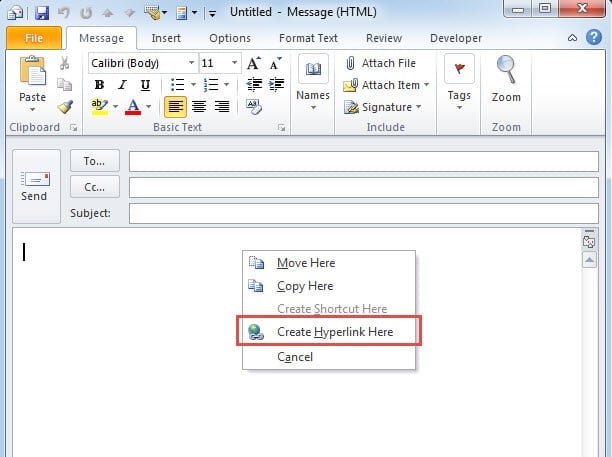
Okrem toho existuje ďalší spôsob pretiahnutia a kliknutia pravým tlačidlom myši.
- Priečinok sme mohli otvoriť v Prieskumníkovi Windows,
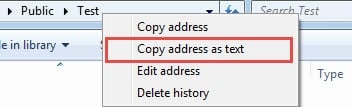
- Potom kliknite pravým tlačidlom myši na adresu priečinka.
- Ďalej sa zobrazí ponuka možností. Stačí zvoliť „Kopírovať adresu ako text“.

- Nakoniec choďte do okna „správy“ v Outlooku a vložte doň adresu.
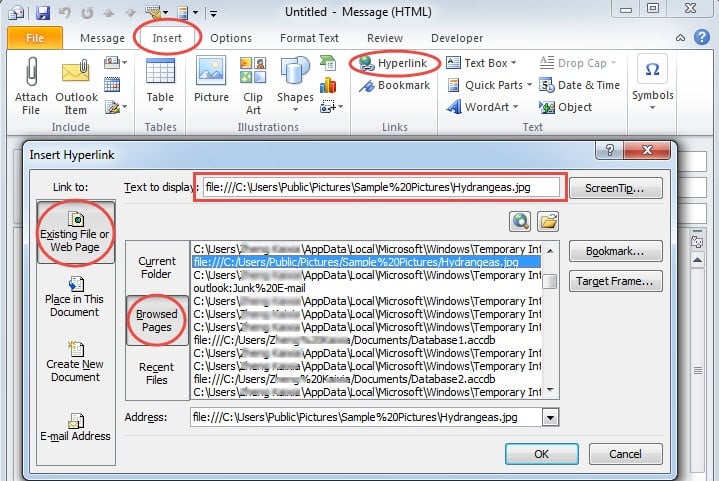
Vložte odkazy do priečinka pomocou dialógového okna „Vložiť hypertextový odkaz“
- V okne „nová správa“ vyberte kartu „Vložiť“ a kliknite na „hypertextové odkazy“.
- V novom dialógovom okne „Vložiť hypertextový odkaz“ by sme mohli kliknúť na „Existujúci súbor alebo webová stránka“ a potom na „Prehliadaná stránka“, aby sme našli adresu, ku ktorej sme nedávno pristupovali.

- Nakoniec kliknite na „OK“ a vložte ju.
Oba dva spôsoby uvedené vyššie sú veľmi ľahké na zvládnutie, bez ohľadu na začiatočníka alebo skúseného používateľa v Outlooku.
Načítajte poškodené súbory programu Outlook pomocou vstavaných a externých nástrojov
Ako všetci vieme, vírusy a malware môžu napadnúť náš počítač prostredníctvom Internetu. Existujú preto pochybnosti, že program Outlook bude počas zdieľania odkazov na sieťové umiestnenia oveľa zraniteľnejší voči útokom vírusov a škodlivého softvéru. Ak dôjde k poškodeniu Outlooku, mali by sme použiť vstavaný nástroj na opravu Outlooku - Microsoft - Scanpst.exe. Za predpokladu, že to nie je na úlohe výhľadové zotavenie, mohli by sme pomôcť aj s externými nástrojmi ako DataNumen Outlook Repair, ktorý obnoví súbory programu Outlook s minimalizovaným poškodením.
Úvod autora:
Shirley Zhang je expertkou na obnovu dát v DataNumen, Inc., ktorá je svetovým lídrom v oblasti technológií obnovy dát, vrátane zotavenie sql a výhľadové softvérové produkty na opravu. Pre viac informácií navštívte www.datanumen. S