
Po pripojení účtu Gmail k programu Outlook prostredníctvom protokolu IMAP sa zobrazí predvolený priečinok s názvom „Dôležité“. V tomto článku preskúmame, ako zakázať tento priečinok.
Priečinok „Dôležité“ sa automaticky pridá do Outlooku, keď sa pripojíte k účtu Gmail cez IMAP. Táto funkcia sa v Gmaile nazýva „Dôležité značky“. Vo všeobecnosti bude zhromažďovať konkrétne e-maily v závislosti od adaptívneho chápania vašich priorít a záujmov Gmailom. Preto často zistíte, že e-maily, ktoré už boli umiestnené v priečinku „Doručená pošta“ alebo v iných priečinkoch, existujú aj v priečinku „Dôležité“. Inými slovami, povedie to k duplicitným e-mailom. Ak tento priečinok nechcete prijať, môžete ho deaktivovať podľa 2 krokov uvedených nižšie.
Krok 1: Zrušte odber „dôležitého“ priečinka pre účet Gmail
- Najprv spustite Outlook a v navigačnej table vyhľadajte poštovú schránku Gmail.
- Potom prejdite na kartu „Priečinok“ a kliknite na „Zložky IMAP“ v skupine „IMAP“.

- Ďalej v dialógovom okne „Zložky IMAP“ by ste mali najskôr kliknúť na tlačidlo „Dopyt“.
- Potom sa na karte „Všetko“ zobrazia všetky súvisiace priečinky Gmail. Mali by ste vybrať priečinok „[Gmail]/Important“.
- Neskôr kliknite na tlačidlo „Zrušiť odber“ na pravej strane.
- A potom povoľte možnosť „Pri zobrazovaní hierarchie v programe Outlook zobrazovať iba priečinky s predplatným“.
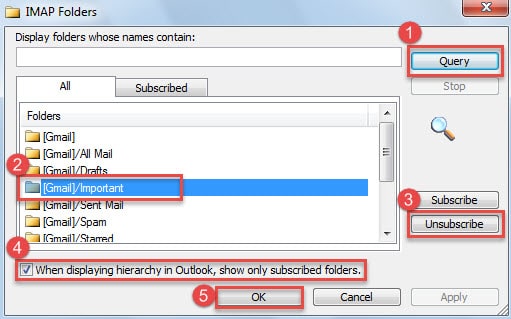
- Nakoniec kliknite na tlačidlo „OK“.
Krok 2: Zakážte priečinok „Dôležitý“ v Gmaile
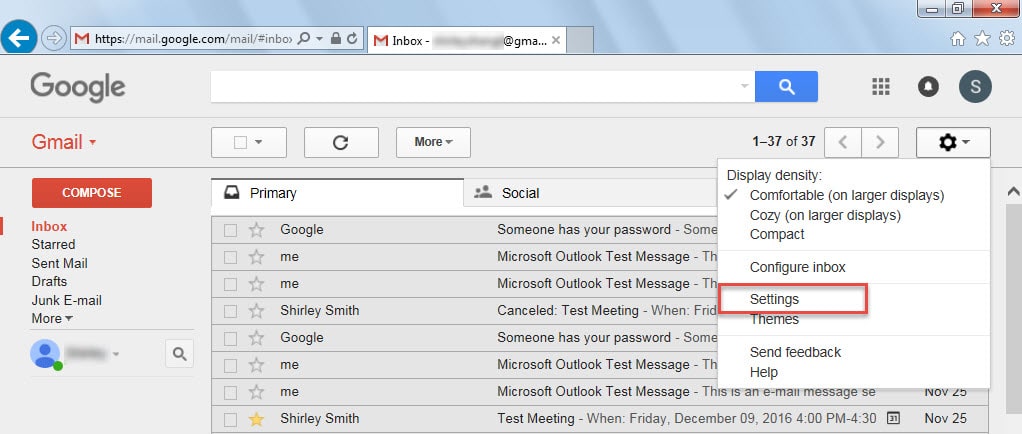
- Na úplnom začiatku získajte prístup k svojmu účtu Gmail v internetovom prehliadači.
- Potom v hlavnom rozhraní kliknite na ikonu ozubeného kolieska v pravom hornom rohu a z rozbaľovacieho zoznamu vyberte položku „Nastavenia“.

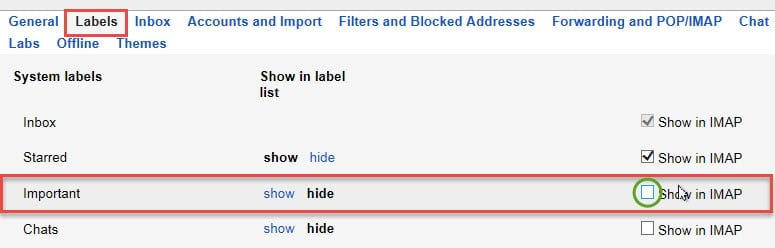
- Ďalej na nasledujúcej obrazovke by ste sa mali presunúť na kartu „Štítky“.
- Potom môžete ľahko nájsť priečinok „Dôležité“. Teraz zrušte začiarknutie možnosti „Zobraziť v IMAP“ na konci.

- Nakoniec sa môžete vrátiť do poštovej schránky Gmail. Zmeny v nastaveniach sa automaticky uložia.
Odteraz ste po 2 vyššie uvedených krokoch úspešne vypli priečinok „Dôležité“. V Outlooku to nikdy neuvidíte. A e-maily sa už nebudú viac duplikovať.
Opravte občasné problémy s Outlookom
Pre bežných používateľov nie sú problémy s Outlookom nezvyčajné. Z času na čas sa môžu vyskytnúť bez akýchkoľvek znamení. V prípade niektorých malých chýb sa program Outlook dokáže obnoviť sám. Ale ak narazíte na nejaké vážne problémy, napr Poškodenie údajov PST, Outlook bude uviaznutý. V tomto bode príde vhod scanpst.exe. Ak zlyhá aj nástroj na opravu doručenej pošty, vašou poslednou záchranou musí byť renomovanejší nástroj, ako napr DataNumen Outlook Repair.
Úvod autora:
Shirley Zhang je expertkou na obnovu dát v DataNumen, Inc., ktorá je svetovým lídrom v oblasti technológií obnovy dát, vrátane oprava SQL Server poškodenie db a výhľadové softvérové produkty na opravu. Pre viac informácií navštívte www.datanumen. S
Step #1 worked for me.
Thank you.