
Program Outlook nám umožňuje nielen označovať e-maily, aby sme ich mohli ďalej sledovať, ale tiež označiť e-mailové adresy ako vypršané. Tento článok sa zameriava na to, ako požadovať, aby program Outlook automaticky odstraňoval e-maily s vypršanou platnosťou.
Z dôvodu zachovania čistoty poštovej schránky som zvyknutý niektoré staré a zbytočné e-maily mazať manuálne. Vždy však trávim príliš veľa času zisťovaním, ktoré e-maily sú zbytočné. Aby som sa vyhla tomuto ťažkopádnemu procesu, naučím sa metódu označovania zbytočných e-mailov ako vypršaných. Potom sa tie, ktorým vypršala platnosť, zobrazia šedým prečiarknutým písmom. Ľahko ich rozlíšim. Ďalej som nastavil program Outlook tak, aby počas automatickej archivácie mazal e-maily s vypršanou platnosťou.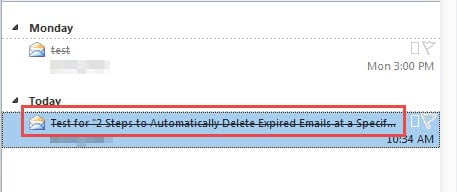
Krok 1: Ručne označte e-maily ako vypršané
- Na začiatok vyberte jednu správu zo zoznamu e-mailov.
- Potom dvakrát kliknite na správu, aby ste ju otvorili v okne správy.
- Ďalej prejdite do ponuky „Súbor“ a na karte „Informácie“ kliknite na tlačidlo „Vlastnosti“.
- Neskôr sa zobrazí nové okno, v ktorom musíte zaškrtnúť políčko vedľa možnosti „Platnosť vyprší po“. A potom môžete určiť dátum vypršania platnosti.
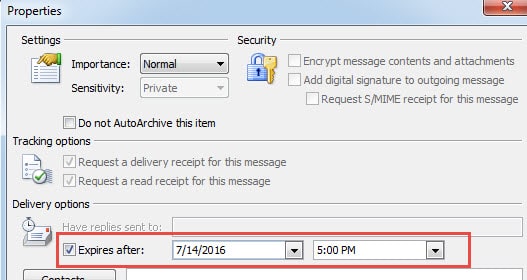
- Nakoniec kliknite na „Zavrieť“, aby ste opustili okno „Vlastnosti“, a stlačte ikonu X pre návrat na domovskú stránku Outlooku.
Poznámka: V tomto kroku môžete pre rýchly prístup k položke „Vlastnosti“ správy pridať do položky QAT položku „Možnosti správy“.
- Kliknite na šípku nadol v QAT a zvoľte „Viac príkazov“.
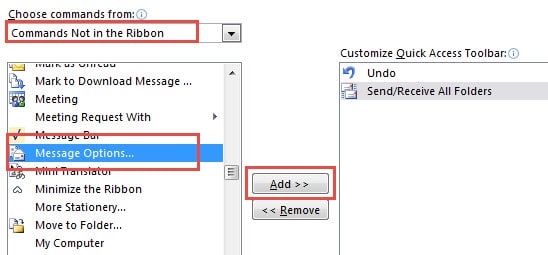
- V poli „Vybrať príkazy z“ vyberte možnosť „Príkazy nie sú na páse s nástrojmi“. Potom vyhľadajte a vyberte „Možnosti správy“ v pravom poli a kliknutím na tlačidlo „Pridať“ ju pridajte do QAT.

- Nakoniec kliknite na tlačidlo „OK“. Ikona možnosti sa zobrazuje v systéme QAT. Kliknite na ňu a otvoríte priamo „Vlastnosti“.
Krok 2: Automatické mazanie e-mailov s vypršanou platnosťou pomocou automatickej archivácie
Po úspešnom nastavení dátumu vypršania platnosti musíte nakonfigurovať program Outlook tak, aby odstránil e-maily s vypršanou platnosťou k stanovenému dátumu, čo je možné dosiahnuť automatickou archiváciou.
- Ak chcete začať, prejdite do ponuky „Súbor“ a vyberte „Možnosti“.
- Potom v novom okne „Možnosti Outlooku“ prepnite na kartu „Spresnenie“.
- Ďalej vyhľadajte štítok „Automatická archivácia“ a kliknite na tlačidlo „Nastavenia automatickej archivácie“.
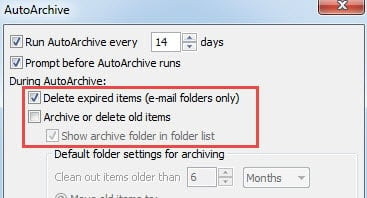
- Neskôr sa objaví nové dialógové okno, v ktorom by ste mali nastaviť archivovaný dátum podľa svojich potrieb. A čo je ešte dôležitejšie, nezabudnite zvoliť možnosť „Odstrániť položky, ktorým vypršala platnosť“. Ak chcete, aby program Outlook neodstraňoval iné položky, ale položky, ktorých platnosť vypršala, musíte zrušiť výber možnosti „Archivovať alebo odstrániť staré položky“.

- Nakoniec sa vráťte do Outlooku kliknutím na niekoľko „OK“.
Využite naplno nástroj na opravu doručenej pošty v Outlooku
Z dôvodu zraniteľnosti Outlooku ponúka spoločnosť Microsoft používateľom nástroj na opravu doručenej pošty. Vždy je to však skryté hlboko. Ak ste v aplikácii Outlook iba nováčikom, môže vás to zaujímať. Máte k nej však ľahký prístup. Stačí zadať „Scanpst“ do vyhľadávacieho poľa v Prieskumníkovi Windows. Ukáže sa to naraz. Tento nástroj vám môže do istej miery pomôcť pri obnovení niektorých údajov Outlooku. Ale niekedy to nie je dosť silné na opravu vážne poškodeného súboru. Potom je najvyšší čas využiť externý nástroj na opravu, ako napr DataNumen Outlook Repair. Má to oveľa vyššie Obnova programu Outlook Rýchlosť.
Úvod autora:
Shirley Zhang je expertkou na obnovu dát v DataNumen, Inc., ktorá je svetovým lídrom v oblasti technológií obnovy dát, vrátane zotavenie sql a výhľadové softvérové produkty na opravu. Pre viac informácií navštívte www.datanumen. S