
V dnešnom príspevku sa s vami radi podelíme o 2 rýchle metódy na extrahovanie textov rovnakej farby z vášho dokumentu programu Word.
Občas pri formátovaní dokumentu Word pravdepodobne použijeme pri niektorých textoch farbu písma, aby sme ich vyčiarkli kvôli zvýšenej pozornosti. Tieto farebné slová sú zvyčajne dôležitým obsahom, ktorý si zaslúži vašu ďalšiu kontrolu. Čo tak potom ich exportovať a zhromaždiť niekde inde na účely jasnej kontroly neskôr?
So zameraním na tento dopyt vám namiesto nekonečných akcií na vyrezávanie a prilepenie navrhujeme dve rýchle skratky.
Metóda 1: Využite funkciu „Nájsť“
- Najskôr kliknite na kartu Domov.
- Potom prejdite do skupiny „Úpravy“ a kliknite na trojuholníkové tlačidlo hore nohami vedľa položky „Nájsť“.

- Ďalej v zozname vyberte možnosť „Rozšírené vyhľadávanie“.
- V dialógovom okne „Nájsť a nahradiť“ umiestnite kurzor do textového poľa „Nájsť čo“ a vymažte všetok obsah, ak existuje.
- Ďalej kliknite na tlačidlo „Viac“.

- Teraz kliknite na tlačidlo „Formátovať“ a zvoľte „Písmo“.

- V dialógovom okne „Nájsť písmo“ kliknite na rozbaľovacie tlačidlo za položkou „Farba písma“ a vyberte presnú farbu, ktorú svojim textom priradíte.
- Nezabudnite kliknúť na „OK“.

- Teraz späť do poľa „Nájsť a nahradiť“ a kliknite na „Nájsť v“.
- Nakoniec zvoľte „Hlavný dokument“.

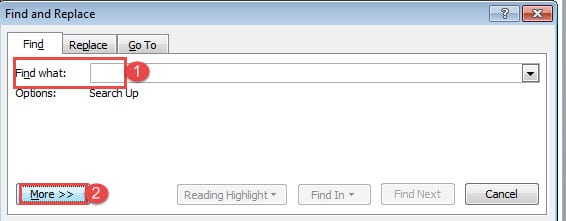
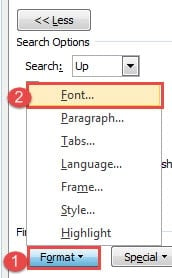
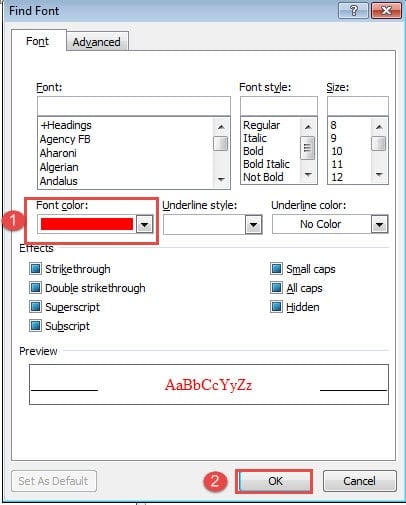
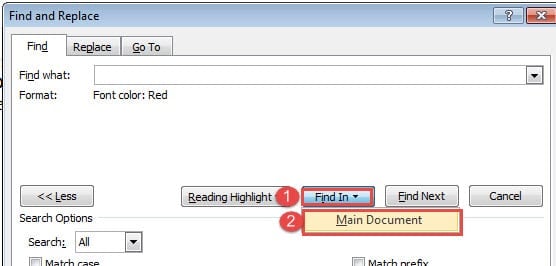
Potom sa vyberú všetky texty v cieľovej farbe. Teraz ich môžete stlačením klávesov „Ctrl+C“ skopírovať a potom ich jedným ťahom vložiť na iné miesto.
Metóda 2: Spustenie makra programu Word
- Najprv kliknite na kartu „Vývojár“.
- Potom kliknite na „Visual Basic“, čím spustíte editor VBA.

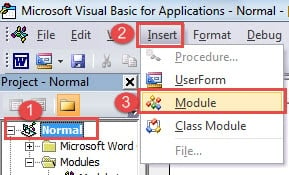
- Ďalej kliknite na „Normálny“ a potom na „Vložiť“.
- V ponuke zvoľte „Modul“.

- Potom dvakrát kliknite na modul, čím aktivujete kódovací priestor.
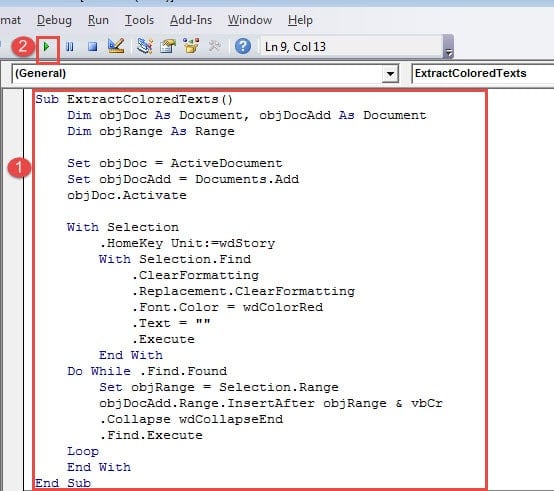
- Ďalej vložte kódy:

Sub ExtractColoredTexts()
  Dim objDoc As Document, objDocAdd As Document
  Dim objRange As Range

  Set objDoc = ActiveDocument
  Set objDocAdd = Documents.Add
  objDoc.Activate

  With Selection
    .HomeKey Unit:=wdStory
    With Selection.Find
      .ClearFormatting
      .Replacement.ClearFormatting
      .Font.Color = wdColorRed
      .Text = ""
      .Execute
    End With
  Do While .Find.Found
    Set objRange = Selection.Range
    objDocAdd.Range.InsertAfter objRange & vbCr
    .Collapse wdCollapseEnd
    .Find.Execute
  Loop
  End With
End Sub
- Teraz kliknite na tlačidlo „Spustiť“.

Bude otvorený nový dokument so všetkými extrahovanými textami.
Poznámka: V riadku kódu „.Font.Color = wdColorRed“ musíte nahradiť text „wdColorRed“ skutočnou farbou vašich textov. Podrobné informácie nájdete na tejto stránke: https://docs.microsoft.com/en-us/office/vba/api/Word.WdColor
Problém s adresným slovom
Väčšina z nás už pravidelne používa Word. Napriek tomu sa však stále môžeme stretnúť s niektorými vážnymi problémami, ako je napríklad zlyhanie Wordu. Toto je v každom prípade dosť vážny problém, pretože vaše dôležité súbory môžu byť ohrozené. Za takýchto okolností sa odporúča zaobstarať si Nástroj na opravu chýb slov ktorý obnoví dáta Wordu len za pár minút.
Úvod autora:
Vera Chen je expertka na obnovu dát v DataNumen, Inc., ktorá je svetovým lídrom v oblasti technológií obnovy dát, vrátane nástroj na opravu problému s údajmi xls a pdf oprava softvérových produktov. Pre viac informácií navštívte www.datanumen. S