
Veľké spoločnosti používajú drahý softvér na skenovanie životopisov pomocou vlastného zoznamu kľúčových slov, aby našli kandidátov na všetky voľné pozície vo svojej spoločnosti. Ak ste malá konzultačná firma a stále si svoje životopisy skenujete manuálne, nebojte sa. Teraz si môžete vytvoriť vlastný nástroj na skenovanie životopisov.
stiahnuť
Ak chcete začať používať softvér čo najskôr, môžete:
Stiahnite si šablónu na pokračovanie
V opačnom prípade si môžete prečítať obsah uvedený nižšie.
Poďme pripraviť GUI
Ako je znázornené na obrázku, vytvorte dva listy a prvý pomenujte ako „Menu“ a posledný list ako „Obnoviť“. Ako hovorí názov, hárok „Menu“ bude grafickým rozhraním nášho nástroja a hárok „Obnoviť“ bude obsahovať informácie zo súborov obnovenia, ktoré boli načítané prostredníctvom nášho nástroja.
Na hárku „Menu“ vytvorte pole, ktoré obsahuje celú cestu vybratého životopisu. Upozorňujeme, že životopis by mal byť vo formáte doc alebo docx. Pridajte dve tlačidlá. Neskôr k týmto tlačidlám pridáme makro, aby bolo funkčné. Pojmenujte tlačidlo, ktoré je napravo od poľa, ako „Prehľadávať“. Nechajte tlačidlo v dolnej časti poľa pomenované ako „Čítať znovu“. Aby bol nástroj vizuálne dobrý, môžete pridať ikony, pretože som pridal ikonu dokumentu Word. 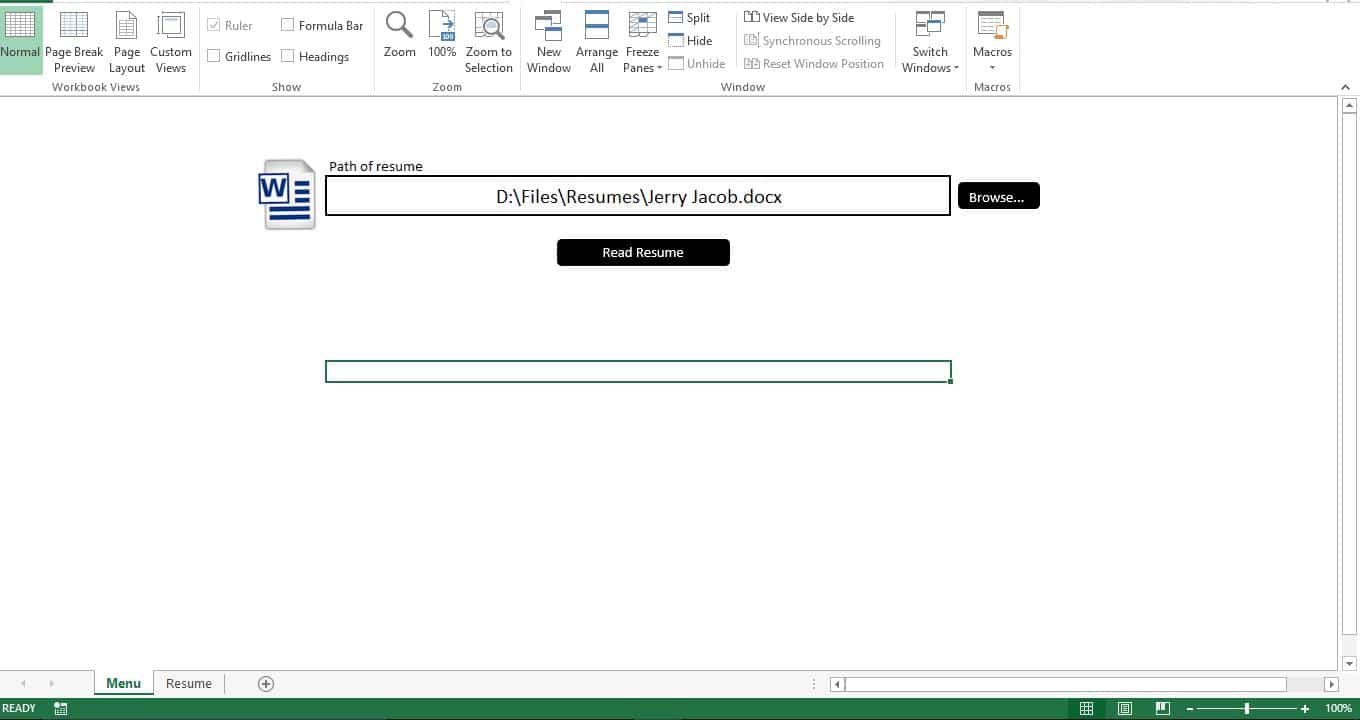
Pripravme si databázu
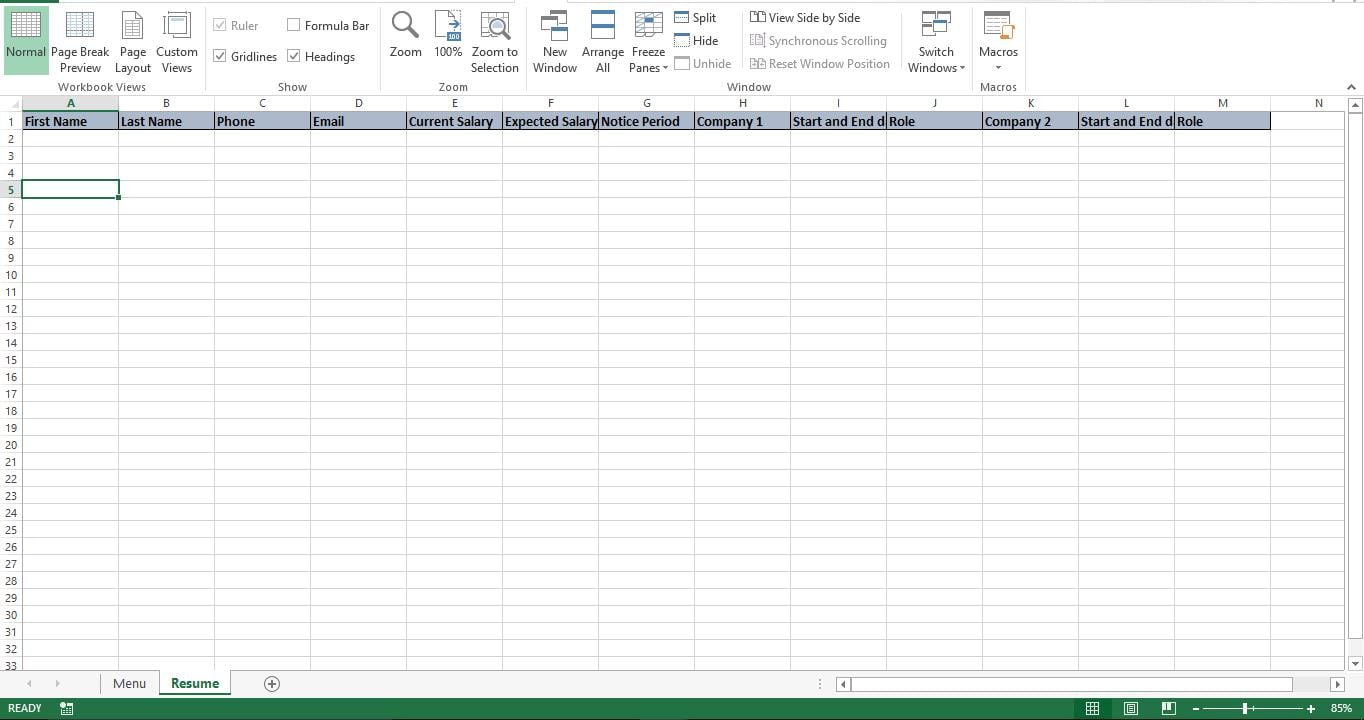
Stáva sa veľmi častým javom, že všetky spoločnosti majú na svojich webových stránkach šablónu životopisu a od uchádzačov o zamestnanie sa vyžaduje, aby túto šablónu používali. Príprava databázy je teda jednoduchá. Stačí pridať hlavičky stĺpcov zodpovedajúce poliam v šablóne životopisu vašej spoločnosti. Ako je znázornené na nasledujúcich obrázkoch, vytvoril som vzorovú šablónu Obnoviť a do tabuľky „Obnoviť“ som pridal príslušné hlavičky.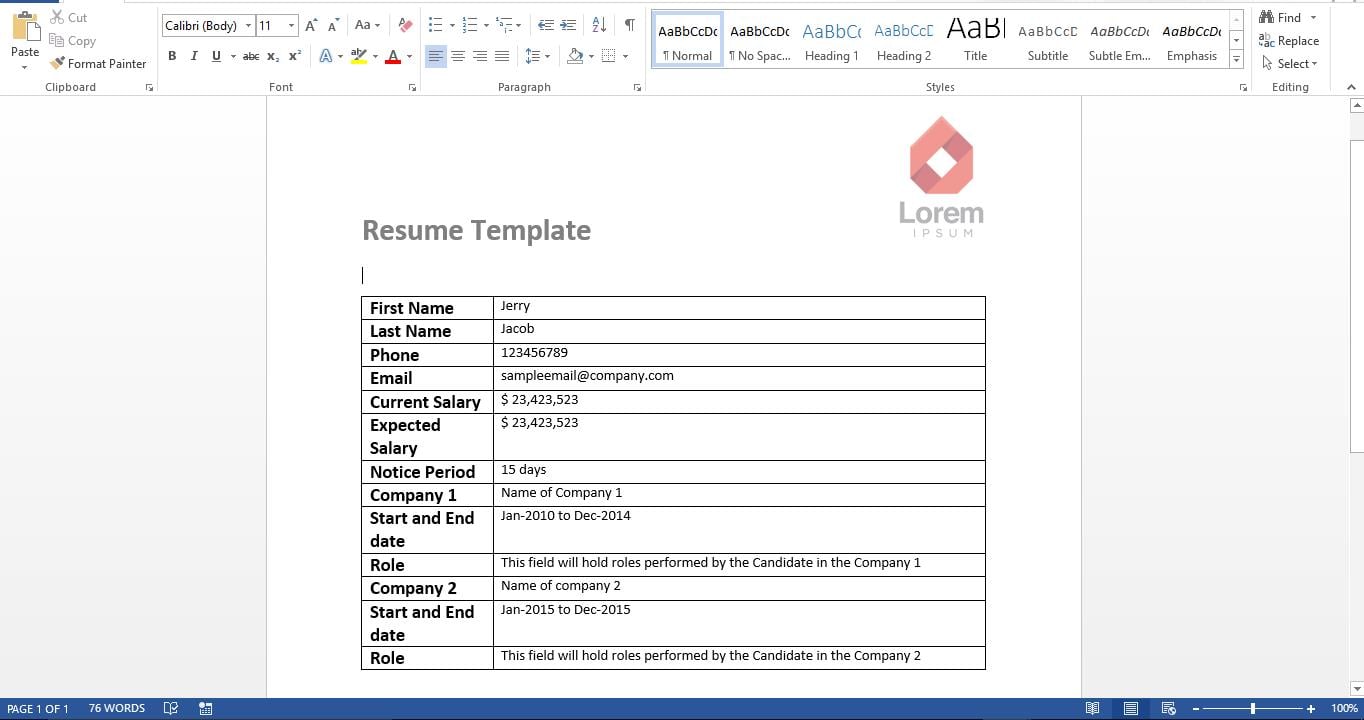
Nech je to funkčné
Skopírujte skript a vložte ho do nového modulu. Skript má dve podmnožiny. Prvý diel má umožniť používateľovi prechádzať a vyberať súbor so životopisom. Druhou časťou je načítanie a import údajov z vybratého životopisu. Teraz pokračujte a pridajte tieto makrá k príslušným tlačidlám na hárku „Menu“
Poďme to vyskúšať
Na hárku „Ponuka“ stlačte tlačidlo prehliadania a vyberte súbor. Teraz môžete v poli vidieť úplnú cestu k vybranému životopisu. Kliknite na tlačidlo „Načítať obnovenie“ a nástroj okamžite načíta údaje z obnovenia a umiestni ich na hárok „Obnoviť“.
Ako to funguje?
Skript považuje životopis za tabuľku s riadkami a stĺpcami. Každý riadok a stĺpec sa analyzuje a údaje sa prenášajú zo slova do programu Excel.
Upravte to
Nástroj, ktorý ste práve vytvorili, prečíta jeden životopis. Môžete ho ľahko upraviť tak, aby čítal viac životopisov z priečinka. Upravte prvý diel, aby si používateľ mohol vybrať priečinok, a upravte druhý diel, aby čítal a odovzdával jednotlivé súbory so slovami z vybratého priečinka.
Skript
Sub pick_word()
'Allowing the user to pick the resume
    Dim wd As Office.FileDialog
    Set wd = Application.FileDialog(msoFileDialogFilePicker)
    With wd
        .AllowMultiSelect = False
        .Title = "Please select the Resume"
        .Filters.Clear
        .Filters.Add "Resume", "*.doc*"
        If .Show = True Then
            Sheets("Menu").Range("G5").Value = .SelectedItems(1) 'show the picked file on the Menu sheet
        End If
    End With
End Sub

Sub ImportWordTable()
'Read the resume
    Dim obj1 As Object
    Dim file1 As Variant
    Dim t1 As Integer
    Dim ir As Long
    Dim ic As Integer
    Set obj1 = GetObject(Sheets("Menu").Range("G5").Value)
    Sheets("Resume").Rows("2:1000").Clear
    Dim c As Long
    c = 0
    With obj1
        With .tables(1)
            For ir = 1 To .Rows.Count
                c = c + 1
                For ic = 2 To .Columns.Count
                    Sheets("Resume").Cells(2, c).Value = WorksheetFunction.Clean(.cell(ir, ic).Range.Text)
                    Next ic
                    Next ir
                End With
            End With
            Set obj1 = Nothing
        End Sub
V prípade, že máte poškodený súbor Excel xlsx súbor a doteraz ste si ho nevšimli, teraz je čas ho opraviť pomocou nástrojov na obnovenie ako napr DataNumen Excel Repair.
Úvod autora:
Nick Vipond je expert na obnovu dát v DataNumen, Inc., ktorá je svetovým lídrom v oblasti technológií obnovy dát, vrátane opraviť poškodenie dokumentu a výhľadové softvérové produkty na obnovenie. Pre viac informácií navštívte www.datanumen. S