
Niektorí ľudia chcú označiť svoje schôdzky v Outlooku ako dokončené, podobne ako v úlohách Outlooku. Tento článok predstaví 2 účinné metódy na jeho dosiahnutie.
Ako všetci vieme, Outlook nám umožňuje označiť e-maily a úlohy ako splnené. Táto funkcia skutočne veľmi pomáha. Napríklad prostredníctvom nej môžeme oveľa ľahšie rozlíšiť prebiehajúce úlohy od splnených.
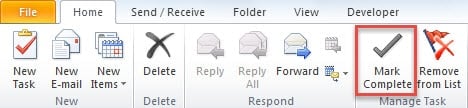
Je to preto, že táto funkcia je taká užitočná, že niektorí používatelia by ju tiež chceli použiť na schôdzky programu Outlook. Na páse s nástrojmi Kalendár však nenájdete také tlačidlo na priame označenie schôdzok ako dokončených. Musíte vyvinúť nejaké úsilie navyše. Nasledujú dva užitočné spôsoby, ako to dosiahnuť.
Metóda 1: Použite „Farebné kategórie“ v zobrazení kalendára
Ak kontrolujete svoje schôdzky v zobrazení kalendára, môžete ako riešenie použiť „Farebné kategórie“.
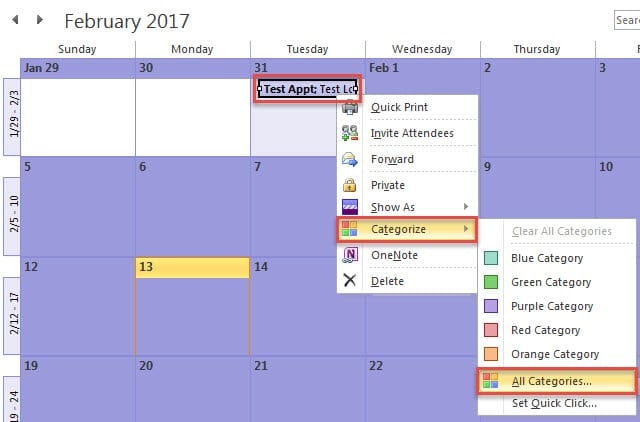
- Najskôr kliknite pravým tlačidlom myši na schôdzku v kalendári a vyberte položky „Kategorizovať“> „Všetky kategórie“.
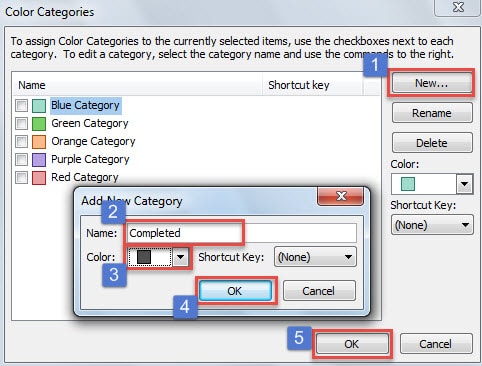
- V novom dialógovom okne by ste potom mali vytvoriť novú kategóriu.
- Najskôr stlačte tlačidlo „Nové“.
- Potom do poľa Názov zadajte „Dokončené“.
- Ďalej vyberte farbu podľa svojich potrieb.
- Nakoniec kliknite na dve „OK“, aby ste zatvorili dialógové okná.

- Na záver, odteraz, keď chcete označiť akékoľvek schôdzky ako dokončené, môžete im jednoducho priradiť kategóriu „Dokončené“.

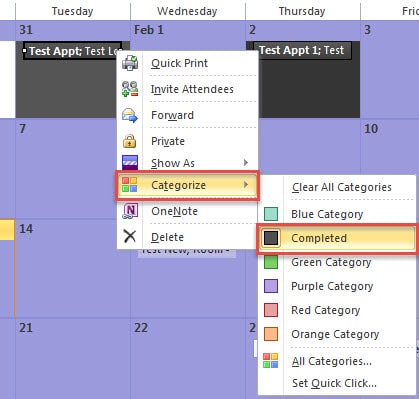
Je zrejmé, že metóda 1 je iba riešením prostredníctvom farebných kategórií. Ale v skutočnosti dokáže dokončené schôdzky rozlišovať medzi veľkým počtom položiek, keď ich zobrazíte v Kalendári.
Metóda 2: Použite stĺpec „Dokončené“ v zobrazení zoznamu
Ak chcete svoje schôdzky zobraziť v zozname, môže byť vhodnejším spôsobom metóda 2. Postupujte podľa pokynov uvedených nižšie.
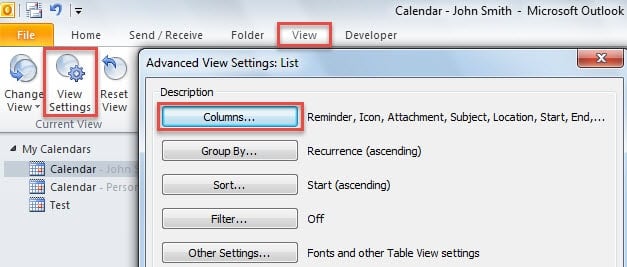
- V prvom rade prepnite na kartu „Zobraziť“ a stlačte „Zobraziť nastavenia“.
- Potom v novom vyskakovacom dialógovom okne kliknite na tlačidlo „Stĺpce“.

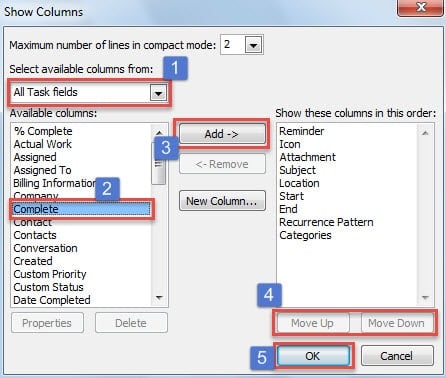
- Následne v dialógovom okne „Zobraziť stĺpce“ môžete pridať stĺpec „Dokončené“.
- Najskôr nastavte v poli „Vybrať dostupné stĺpce z“ položku „Všetky polia úloh“.
- Potom v poli „Dostupné stĺpce“ vyhľadajte položku „Dokončené“.
- Ďalej kliknite na tlačidlo „Pridať“.
- Potom môžete voliteľne pomocou príkazov „Posunúť hore“ a „Posunúť nadol“ upraviť poradie.
- Nakoniec sa vráťte do zoznamu schôdzok kliknutím na niekoľko „OK“.

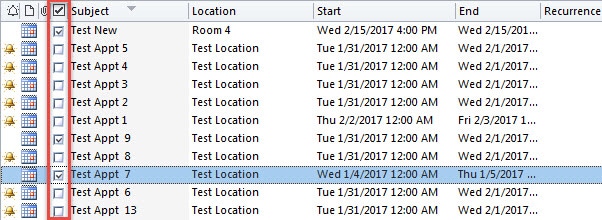
- Od tej doby, keď budete chcieť označiť schôdzku ako dokončenú, môžete zaškrtnúť príslušné začiarkavacie políčko, ako napríklad obrázok nižšie.

Pri prijímaní e-mailov z neznámych zdrojov buďte opatrní
Keďže škodlivé e-maily patria medzi najčastejšie bezpečnostné hrozby pre dáta, používatelia Outlooku by si mali dávať pozor na tieto neznáme e-maily. Po otvorení alebo kliknutí na vložené obrázky či odkazy v nich budú vaše dáta v Outlooku pravdepodobne ohrozené. Potom budete musieť kontaktovať Obnova korupcie v programe Outlook, ako je opakovanie silného nástroja, ako je napr DataNumen Outlook Repair.
Úvod autora:
Shirley Zhang je expertkou na obnovu dát v DataNumen, Inc., ktorá je svetovým lídrom v oblasti technológií obnovy dát, vrátane opraviť poškodené dáta mdf SQL a výhľadové softvérové produkty na opravu. Pre viac informácií navštívte www.datanumen. S