
Dátum začiatku a dátum dokončenia úloh v programe Outlook si môžete jednoducho skontrolovať. Ako však zistiť čas ich vytvorenia? Tento článok vás naučí 2 metódy.
Je nevyhnutné, že z nejakých dôvodov budete niekedy potrebovať zistiť čas vytvorenia položiek úloh v programe Outlook. Outlook však štandardne zobrazuje iba dátum začiatku a dátum dokončenia, bez ohľadu na to, či je v zozname úloh alebo v otvorenom okne úlohy. V takom prípade budete musieť vynaložiť určité úsilie, aby ste ho zistili. Tu ukážeme 2 prístupy v závislosti od počtu úloh, ktorých čas vytvorenia chcete skontrolovať.
Metóda 1: Skontrolujte čas vytvorenia jednej úlohy programu Outlook
Ak chcete vidieť iba čas vytvorenia jednej úlohy programu Outlook, znamená to viac.
- Najprv v zozname úloh vyhľadajte požadovanú úlohu a dvakrát na ňu kliknite, čím ju otvoríte v samostatnom okne.
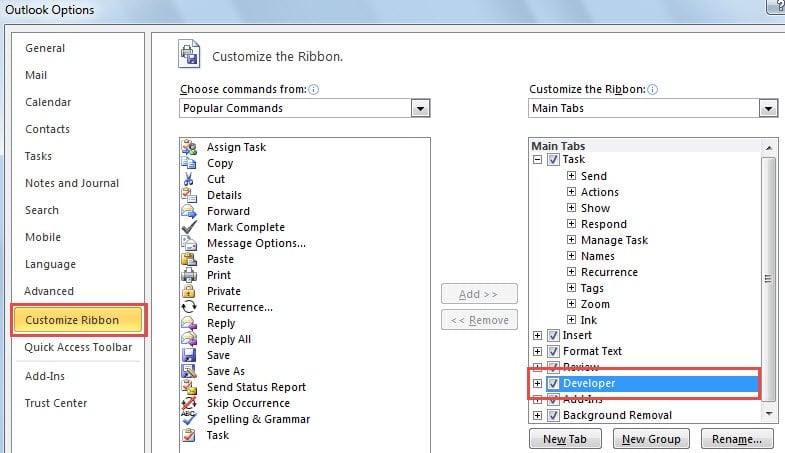
- V okne Úloha by ste potom mali prejsť na kartu „Vývojár“.
Poznámka: Ak ste nenašli kartu „Vývojár“, mali by ste prejsť na „Súbor“> „Možnosti“> „Prispôsobiť pásku“ a povoliť kartu „Vývojár“.
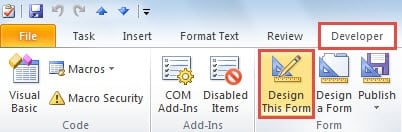
- Ďalej kliknite na „Navrhnúť tento formulár“ v skupine „Formulár“ na karte „Vývojár“.
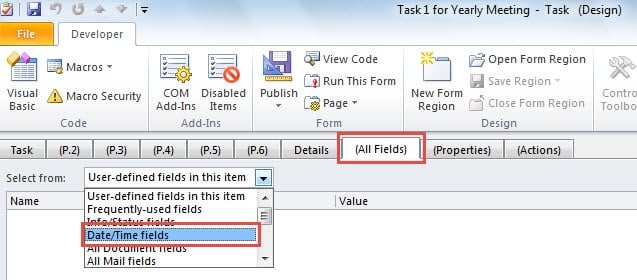
- Potom by ste mali prepnúť na kartu „(Všetky polia)“ a kliknúť na šípku nadol v poli „Vybrať z“. A z rozbaľovacieho zoznamu zvoľte „Polia Dátum / Čas“.
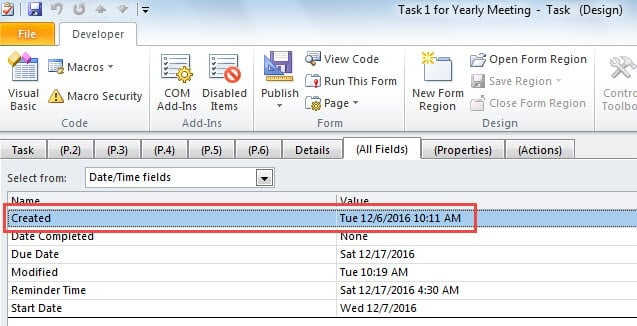
- Nakoniec môžete vidieť riadok „Vytvorené“, ktorý odkazuje na čas vytvorenia aktuálnej položky úlohy, ako napríklad nasledujúca snímka obrazovky:
Metóda 2: Skontrolujte čas vytvorenia viacerých úloh programu Outlook
Napriek tomu za predpokladu, že chcete skontrolovať čas vytvorenia viacerých položiek úlohy alebo často zistiť čas vytvorenia, 1st bude značne časovo náročná. Takže je tu ďalší rýchly tip.
- Pre začiatok kliknite pravým tlačidlom myši na stĺpce v zozname úloh a v kontextovej ponuke vyberte možnosť „Nastavenia zobrazenia“.
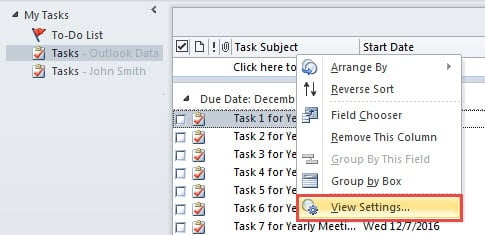
- Potom v dialógovom okne „Rozšírené nastavenia zobrazenia“ kliknite na tlačidlo „Stĺpce“.
- Zobrazí sa ďalšie nové dialógové okno „Zobraziť stĺpce“. Nasleduj kroky:
- Najskôr v rozbaľovacom zozname „Vybrať dostupné stĺpce z“ vyberte „Polia dátumu a času“.
- Potom zadajte „Vytvorené“ a kliknite na tlačidlo „Pridať“.
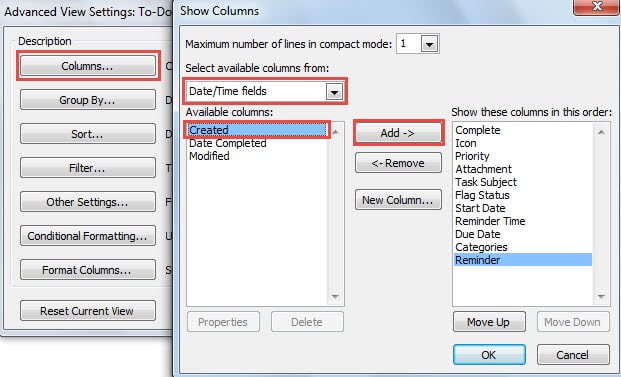
- Môžete tiež zmeniť jeho polohu pomocou tlačidla „Posunúť hore“.
- Nakoniec kliknite na sériu „OK“, aby ste zavreli všetky dialógové okná.
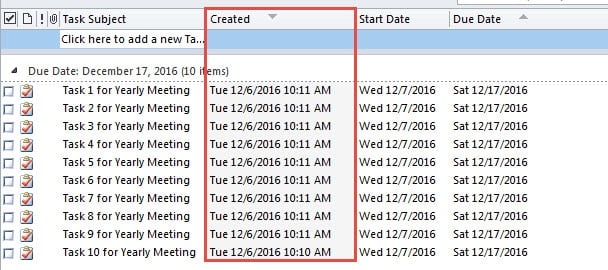
- Po vyššie uvedených krokoch sa vrátite späť na zoznam úloh. Čas vytvorenia všetkých úloh môžete vidieť v stĺpci „Vytvorené“.
Riešenie častých problémov s programom Outlook
Program Outlook je náchylný na chyby. Bežní používatelia by sa preto mali naučiť niekoľko trikov na riešenie rôznych zložitých problémov. Napríklad spustenie programu Outlook v núdzovom režime, opätovné vytvorenie poštového profilu a oprava balíka Office sú všetkými vhodnými riešeniami chýb programu Outlook. Navyše, ak sa problémy týkajú súborov PST, ako napríklad Výhľadové poškodenie PST, nemáte inú alternatívu, ako použiť nástroje na opravu.
Úvod autora:
Shirley Zhang je expertkou na obnovu dát v DataNumen, Inc., ktorá je svetovým lídrom v oblasti technológií obnovy dát, vrátane opraviť poškodenie dát SQL a výhľadové softvérové produkty na opravu. Pre viac informácií navštívte www.datanumen. S