
V tomto článku vám poskytneme podrobné pokyny, ako digitálne podpísať váš projekt makra Word.
Celkovo Word deaktivuje všetky makrá a zobrazí upozornenia, kedykoľvek ukážeme úmysel ich spustiť. To znamená, že musíme osobne potvrdiť operáciu zakaždým, keď otvoríme dokument vo formáte Word obsahujúci makro, čo nie je pohodlné. Na druhej strane, ak povolíme všetky makrá, vystavujeme naše súbory a počítač vysokému riziku.
Je zrejmé, že ani jeden nie je dokonalý. V skutočnosti máme na riešenie tohto problému lepší spôsob, ako digitálne podpisovať makra a poskytovať ich iba na spustenie.
Teraz dokončite nastavenie podľa pokynov nižšie.
Zmeniť úroveň zabezpečenia makra
- V prvom rade otvorte Word a kliknite na položku „Vývojár“. Nezabudnite sa uistiť, že je k dispozícii karta „Vývojár“.
- Potom kliknite na „Zabezpečenie makra“ v skupine „Kód“.

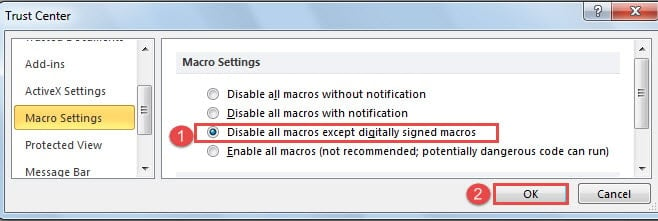
- V dialógovom okne „Centrum dôveryhodnosti“ začiarknite políčko „Zakázať všetky makrá okrem digitálne podpísaných makier“.
- Potom kliknite na „OK“.
- Ďalej kliknite na „Visual Basic“ v skupine „Code“ na karte „Developer“.

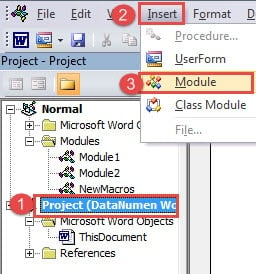
- Teraz by ste mali otvoriť editor VBA. Kliknite na Projekt tohto dokumentu a na paneli nástrojov kliknite na „Vložiť“.
- Potom zvoľte „Modul“ a otvoríte oblasť úpravy kódu na pravej strane.

- Ďalej tam môžete skopírovať nasledujúce kódy ako testovacie makro.
Sub TestMacro()
  MsgBox ("Test!")
End Sub

- Teraz choďte na uloženie dokumentu. Zobrazí sa okno so správou, napríklad nižšie:

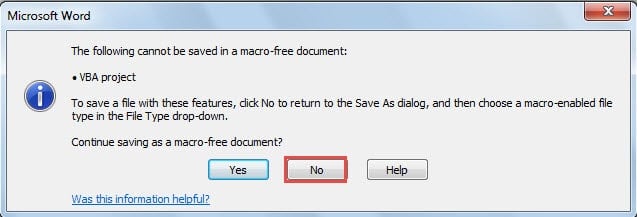
Stačí kliknúť na „Nie“.
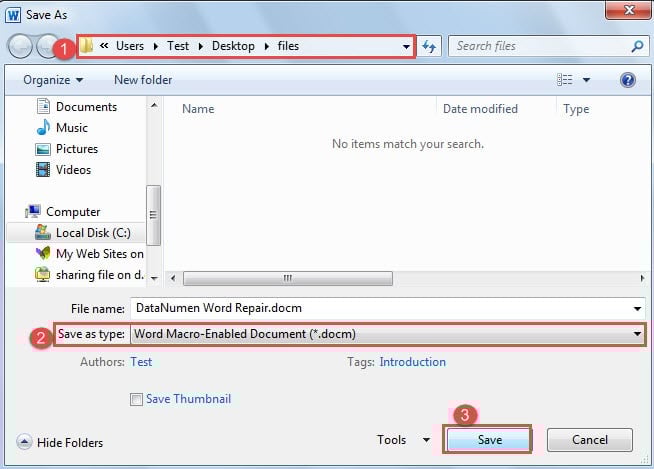
- Vrátite sa späť do okna „Uložiť ako“. Najskôr vyberte umiestnenie úložiska.
- Potom vyberte ako typ súboru „Word Macro-Enable Document“.
- Ďalej kliknite na tlačidlo „Uložiť“.

- Znova otvorte dokument s testovacím makrom. A na karte „Vývojár“ znova kliknite na „Makrá“.
- Potom zvoľte testovacie makro a kliknite na „Spustiť“.

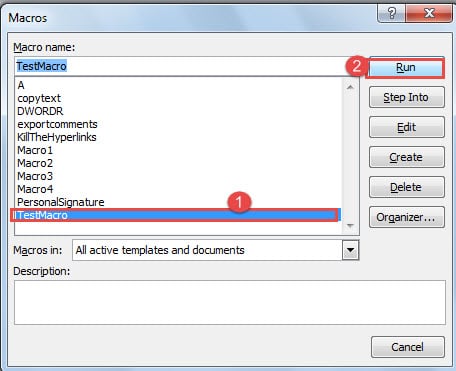
Dostanete varovnú správu, ktorá naznačuje, že makro je zakázané.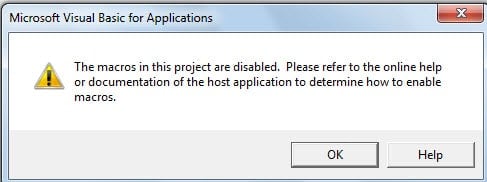
Nainštalujte digitálny certifikát pre projekty VBA
- Najprv kliknite na ponuku „Štart“ v systéme Windows.
- Ďalej kliknite na „Všetky programy“.

- Potom vyhľadajte a kliknite na „Microsoft Office“.
- Ďalej pokračujte v hľadaní a výbere súboru „Microsoft Office Tools“ pre verziu, ktorú používate.
- A kliknite na „Digitálny certifikát pre projekty VBA“.

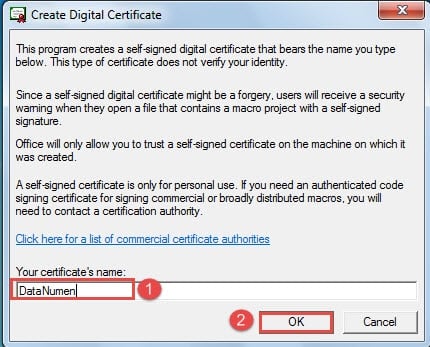
- Teraz uvidíte dialógové okno „Vytvoriť digitálny certifikát“. Zadajte názov certifikátu.
- Kliknutím na tlačidlo „OK“ uložte zmenu.


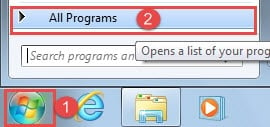
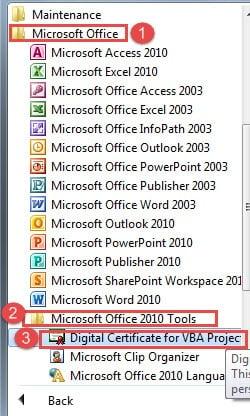
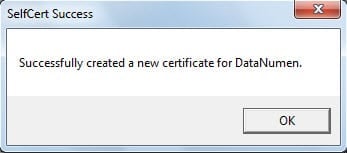
Ak teraz nemôžete nájsť „Digitálny certifikát pre projekty VBA“, môžete ho opraviť pomocou nasledujúcich pokynov:
- Na začiatok vložte do počítača inštalačný disk balíka Microsoft Office.
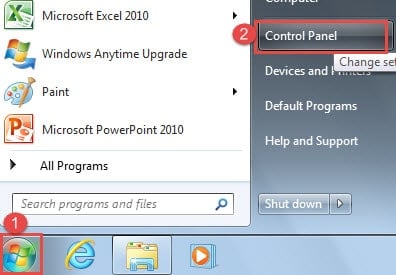
- Potom kliknite na ponuku „Štart“.
- A kliknite na „Ovládací panel“.

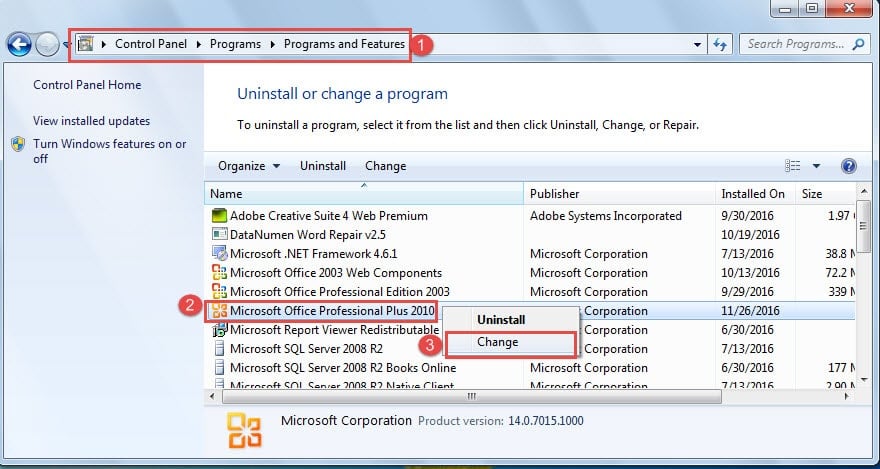
- Ďalej kliknite v poradí na „Programy“ a „Programy a funkcie“.
- Potom v zozname vyhľadajte a kliknite na správnu verziu balíka Microsoft Office.
- Ďalej kliknite pravým tlačidlom myši a vyberte možnosť Zmeniť.

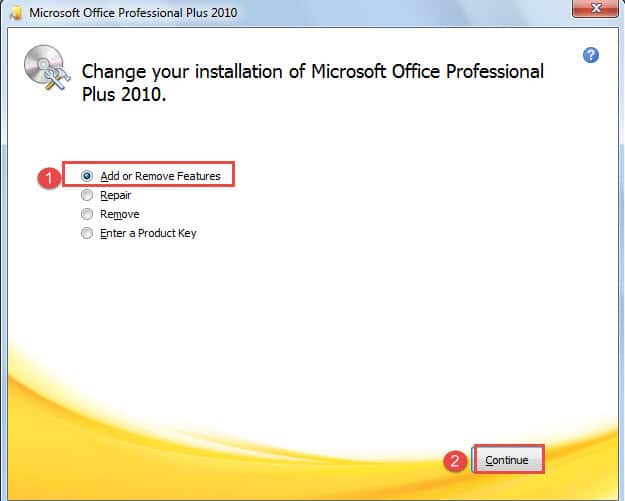
- V sprievodcovi inštaláciou začiarknite políčko „Pridať alebo odstrániť funkcie“.
- Potom kliknite na tlačidlo „Pokračovať“.

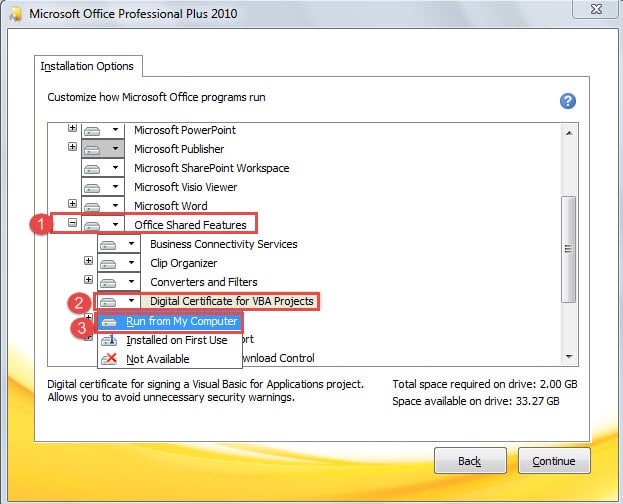
- Ďalej v sekcii „Možnosti inštalácie“ najskôr kliknite na „Zdieľané funkcie balíka Office“.
- Potom kliknite na „Digitálny certifikát pre projekty VBA“.
- V zozname zvoľte „Spustiť z tohto počítača“ a dokončite postup podľa pokynov.

Digitálne podpísať slovné makrá
- Najskôr otvorte dokument s makrom vo vnútri a otvorte tiež editor VBA.
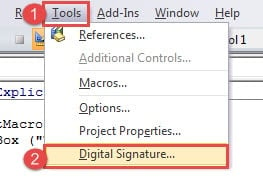
- Potom kliknite na „Nástroje“.
- A zvoľte „Digitálny podpis“.

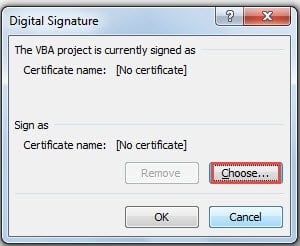
- Teraz v dialógovom okne „Digitálny podpis“ kliknite na tlačidlo „Vybrať“.

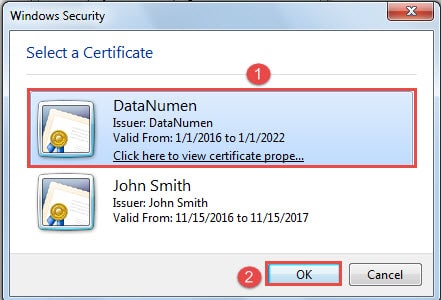
- Potom v novom poli vyberte certifikát.
- A kliknite na „OK“.

- Nezabudnite tiež kliknúť na „OK“ v „Digitálnom podpise“.
- Teraz môžete dokument uložiť a zavrieť.
- Nabudúce otvorte dokument. Môže sa zobraziť takéto varovné hlásenie: Makrá boli zakázané.


Kliknite na správu.
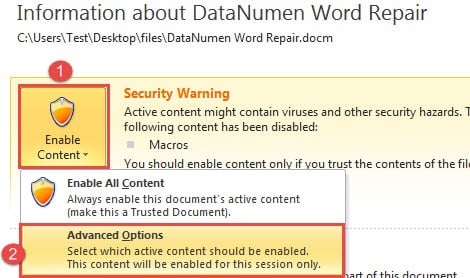
- Teraz v zobrazení zákulisia najskôr kliknite na možnosť „Povoliť obsah“.
- Potom kliknite na „Rozšírené možnosti“.

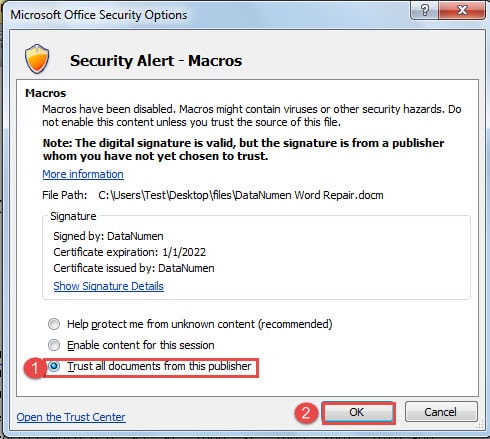
- V dialógovom okne „Možnosti zabezpečenia balíka Microsoft Office“ začiarknite políčko „Dôverovať všetkým dokumentom od tohto vydavateľa“.
- Potom kliknite na „OK“.

Korupcia súborov sa aj tak stane
Faktom je, že zálohujete všetky dôležité súbory, pravidelne spúšťate antivírusové programy a pri práci s Wordom sa vyhýbate zlozvykom, ako je to len možné, napriek tomu stále strácate súbory. To môže byť obrovská rana pre vašu dôveru pri prijímaní preventívnych opatrení. Napriek tomu musíte pokračovať vo všetkých preventívnych krokoch, vrátane zabezpečenia plnohodnotného poškodený nástroj na opravu Wordu.
Úvod autora:
Vera Chen je expertka na obnovu dát v DataNumen, Inc., ktorá je svetovým lídrom v oblasti technológií obnovy dát, vrátane poškodený nástroj na obnovu xlsx a pdf oprava softvérových produktov. Pre viac informácií navštívte www.datanumen. S