
Outlook nemá podmienku priameho pravidla, ktorá nám umožňuje vyhľadávať konkrétne slová v mene odosielateľa. Tento článok vás teda naučí 2 riešenia, ako dosiahnuť „s konkrétnymi slovami v mene odosielateľa“ v pravidle programu Outlook.
Keď sa pokúsite vytvoriť pravidlo Outlooku, ktoré potrebuje špecifikovať odosielateľov, zistíte, že je k dispozícii iba „s konkrétnymi slovami v adrese odosielateľa“, ako je znázornené na nasledujúcom obrázku:
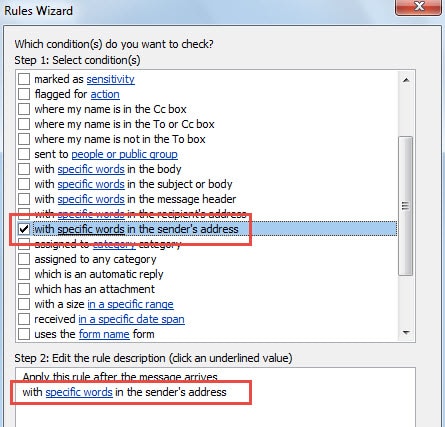
Táto podmienka pravidla Outlooku ukazuje na e-mailovú adresu SMTP odosielateľa namiesto mena odosielateľa. V skutočnosti existuje veľa e-mailov, ktorých adresy odosielateľov sú úplne rovnaké, ale ich skutočné zobrazované mená sa líšia. V takom prípade bude podmienka pravidla „s konkrétnymi slovami v adrese odosielateľa“ zbytočná. Takže v reakcii na tento problém uvádzame 2 spôsoby, ako realizovať vyhľadávanie slov v mene odosielateľa.
Metóda 1: Použite „Od ľudí alebo verejnej skupiny“
- Najprv by ste mali vstúpiť do dialógového okna „Sprievodca pravidlami“.
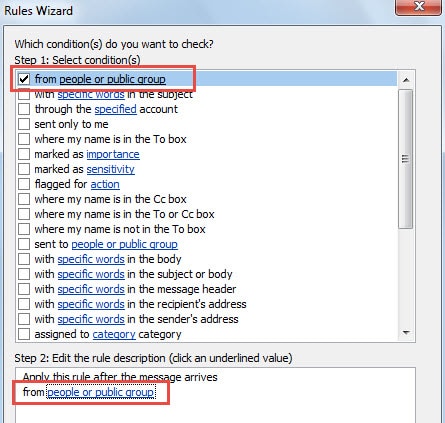
- Potom v kroku 1: Vyberte podmienky vyberte „od ľudí alebo verejnej skupiny“.

- Ďalej kliknite na „ľudia alebo verejná skupina“ v kroku 2. A potom v novom dialógovom okne „Adresa pravidla“ nájdete pole „Od ->“ v spodnej časti. Teraz by ste mali do tohto poľa zadať meno odosielateľa, ako na obrázku nižšie:

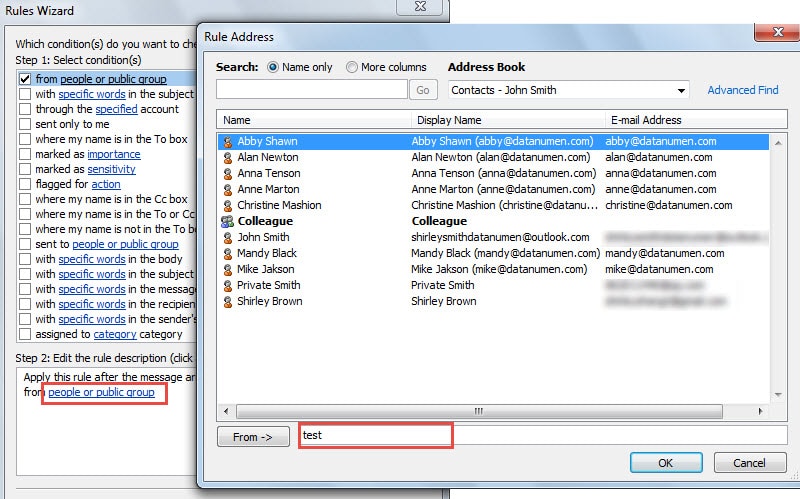
Poznámka: Ak chcete zadať viacero slov, na spojenie môžete použiť bodkočiarku, napríklad „test; príklad; výhľad;”
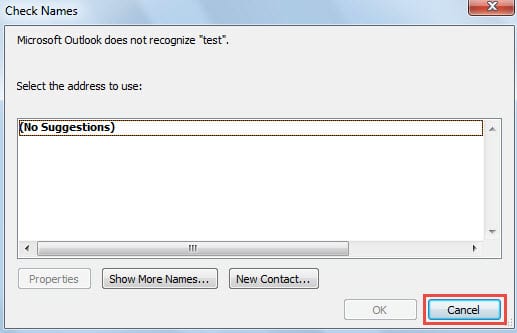
- Potom kliknite na tlačidlo „OK“. Program Outlook automaticky začne kontrolovať mená. V poslednom dialógovom okne „Skontrolovať mená“ kliknite priamo na tlačidlo „Zrušiť“.

- Nakoniec môžete pokračovať v dokončení pravidla ako obvykle. A pravidlo bude hľadať konkrétne slová v zobrazovanom mene odosielateľa, nie v e-mailovej adrese.
Metóda 2: Použite „S konkrétnymi slovami v hlavičke správy“
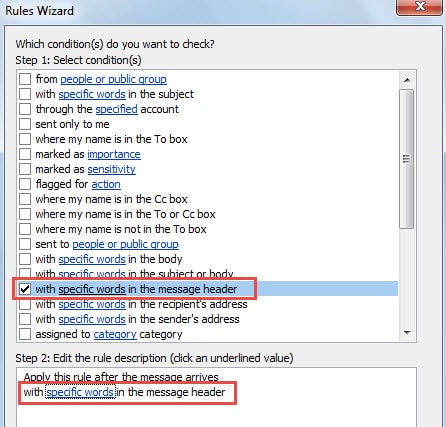
- Na začiatku prejdite na obrazovku „Sprievodca pravidlami“ a vyberte „s konkrétnymi slovami v hlavičke správy“.

- Potom kliknite na odkaz „konkrétne slová“ v poli Krok 2.
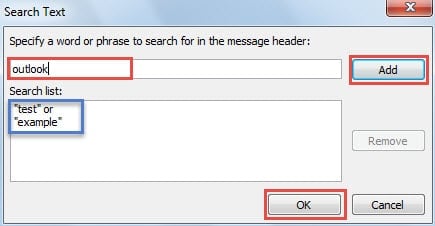
- Ďalej v novom malom dialógovom okne „Hľadať text“ zadajte konkrétne slová do vyhľadávacieho poľa a kliknutím na tlačidlo „Pridať“ ich pridajte do zoznamu vyhľadávania.

Poznámka:
- Špecifické slová, ktoré zadáte pre „so špecifickými slovami v hlavičke správy“, rozlišujú veľké a malé písmená.
- Keďže hlavička správy obsahuje nielen meno odosielateľa, ale aj ďalšie informácie, musíte kombinovať viac slov, podmienok pravidiel a výnimiek. V opačnom prípade bude pravidlo fungovať na vaše nežiaduce položky.
- Potom kliknite na „OK“ a pokračujte v dokončovaní pravidla ako zvyčajne.
Riešenie problémov s Outlookom
Outlook je zraniteľný. Z času na čas sa teda môžu vyskytnúť rôzne problémy. Kvôli ťažkostiam s predpovedaním problémov s Outlookom by sme sa mali neustále dobre pripraviť. Napríklad by sme si mali robiť pravidelné zálohy, ktoré nám to umožnia obnoviť poškodené údaje PST ľahko. Okrem toho je rozumné mať v blízkosti účinný nástroj na opravu.
Úvod autora:
Shirley Zhang je expertkou na obnovu dát v DataNumen, Inc., ktorá je svetovým lídrom v oblasti technológií obnovy dát, vrátane opraviť poškodenie databázy SQL a výhľadové softvérové produkty na opravu. Pre viac informácií navštívte www.datanumen. S