
Z niektorých dôvodov ste do e-mailu v Outlooku vložili viacero hypertextových odkazov na texty. A niektoré z nich sú prepojené na rovnakú adresu. Ak chcete hromadne zmeniť adresy týchto hypertextových odkazov, môžete použiť metódy uvedené v tomto článku.
Napríklad ste vytvorili e-mail programu Outlook, ktorý má v tele správy veľa hypertextových odkazov. Neskôr ste však zistili, že adresa je nesprávna. A veľa adries používa túto adresu. Preto musíte tieto adresy hypertextových odkazov hromadne zmeniť. V reakcii na tento problém ďalej zdieľame dva ľahké a rýchle prístupy.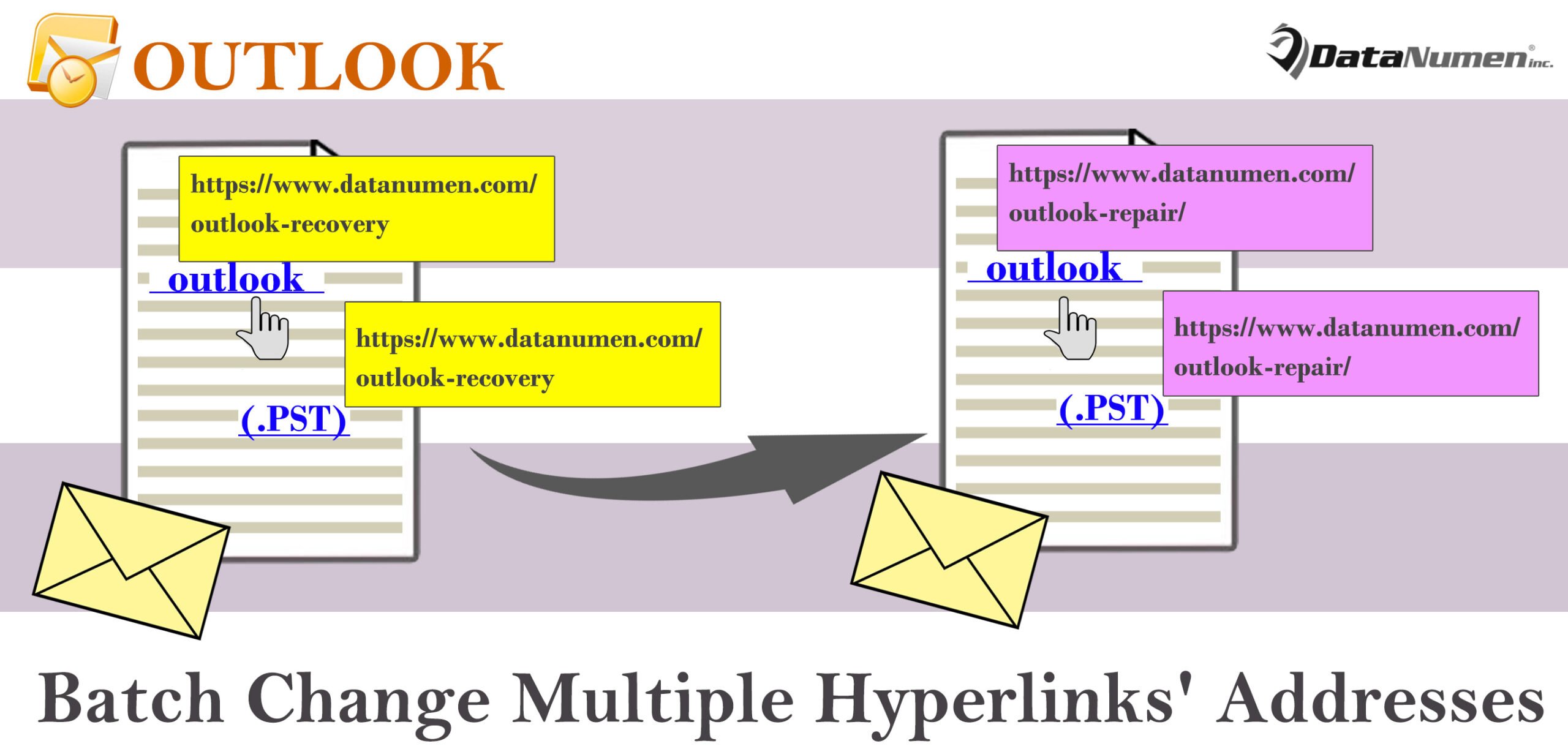
Metóda 1: Nájsť a nahradiť ručne
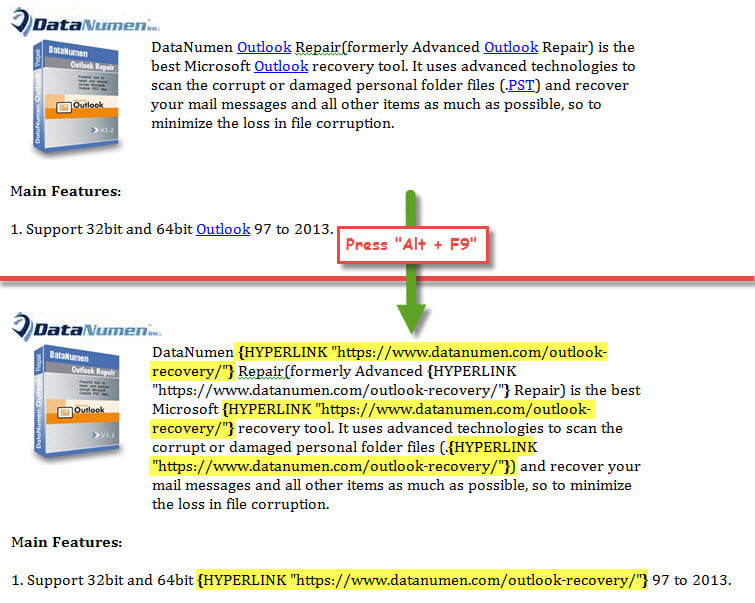
- Najskôr v otvorenom e-maile stlačte klávesové skratky „Alt + F9“.
- Potom sa všetky adresy hypertextových odkazov zobrazia priamo.

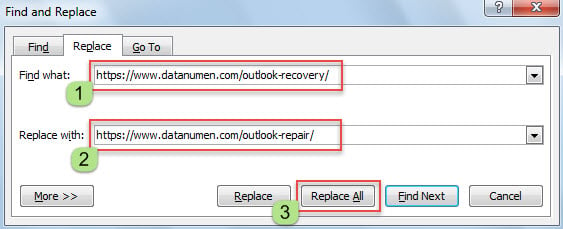
- Teraz stlačte „Ctrl + H“, aby sa zobrazilo dialógové okno „Nájsť a nahradiť“.
- V tomto novom dialógovom okne zadajte starú adresu hypertextového odkazu do poľa „Nájsť čo“ a novú adresu do poľa „Nahradiť“.
- Potom kliknite na tlačidlo „Nahradiť všetko“.

- Neskôr zavrite dialógové okno „Nájsť a nahradiť“.
- Po návrate do tela správy stlačte znova klávesy „Alt + F9“, aby ste skryli adresy hypertextových odkazov.
- Následne stlačte „Ctrl + A“, aby ste vybrali celý text správy.
- Nakoniec klepnite na kláves „F9“, aby ste aktualizovali všetky zmenené adresy hypertextových odkazov.
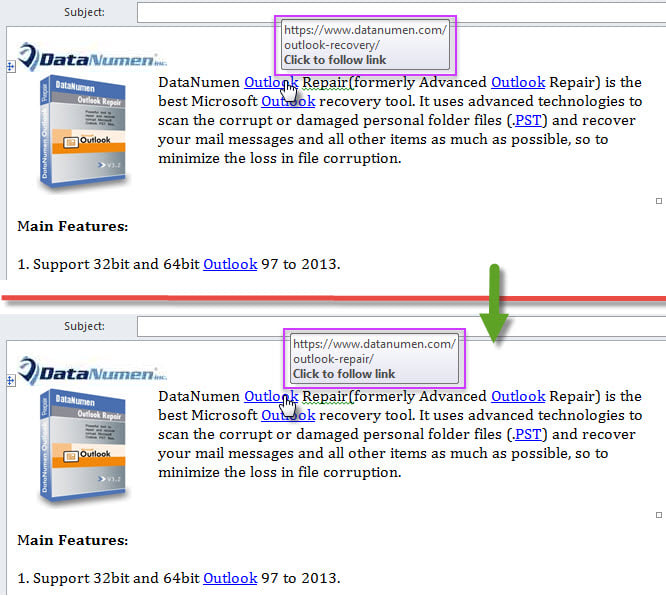
- Teraz skontrolujte adresy hypertextových odkazov tak, že nad textami necháte kurzor myši. Všetky hypertextové odkazy, ktoré sú prepojené na staré adresy, boli zmenené, podobne ako na nasledujúcom obrázku.

Metóda 2: Využite Outlook VBA
- Na prvom mieste stlačte kombináciu klávesov „Alt + F11“ a spustite editor VBA.
- Potom v novom okne povoľte „Knižnicu objektov MS Word“ podľa článku „Ako pridať odkaz na knižnicu objektov vo VBA".
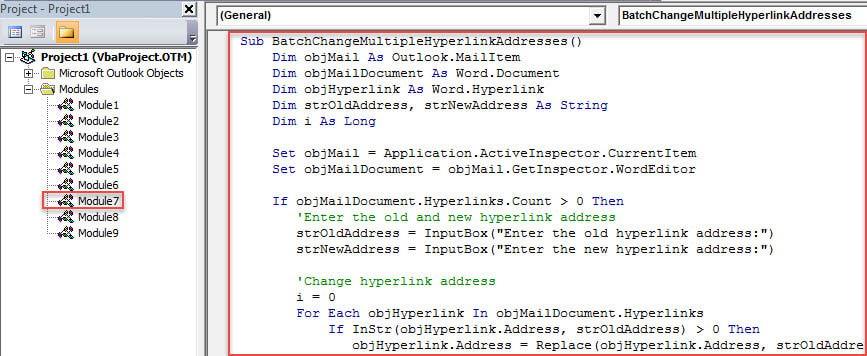
- Ďalej vložte nasledujúci kód VBA do modulu.
Sub BatchChangeMultipleHyperlinkAddresses()
    Dim objMail As Outlook.MailItem
    Dim objMailDocument As Word.Document
    Dim objHyperlink As Word.Hyperlink
    Dim strOldAddress, strNewAddress As String
    Dim i As Long

    Set objMail = Application.ActiveInspector.CurrentItem
    Set objMailDocument = objMail.GetInspector.WordEditor

    If objMailDocument.Hyperlinks.Count > 0 Then
       'Enter the old and new hyperlink address
       strOldAddress = InputBox("Enter the old hyperlink address:")
       strNewAddress = InputBox("Enter the new hyperlink address:")

       'Change hyperlink address
       i = 0
       For Each objHyperlink In objMailDocument.Hyperlinks
           If InStr(objHyperlink.Address, strOldAddress) > 0 Then
              objHyperlink.Address = Replace(objHyperlink.Address, strOldAddress, strNewAddress)
              i = i + 1
           End If
       Next

       'Prompt you
       MsgBox i & " hyperlinks' addresses are changed!", vbInformation + vbOKOnly
    End If
End Sub
- Potom pridajte toto makro na panel s nástrojmi Rýchly prístup v okne správy s odkazom na „Ako spustiť kód VBA v programe Outlook".
- Nakoniec to vyskúšajte podľa nasledujúcich pokynov.
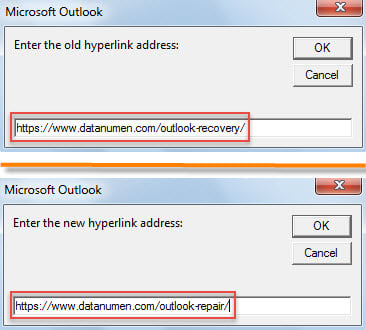
- V rozbaľovacích dialógových oknách zadajte starú a novú adresu hypertextového odkazu.

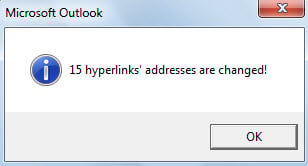
- Po dokončení makra dostanete správu s počtom hypertextových odkazov, ktorých adresy boli zmenené.

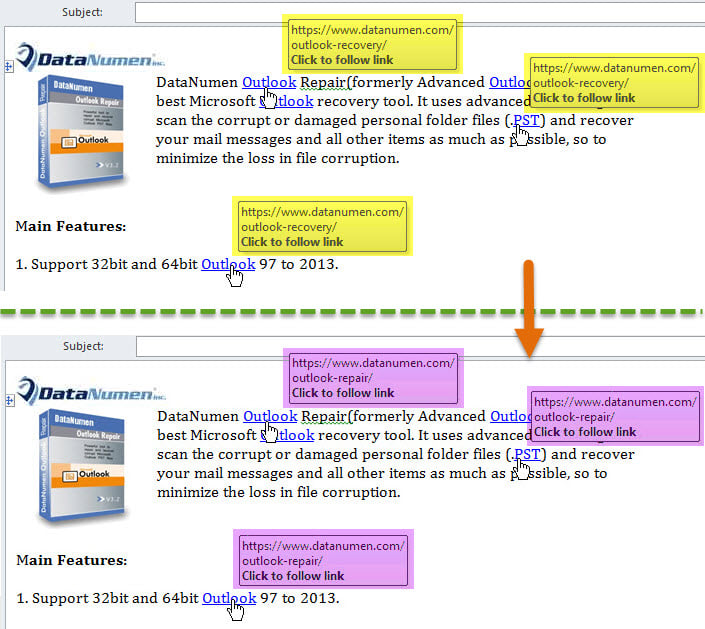
- Boli zmenené adresy viacerých hypertextových odkazov, ako je to na obrázku nižšie.

Chráňte svoje cenné údaje z Outlooku
Pretože je program Outlook náchylný na chyby a poškodenia, musíte urobiť niektoré účinné preventívne opatrenia na zabezpečenie súboru Outlooku. Najskôr je potrebné pravidelne zálohovať dáta PST. Tiež by ste si mali vytvoriť dobrý zvyk správnym spôsobom uzatvárať svoj Outlook. V neposlednom rade je lepšie pripraviť si silný Oprava programu Outlook užitočnosť, ako napr DataNumen Outlook Repair.
Úvod autora:
Shirley Zhang je expertkou na obnovu dát v DataNumen, Inc., ktorá je svetovým lídrom v oblasti technológií obnovy dát, vrátane SQL Server zotavenie a výhľadové softvérové produkty na opravu. Pre viac informácií navštívte www.datanumen. S